디지털 플래너 영상 광고 만들기: 실제 화면으로 영어 광고 완성하기
크리에이터 촬영 없이 실제 플래너 화면으로 영어 영상 광고를 만드는 순서입니다. 주간 일정 정리 장면을 골라 고객 상황, 사용 화면, 구매 안내로 연결해 보세요.
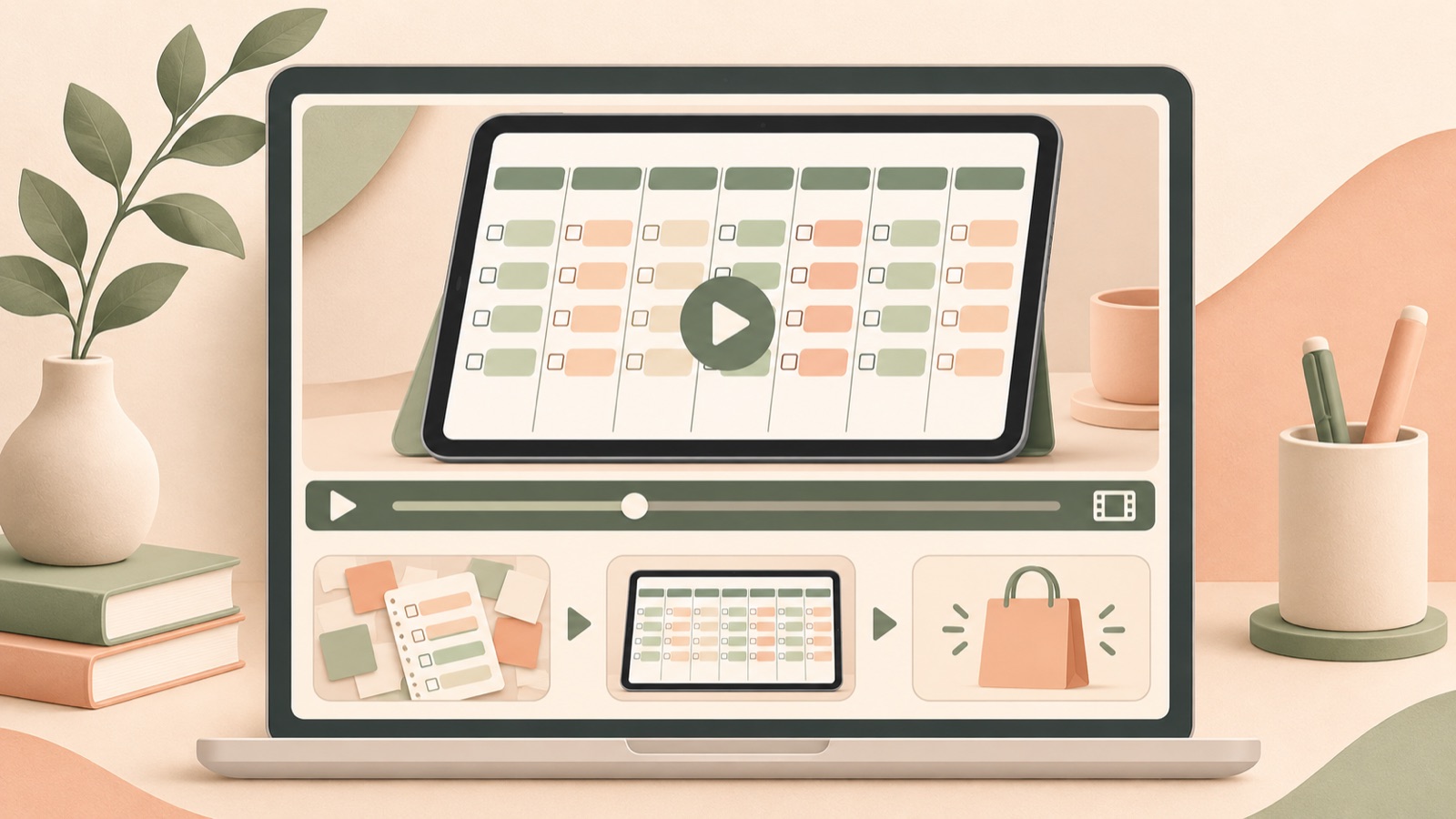
디지털 플래너 영상 광고 만들기는 기능 목록보다 ‘언제 펼쳐서 무엇을 정리하는지’를 보여주는 데서 시작하세요. 크리에이터 촬영을 추가하지 않아도 실제 페이지와 화면 녹화로 고객 상황, 사용 화면, 구매 안내를 연결할 수 있습니다. 이 글에서는 주간 일정 정리를 첫 소재로 잡고, AdForge에서 영어 영상으로 완성한 뒤 습관 기록 소재로 확장하는 순서를 안내합니다.
기능 대신 고객이 플래너를 펼치는 순간을 고르세요
첫 광고의 질문은 ‘페이지가 몇 종류인가’보다 ‘이번 주를 정리할 때 왜 이 플래너를 여는가’로 잡으세요. 실제로 영어권 디지털 플래너 판매자가 기능을 보여주는 영상 다음에 무엇을 해야 할지 질문하며 UGC 제작비 부담을 언급한 사례가 있습니다. 다만 이 사례만으로 광고 성과의 원인을 소재로 판단할 수는 없습니다.1
여기서는 ‘월요일 전에 흩어진 할 일을 주간 페이지에 모으기’를 가상 예시로 쓰겠습니다. 구매 이유는 ‘한 화면에서 이번 주 할 일을 살펴볼 수 있다’로 정합니다. 실제 상품에 주간 페이지가 있을 때만 적용하세요. 습관 기록도 지원하더라도 첫 영상에 함께 넣기보다 별도 소재로 남겨 두면, 각 광고가 어떤 사용 상황을 설명하는지 분명해집니다.
실제 PDF를 사용하는 화면으로 광고 자료를 준비하세요
플래너의 페이지 구성과 사용 목적을 먼저 대조하세요. Goodnotes 공식 자료도 다양한 디지털 플래너의 구성과 용도를 소개합니다. 이를 내 상품의 기능 근거로 쓰지는 말고, 광고에서 보여줄 페이지를 고르는 참고 자료로 활용하세요. 주간 정리를 말한다면 실제 판매 파일의 주간 페이지를 열어, 그 화면이 해당 구매 이유를 보여주는지 확인합니다.2
가상 예시의 준비 자료는 빈 주간 페이지, 할 일을 입력하는 화면 녹화, 정리가 끝난 페이지입니다. 녹화는 고객이 실제로 사용할 환경에서 직접 준비하고, ‘Client call’, ‘Grocery run’처럼 가상의 일정만 넣으세요. AdForge가 PDF를 직접 변환한다고 전제하지 말고 스크린샷과 화면 녹화를 준비합니다. 별도 앱이 필요하다면 플래너 파일과 앱의 관계도 제품 설명에 정확히 적어 두세요.
- 상품에 실제로 포함된 주간 페이지를 선택합니다.
- 입력 전 화면과 정리 후 화면을 같은 배율로 준비합니다.
- 녹화에 개인 일정, 알림, 계정 정보가 보이지 않는지 확인합니다.
고객 상황과 사용 화면을 짧은 영어 대본으로 연결하세요
영상은 고객 상황, 사용 화면, 구매 안내 순서로 구성하세요. TikTok 공식 자료는 훅·본문·마무리 구조와 행동 유도 문구를 제작 원칙으로 제시합니다. TikTok용으로 만들 때는 세로 화면과 플랫폼 UI가 차지하는 여백도 고려하세요. 이 원칙을 Meta의 공식 지침으로 확대하지 말고, 페이스북에 올릴 영상은 해당 배치의 미리보기에서 따로 확인합니다.3
가상 대본은 첫 장면의 ‘What needs to happen this week?’로 시작합니다. 이어서 실제 주간 페이지에 할 일을 넣으며 ‘Put your weekly tasks on one page.’를 보여줍니다. 마지막은 ‘Explore the digital planner.’와 상품 화면으로 마칩니다. 이 구성은 화면 속 행동이 문장의 근거가 되게 하려는 선택입니다. ‘생산성이 두 배가 된다’ 같은 성과 약속 대신, 실제로 보이는 사용 방식을 설명하세요.
AdForge에서 레퍼런스를 고르고 영어 영상으로 만드세요
AdForge의 메타·틱톡 광고 라이브러리에서 플래너나 일정 정리 관련 광고를 검색하세요. 마음에 드는 광고를 저장하고 분석 결과에서 첫 장면의 훅, 전개 속도, 컷과 자막 구성을 살펴봅니다. 집행 일수는 참고 정보로만 보고 수익성의 증거로 삼지 마세요. 이번 자료에는 얼굴 출연보다 화면 시연이 중심이고, 사용 전후를 연결하는 구성이 맞는지 판단합니다.
제품 정보를 입력하는 단계에서는 제품 페이지 주소로 정보를 채운 뒤 실제 파일 구성과 맞는지 확인하세요. 준비한 스크린샷·화면 녹화와 ‘주간 할 일을 한 페이지에 정리한다’는 소구점을 더하고 영상 제작을 진행합니다. 생성된 대본·스토리보드에서 고객 상황, 입력 장면, 완성 페이지 순서를 확인하고 영어 문장을 수정하세요. 영어 내레이션·자막과 배경음악이 포함된 결과를 검토하고, 어긋난 장면은 해당 장면만 다시 만듭니다.
- 레퍼런스의 문구를 복사하지 말고 훅과 전개 구조를 참고합니다.
- 화면에 없는 기능이 대본에 추가되지 않았는지 확인합니다.
- 업로드 자료의 사용 권한과 최종 화면의 정확성을 검토합니다.
첫 영상을 다운로드하고 습관 기록 소재로 확장하세요
완성본에서는 영어 내레이션을 듣고, 소리를 끈 상태에서도 고객 상황과 사용 방식이 이해되는지 보세요. 플래너의 작은 글씨가 읽히지 않으면 페이지 전체를 오래 보여주기보다 핵심 입력 영역이 보이는 장면으로 수정합니다. PDF 상품을 실물 수첩처럼 오해하게 하는 화면도 피하세요. 상품 설명과 일치하는 결과를 다운로드한 뒤 광고 계정에 직접 등록하고, 캠페인 설정과 성과 확인은 기존 광고 관리 도구에서 진행합니다.
후속 소재는 같은 표지와 구매 안내를 활용하되 사용 상황을 바꾸세요. 실제 상품에 습관 기록 페이지가 있다면, 가상 예시로 ‘Keep your reading habit in view.’라는 문구와 독서 기록을 표시하는 화면을 준비합니다. AdForge에 해당 자료와 소구점을 넣고 대본·스토리보드를 다시 검토하세요. 주간 정리 소재와 습관 기록 소재를 구분해 등록하면, 기존 광고 관리 도구에서 어떤 사용 상황에 반응했는지 비교할 기준이 생깁니다.
핵심 요약
디지털 플래너 광고는 고객이 플래너를 펼치는 상황 하나와 실제 사용 화면을 연결해 만드세요. 주간 정리 화면으로 영어 영상 한 편을 완성한 뒤, 상품에 포함된 습관 기록 페이지로 후속 소재를 확장할 수 있습니다.
자주 묻는 질문
PDF 파일만 있으면 바로 영상 광고를 만들 수 있나요?
이 작업에서는 PDF를 사용하는 화면을 직접 캡처하거나 녹화해 준비합니다. AdForge의 PDF 직접 변환을 전제하지 않습니다. 빈 페이지와 입력 과정, 완성 화면을 준비하면 대본과 장면을 연결하기 쉽습니다.
영어권 광고에는 크리에이터가 꼭 출연해야 하나요?
이 가이드는 실제 플래너 화면으로 사용 상황을 설명하는 방식입니다. 얼굴 출연 없이도 무엇을 입력하고 어떻게 정리하는지 보여줄 수 있습니다. 다만 크리에이터 출연 소재와 같은 성과를 낸다고 보장할 수는 없습니다.
주간 정리와 습관 기록을 한 영상에 넣어도 되나요?
첫 소재는 한 가지 상황으로 좁히는 편을 권합니다. 주간 정리는 일정이 모이는 과정을, 습관 기록은 기록을 이어가는 과정을 각각 보여주세요. 상품에 실제로 포함된 페이지로만 구성합니다.
AdForge에서 만든 영상을 페이스북에 자동으로 집행할 수 있나요?
광고 계정 자동 집행 기능은 아직 없습니다. 완성 소재를 다운로드해 직접 등록해야 합니다. 영상 제작은 유료 플랜이며, 캠페인 설정·집행·성과 확인은 기존 광고 관리 도구에서 합니다.
함께 읽으면 좋은 글
AdForge로 다음 광고 만들기
AdForge(ad-forge.io)는 마음에 든 광고를 골라 내 제품으로 영상·이미지 광고를 다시 만드는 광고 리메이크 앱입니다. 메타·틱톡 광고 라이브러리에서 레퍼런스를 찾고, 대본·AI 내레이션·자막을 만든 뒤 확인하고 다운로드할 수 있습니다. 모든 계정은 무료 이미지 광고 12장으로 시작합니다.