デジタルプランナーの動画広告の作り方:実際の画面で英語広告を仕上げる
クリエイターの撮影なしで、実際のプランナー画面から英語の動画広告を作る手順を紹介します。週間スケジュールを整理する場面を選び、顧客の状況、使用画面、購入案内へとつなげましょう。
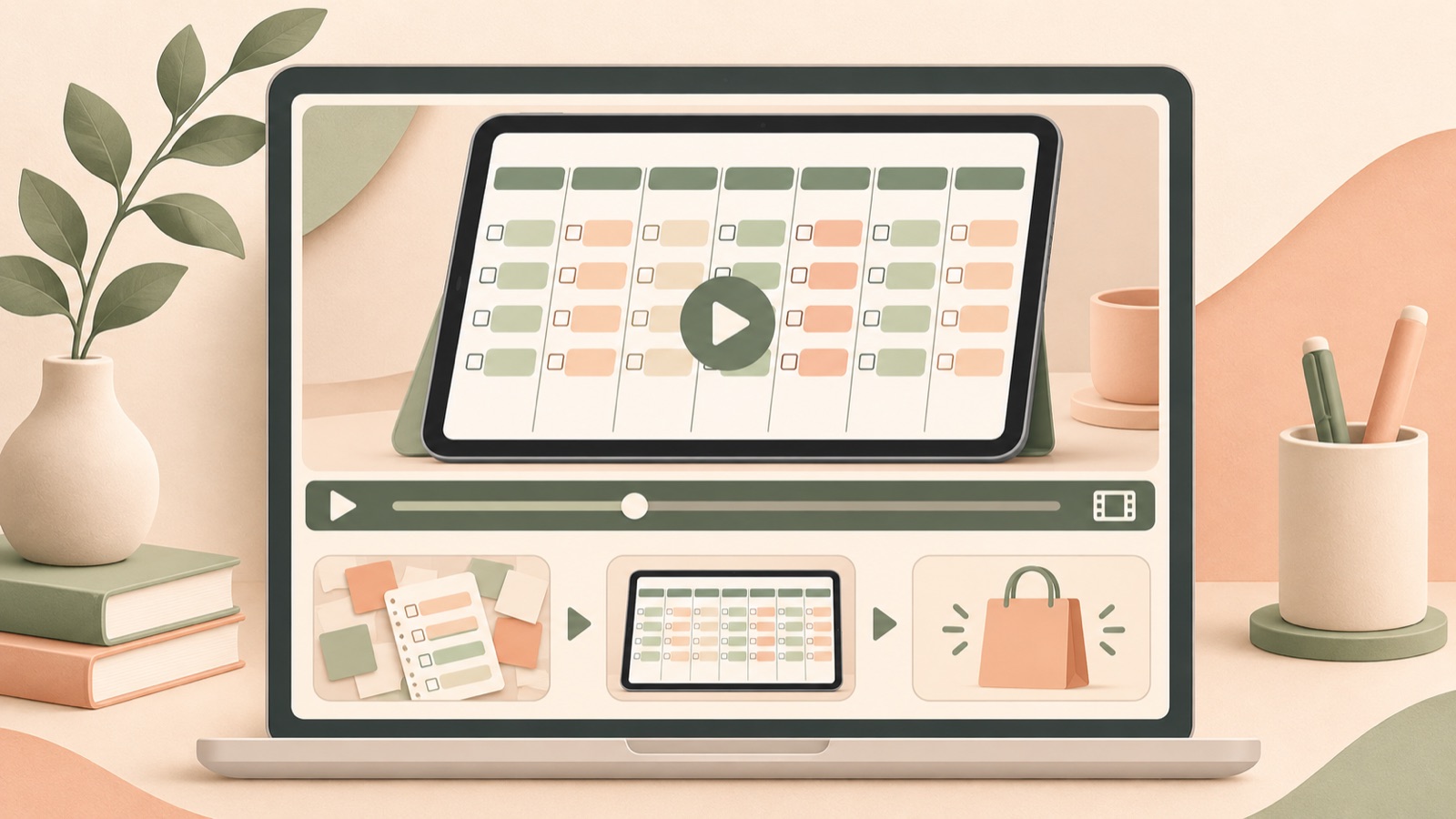
デジタルプランナーの動画広告は、機能を並べるよりも「いつ開いて、何を整理するのか」を見せることから始めましょう。クリエイターの撮影を加えなくても、実際のページと画面録画で、顧客の状況、使用画面、購入案内をつなげられます。この記事では、週間スケジュールの整理を最初のクリエイティブに選び、AdForgeで英語の動画に仕上げた後、習慣記録のクリエイティブへ展開する手順を紹介します。
機能ではなく、顧客がプランナーを開く瞬間を選びましょう
最初の広告では、「ページが何種類あるか」よりも「今週の予定を整理するとき、なぜこのプランナーを開くのか」を問いに据えましょう。実際に、英語圏向けにデジタルプランナーを販売する人が、機能を見せる動画の次に何をすべきかを質問し、UGCの制作費の負担に触れた事例があります。ただし、この事例だけで広告成果の原因がクリエイティブにあるとは判断できません。1
ここでは、「月曜日になる前に、散らばったやることを週間ページにまとめる」という架空の例を使います。購入理由は「今週やることを一つの画面で確認できる」とします。実際の商品に週間ページがある場合にのみ適用してください。習慣記録にも対応していても、最初の動画に一緒に入れず、別のクリエイティブとして残しておくと、それぞれの広告がどの使用場面を伝えるものかが明確になります。
実際のPDFを使う画面で広告素材を用意しましょう
まず、プランナーのページ構成と使用目的を照らし合わせましょう。Goodnotesの公式資料でも、さまざまなデジタルプランナーの構成と用途が紹介されています。自分の商品の機能を裏付ける根拠にはせず、広告で見せるページを選ぶ際の参考資料として活用してください。週間の予定整理を訴求するなら、実際に販売するファイルの週間ページを開き、その画面が購入理由を示しているか確認します。2
この架空の例で用意する素材は、空の週間ページ、やることを入力する画面録画、整理を終えたページです。録画は顧客が実際に使う環境で自分で行い、「Client call」「Grocery run」のような架空の予定だけを入力してください。AdForgeがPDFを直接変換すると想定せず、スクリーンショットと画面録画を用意します。別途アプリが必要な場合は、プランナーファイルとアプリの関係も商品説明に正確に記載しておきましょう。
- 商品に実際に含まれる週間ページを選びます。
- 入力前と整理後の画面を同じ表示倍率で用意します。
- 録画に個人の予定、通知、アカウント情報が映っていないか確認します。
顧客の状況と使用画面を短い英語の台本でつなげましょう
動画は、顧客の状況、使用画面、購入案内の順に構成しましょう。TikTokの公式資料では、フック・本編・締めくくりの構成と、行動を促す文言が制作の原則として示されています。TikTok向けに作る際は、縦型画面とプラットフォームのUIが占めるスペースも考慮してください。この原則をMetaの公式指針にまで広げて解釈せず、Facebookに掲載する動画は、該当する配置のプレビューで別途確認します。3
架空の台本は、最初のシーンの「What needs to happen this week?」から始めます。続いて、実際の週間ページにやることを入力しながら「Put your weekly tasks on one page.」を表示します。最後は「Explore the digital planner.」と商品画面で締めくくります。この構成は、画面内の操作が文言の裏付けになるようにするためのものです。「生産性が2倍になる」といった成果の約束ではなく、実際に画面で見える使い方を説明しましょう。
AdForgeで参考広告を選び、英語の動画を作りましょう
AdForgeのMeta・TikTok広告ライブラリで、プランナーやスケジュール整理に関連する広告を検索しましょう。気に入った広告を保存し、分析結果から最初のシーンのフック、展開の速さ、カットと字幕の構成を確認します。配信日数は参考情報として扱い、収益性の証拠にはしないでください。今回の素材には、顔出しよりも画面の実演を中心に、使用前後をつなぐ構成が合っているか判断します。
商品情報を入力する段階では、商品ページのアドレスから情報を取り込み、実際のファイル構成と一致しているか確認してください。用意したスクリーンショット・画面録画と、「週間のやることを1ページにまとめる」という訴求ポイントを追加し、動画制作を進めます。生成された台本・絵コンテで、顧客の状況、入力シーン、完成したページの順になっているかを確認し、英語の文言を修正しましょう。英語のナレーション・字幕とBGMを含む仕上がりを確認し、意図とずれたシーンは、そのシーンだけを再生成します。
- 参考広告の文言をコピーせず、フックと展開の構成を参考にします。
- 画面にない機能が台本に追加されていないか確認します。
- アップロードする素材の使用権限と、最終的な画面の正確性を確認します。
最初の動画をダウンロードし、習慣記録のクリエイティブへ展開しましょう
完成版では英語のナレーションを聞き、音声をオフにしても顧客の状況と使い方が理解できるか確認しましょう。プランナーの小さな文字が読めない場合は、ページ全体を長く見せるよりも、主要な入力エリアが見えるシーンに修正します。PDF商品を紙の手帳と誤解させる画面も避けてください。商品説明と一致する仕上がりの動画をダウンロードし、広告アカウントに自分で登録した後、キャンペーン設定と成果確認は既存の広告管理ツールで行います。
後続のクリエイティブでは、同じ表紙と購入案内を活用しつつ、使用場面を変えましょう。実際の商品に習慣記録ページがある場合は、架空の例として「Keep your reading habit in view.」という文言と、読書記録を表示する画面を用意します。AdForgeにその素材と訴求ポイントを入れ、台本・絵コンテを再確認してください。週間の予定整理と習慣記録のクリエイティブを分けて登録すると、既存の広告管理ツールで、どの使用場面に反応があったかを比較する基準ができます。
要点まとめ
デジタルプランナーの広告は、顧客がプランナーを開く一つの場面と、実際の使用画面をつなげて作りましょう。週間の予定整理画面で英語の動画を1本仕上げた後、商品に含まれる習慣記録ページを使って、後続のクリエイティブへ展開できます。
よくある質問
PDFファイルだけあれば、すぐに動画広告を作れますか?
この作業では、PDFを使用する画面を自分でキャプチャーまたは録画して用意します。AdForgeによるPDFの直接変換は前提としていません。空のページ、入力の過程、完成した画面を用意すると、台本とシーンをつなげやすくなります。
英語圏向けの広告には、必ずクリエイターが出演する必要がありますか?
このガイドでは、実際のプランナー画面で使用場面を説明する方法を紹介しています。顔出しがなくても、何を入力し、どのように整理するかを見せられます。ただし、クリエイターが出演するクリエイティブと同じ成果が出るとは保証できません。
週間の予定整理と習慣記録を一つの動画に入れてもよいですか?
最初のクリエイティブは、一つの場面に絞ることをおすすめします。週間の予定整理では予定がまとまる過程を、習慣記録では記録を続ける過程を、それぞれ見せましょう。商品に実際に含まれるページだけで構成してください。
AdForgeで作った動画をFacebookに自動で広告配信できますか?
広告アカウントへの自動配信機能は、まだありません。完成したクリエイティブをダウンロードし、自分で登録する必要があります。動画制作は有料プランで利用でき、キャンペーン設定・配信・成果確認は既存の広告管理ツールで行います。
あわせて読みたい記事
AdForgeで次の広告を作る
AdForge(ad-forge.io)は、気に入った広告を選んで自社製品の動画・画像広告として作り直す広告リメイクアプリです。MetaとTikTokの広告ライブラリで参考広告を探し、台本・AIナレーション・字幕を作成して、確認してからダウンロードできます。すべてのアカウントは無料の画像広告12枚から始められます。