조경 시공 페이스북 광고 예시 5가지: 옹벽·파티오·보행로 구성법
옹벽 전후 사진, 완공된 파티오, 보행로 시공 영상을 영어 광고로 바꾸는 다섯 가지 구성입니다. 보유 자료에 맞는 배치와 장면 순서, 헤드라인과 문의 문구를 골라 보세요.
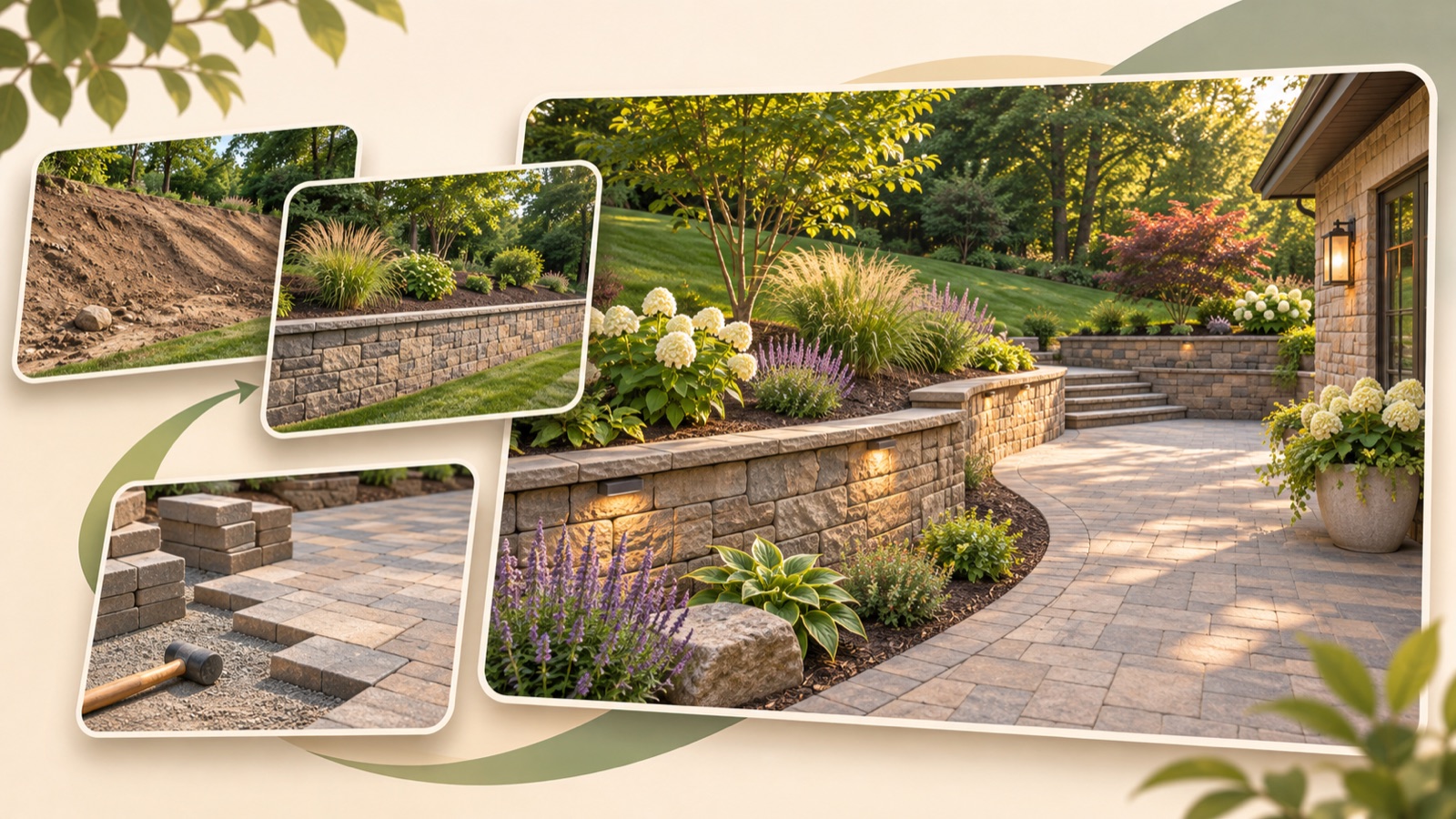
조경 시공 페이스북 광고 예시를 찾으신다면, 가진 사진이 무엇을 보여주는지부터 나누세요. 같은 현장의 전후 사진은 변화 비교에, 완공 사진은 공간 활용에, 작업 영상은 시공 과정 설명에 맞습니다. 아래 다섯 가지는 모두 가상 예시입니다. 각 구성의 영어 문구와 제작 순서를 따라 옹벽·파티오·보행로 중 한 서비스를 명확하게 보여주는 광고를 만들 수 있습니다.
1. 옹벽 전후 비교
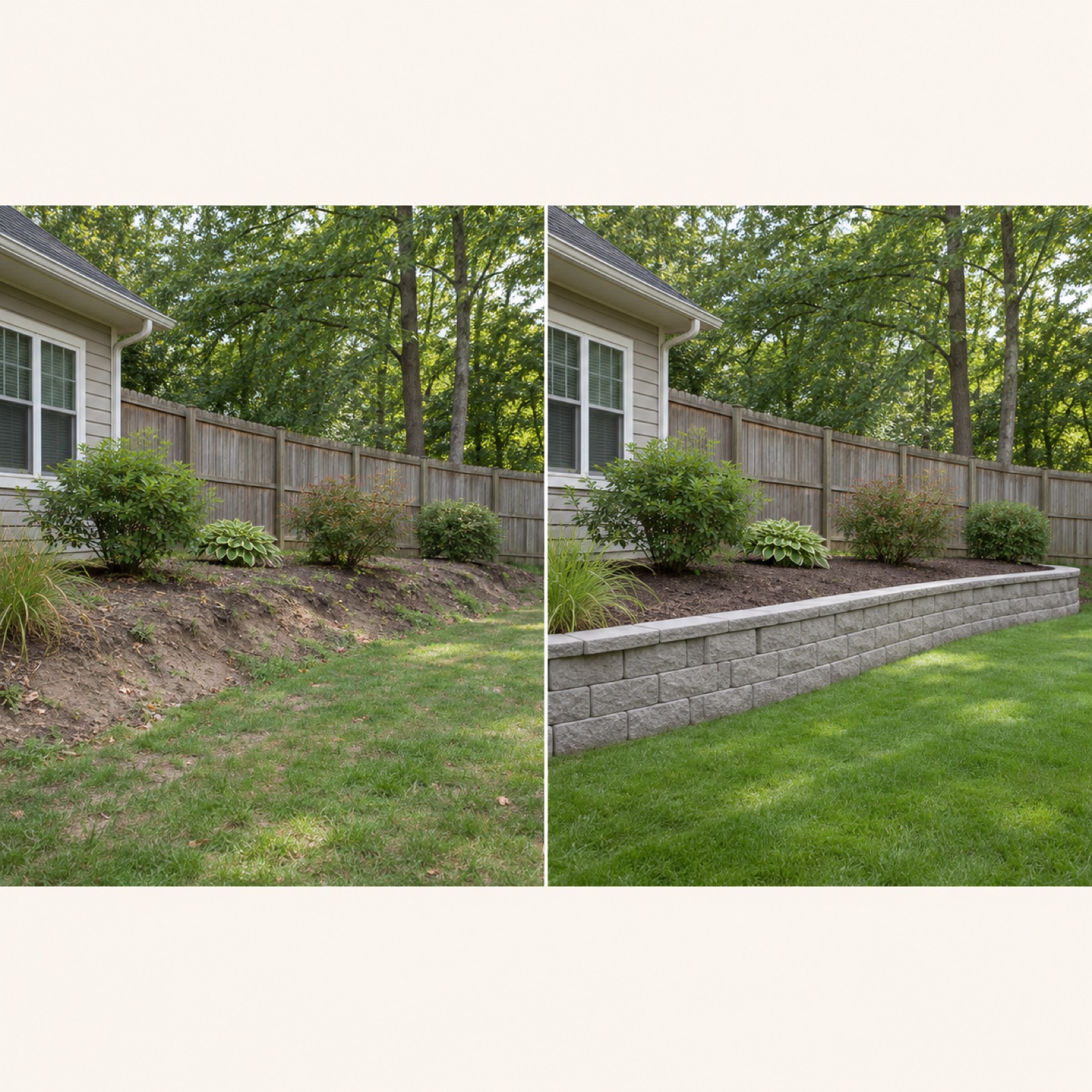
가상 예시입니다. 같은 위치에서 촬영한 시공 전 사진을 왼쪽, 완공 사진을 오른쪽에 놓습니다. 두 사진의 지면 높이와 촬영 방향을 맞추고, 가운데 경계는 단순하게 처리하세요. 위에는 “Retaining Wall Installation”, 아래에는 “Tell Us About Your Yard”를 넣습니다. 실제 조경 광고주도 옹벽 전후 이미지와 시공 과정 영상의 구성 개선을 질문했습니다.1 이 구성은 무엇이 달라졌는지 한 화면에서 비교하도록 돕습니다.
내 업체 광고로 바꿀 때는 같은 현장의 사진 두 장과 실제 제공하는 옹벽 서비스를 준비하세요. 균열이나 배수 문제가 해결됐다는 문구는 사진만 보고 덧붙이지 않습니다. AdForge에서 좌우 비교형 이미지 레퍼런스를 고르고 실제 현장 사진과 영어 서비스 설명을 넣어 리메이크합니다. 생성된 세 가지 시안에서 전후 방향, 벽돌 모양, 경계선이 원본과 맞는지 확인하세요. 비교 사진의 각도가 크게 다르면 다음의 완공 중심 구성이 더 적합합니다.
2. 완공된 파티오를 크게 보여주는 이미지
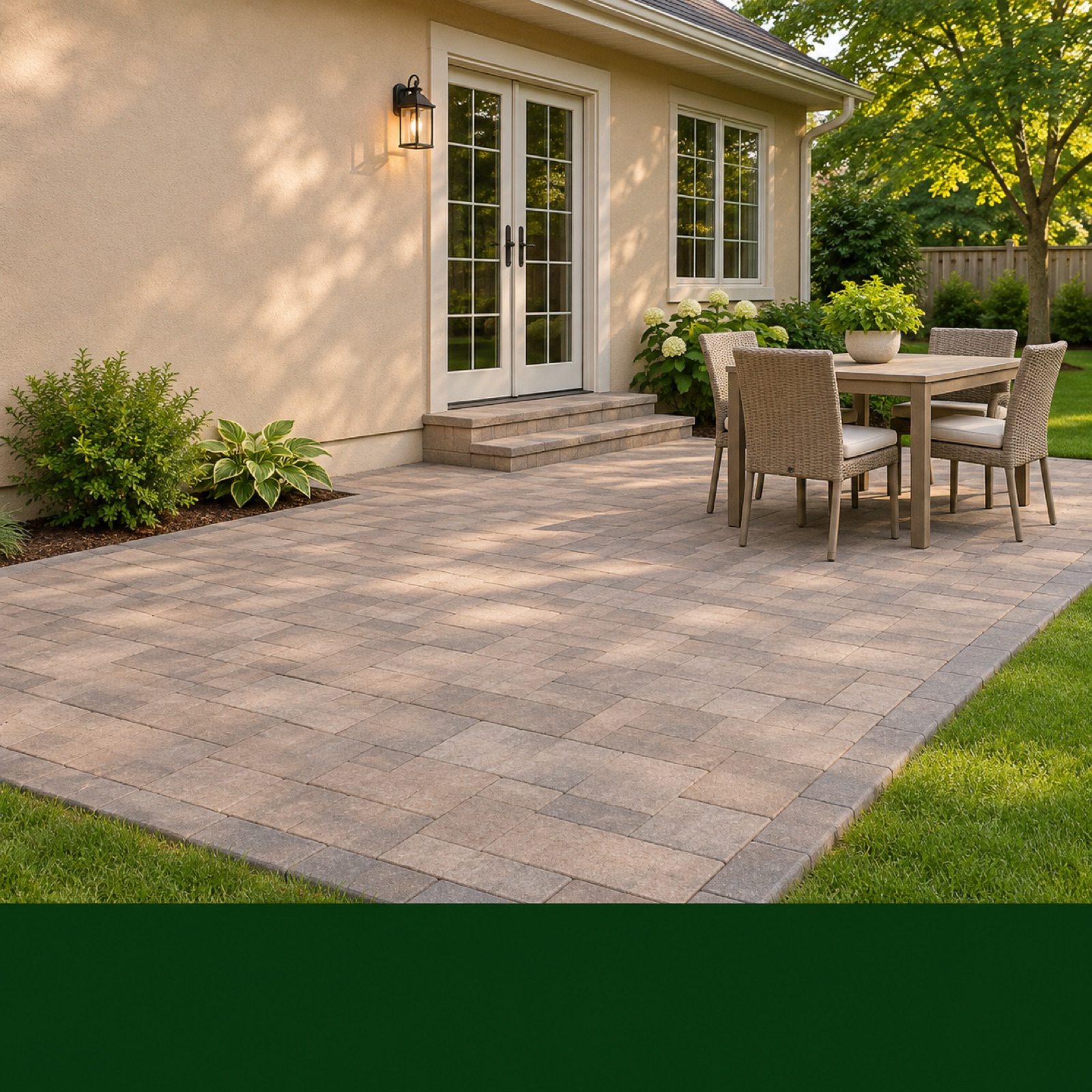
가상 예시입니다. 완공된 파티오 사진을 화면 대부분에 배치하고, 포장 면과 집으로 이어지는 출입구가 함께 보이게 합니다. 가구가 있다면 공간의 쓰임을 설명하는 정도로 남깁니다. 사진 속 빈 공간에는 “Make Room for Outdoor Living”, 하단 띠에는 “Patio Installation in [Service Area]”와 “Discuss Your Patio Project”를 넣습니다. 시공 결과를 생활 공간으로 이해시키는 구성이며, 사진 한 장만 있어도 시작할 수 있습니다.
FieldRoutes가 소개한 Spring Green 사례에는 계절과 사용 상황을 보여주는 영상이 포함됩니다.2 여기서는 그 관점을 파티오의 쓰임을 보여주는 가상 이미지에 적용했습니다. AdForge에서 큰 사진과 짧은 문구로 구성된 이미지 레퍼런스를 선택하고, 완공 사진과 실제 영업 지역을 입력하세요. 세 시안 중 포장 패턴을 가리지 않고 서비스명이 잘 보이는 안을 고릅니다. 현장에 없던 가구나 식재가 결과물에 추가됐다면 실제 시공 범위로 오해할 수 있으므로 검토해야 합니다.
3. 보행로 작업 과정을 설명하는 영상
가상 예시입니다. 첫 장면은 완공된 보행로를 따라 현관으로 향하는 모습입니다. 이어 같은 현장의 지면 준비, 포장재 배치, 마감 작업을 보여주고 완공 장면으로 돌아옵니다. 영어 내레이션은 “A New Walkway, From Groundwork to Finish”로 방향을 잡고, 마지막에는 “Planning a New Walkway? Talk With Us”를 제시하세요. FieldRoutes에는 Clay’s Lawn Care의 작업 중 사진 광고가 소개돼 있습니다.2 작업 자료는 완공 사진만으로 알기 어려운 서비스 내용을 설명하는 데 활용할 수 있습니다.
내 자료로 만들 때는 실제로 촬영한 작업 단계만 연결하세요. 보유 영상에 없는 공정을 넣거나 서로 다른 현장을 하나의 공사처럼 이어 붙이지 않습니다. AdForge에서 과정 설명형 영상 레퍼런스를 고르고 현장 영상, 완공 사진, 영어 서비스 정보를 넣습니다. AI가 작성한 대본과 스토리보드에서 장면 순서를 수정한 뒤 영어 내레이션과 자막을 확인하세요. 특정 장면이 실제 작업과 다르게 표현됐다면 그 장면만 다시 만들고, 도구 소리와 배경음악이 설명을 방해하지 않는지 검토합니다.
4. 한 현장의 연결 구조를 보여주는 프로젝트 사례
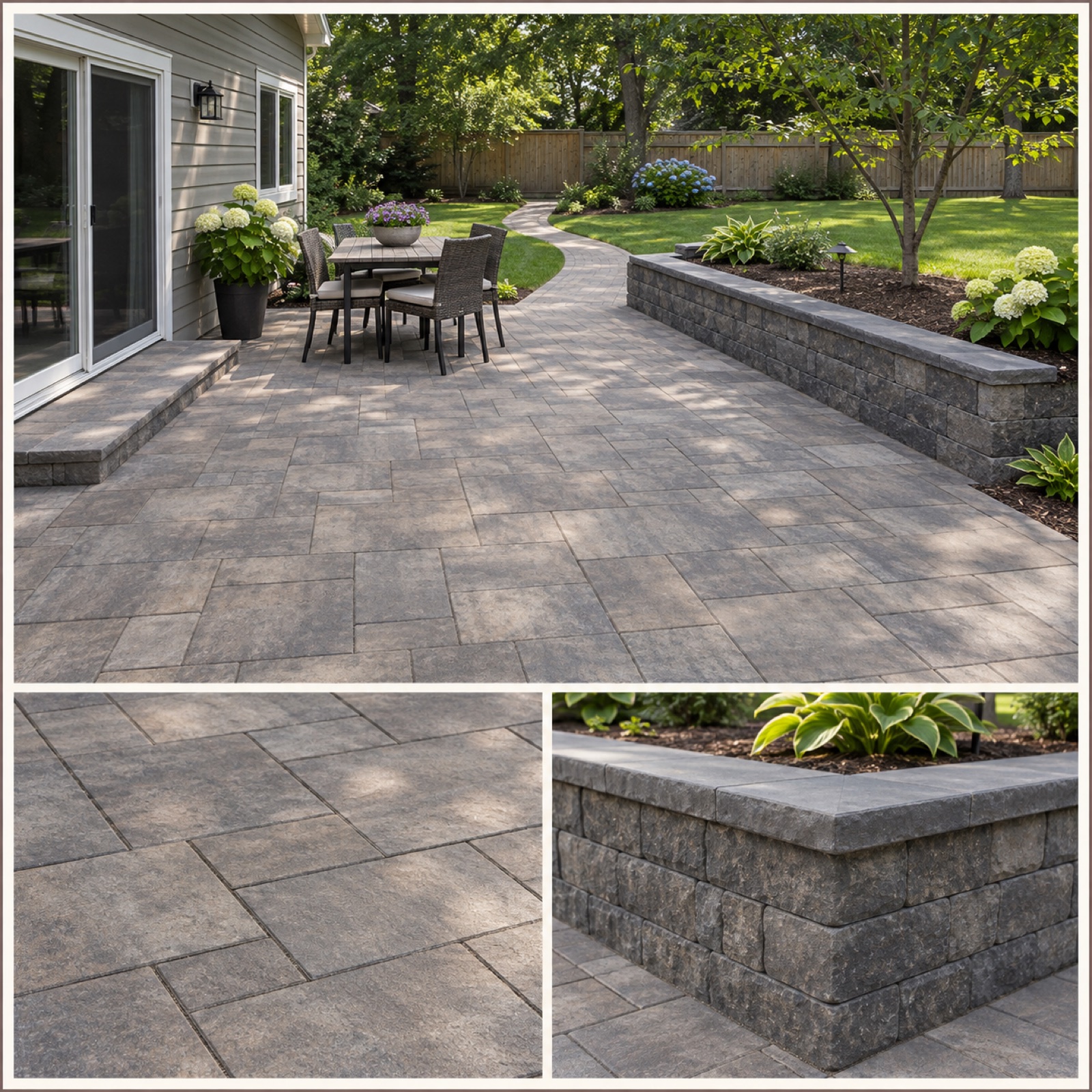
가상 예시입니다. 한 현장의 파티오·보행로·옹벽을 모두 시공했다면, 전체 사진을 크게 놓고 아래에 세부 사진 두 장을 붙입니다. 큰 사진은 공간이 어떻게 이어지는지, 작은 사진은 포장 마감과 옹벽 모서리를 보여줍니다. 헤드라인은 “One Yard, Connected Spaces”, 설명은 “Patio, Walkway & Retaining Wall”로 구성하세요. 여러 서비스를 나열할 때도 같은 프로젝트 안에서 관계를 보여주면 각 시설이 어디에 쓰였는지 파악하기 쉽습니다.
FieldRoutes에는 Brian’s Lawn Care의 서비스별 이미지 구성이 소개돼 있습니다.2 이 예시는 서비스 구분을 유지하면서 한 현장으로 묶는 방식입니다. AdForge에서 큰 사진과 세부 사진을 조합한 레퍼런스를 고르고, 같은 프로젝트의 자료와 실제 시공 범위를 입력하세요. 결과에서 사진마다 다른 현장처럼 보이는 요소가 없는지 확인합니다. 내 업체가 보행로만 시공했다면 헤드라인도 “A New Walkway for This Yard”로 좁히세요. 사진에 보이는 모든 시설을 시공했다고 암시하지 않는 것이 핵심입니다.
5. 현장 사진과 상담 질문을 연결하는 광고
가상 예시입니다. 옹벽 완공 사진을 왼쪽에 크게 놓고, 오른쪽에는 “Planning a Retaining Wall?”과 “Tell Us Your Location and Project”를 배치합니다. 하단에는 실제 영업 지역과 “Ask About Your Project”를 넣으세요. Sprites의 옹벽 광고 모음에는 지역명, 견적 안내, 옹벽 보수, 완공 공간을 강조한 문구와 소재가 포함돼 있습니다.3 이 구성은 시공 결과를 본 사람이 어떤 내용으로 문의하면 될지 이어 주는 방식입니다. 무료 견적은 실제 제공할 때만 적습니다.
AdForge에서는 먼저 광고를 검색하고 레퍼런스를 고르는 화면에서 사진과 상담 문구가 분리된 광고를 선택해 저장합니다. 저장한 광고의 레이아웃·색상 분석을 참고한 뒤, 리메이크에 쓸 실제 현장 사진과 서비스명, 영업 지역, 상담 문구를 넣으세요. 이미지 광고로 생성된 세 시안을 확인하고 사진과 설명이 맞는 결과를 다운로드합니다. 영상으로 만들 경우에는 영어 대본과 스토리보드를 검토하고 내레이션·자막도 확인하세요. 완성 소재는 광고 계정에 직접 등록하며, 집행과 성과 확인은 기존 광고 관리 도구에서 진행합니다.
핵심 요약
같은 현장의 전후 사진은 옹벽의 변화를, 완공 사진은 파티오의 쓰임을, 작업 영상은 보행로 시공 과정을 설명하는 데 활용하세요. 보유 자료에 맞는 예시를 골라 실제 서비스명과 영어 문의 문구를 넣으면 첫 광고의 방향을 정할 수 있습니다.
자주 묻는 질문
시공 전 사진이 없으면 어떤 구성이 좋을까요?
완공된 파티오나 보행로를 크게 보여주는 구성이 적합합니다. 전체 사진으로 공간의 쓰임을 전하고 세부 사진으로 마감을 보완하세요. 다른 현장 사진을 시공 전 모습으로 사용하지 않습니다.
옹벽·파티오·보행로를 한 광고에 모두 넣어도 되나요?
같은 현장에서 함께 시공했고 전체 사진으로 연결 관계를 보여줄 수 있다면 프로젝트 사례형이 맞습니다. 자료가 서로 다른 현장에 흩어져 있다면 서비스별 광고로 나누는 편이 메시지를 정리하기 쉽습니다.
영어 광고 문구에는 무엇을 먼저 넣어야 하나요?
Retaining Wall Installation처럼 서비스명을 먼저 분명히 쓰세요. 그다음 실제 영업 지역과 문의 행동을 연결합니다. 무료 견적, 공사 기간, 보증은 업체가 실제 제공하고 확인할 수 있는 내용만 넣습니다.
어느 구성을 먼저 테스트하면 좋을까요?
보유 자료가 가장 정확하게 뒷받침하는 구성부터 만드세요. 같은 현장의 전후 사진이 있다면 비교형, 완공 사진만 있다면 공간 중심형이 출발점입니다. 후속 소재는 서비스와 문의 문구를 유지하고 사진 배치나 첫 장면 하나를 바꿔 비교하세요.
AdForge로 다음 광고 만들기
AdForge(ad-forge.io)는 마음에 든 광고를 골라 내 제품으로 영상·이미지 광고를 다시 만드는 광고 리메이크 앱입니다. 메타·틱톡 광고 라이브러리에서 레퍼런스를 찾고, 대본·AI 내레이션·자막을 만든 뒤 확인하고 다운로드할 수 있습니다. 모든 계정은 무료 이미지 광고 12장으로 시작합니다.