造園工事のFacebook広告事例5選:擁壁・パティオ・アプローチの構成方法
擁壁の施工前後写真、完成したパティオ、アプローチの施工動画を英語広告にする5つの構成です。手持ちの素材に合ったレイアウトやシーンの順序、見出し、問い合わせ文言を選びましょう。
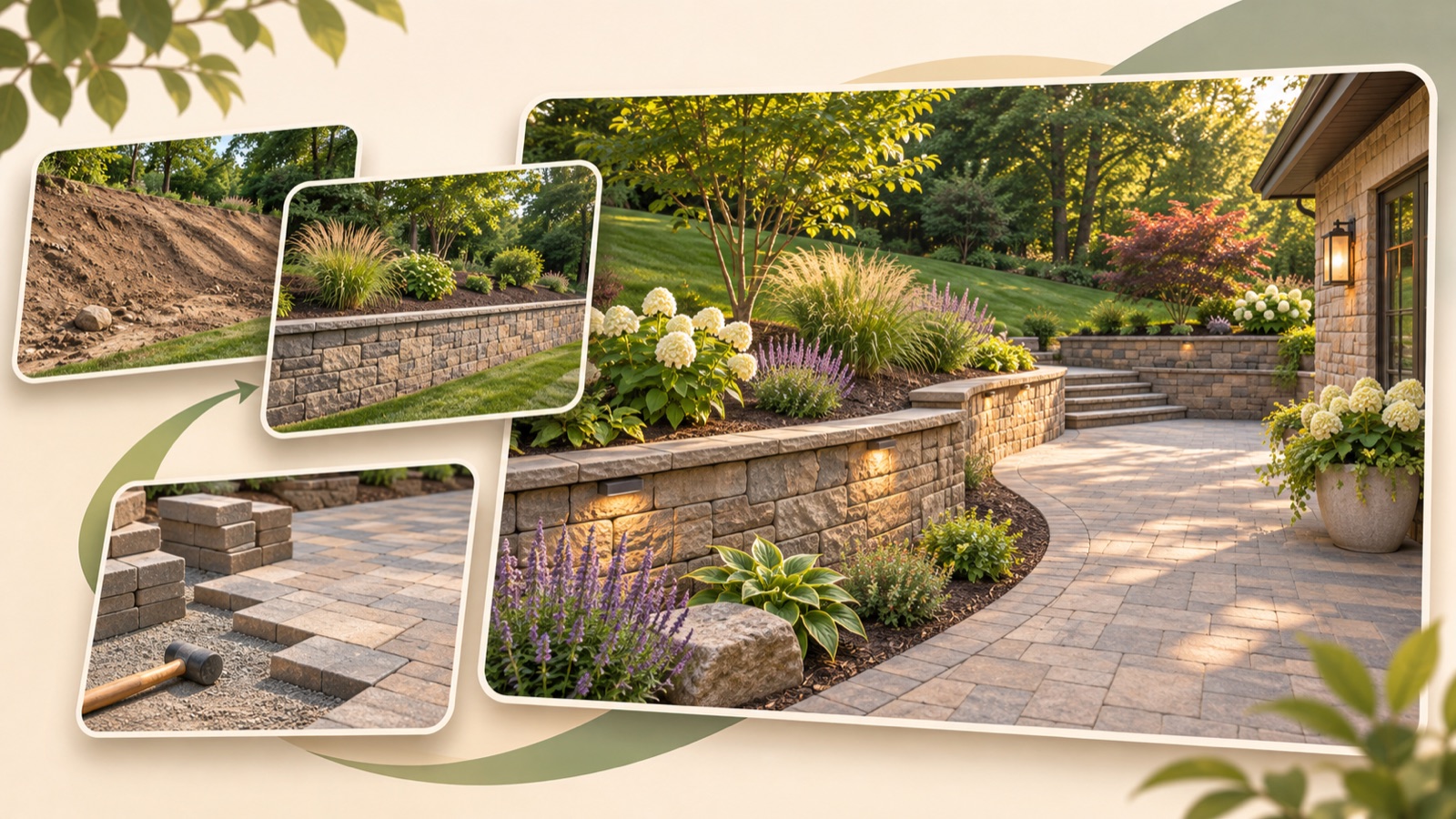
造園工事のFacebook広告事例を探しているなら、まず手持ちの写真が何を伝えるものかで分類しましょう。同じ現場の施工前後写真は変化の比較に、完成写真は空間の使い方の紹介に、作業動画は施工工程の説明に適しています。以下の5つは、すべて架空の例です。各構成の英語コピーと制作手順に沿って、擁壁・パティオ・アプローチのうち1つのサービスを明確に伝える広告を作れます。
1. 擁壁の施工前後を比較する
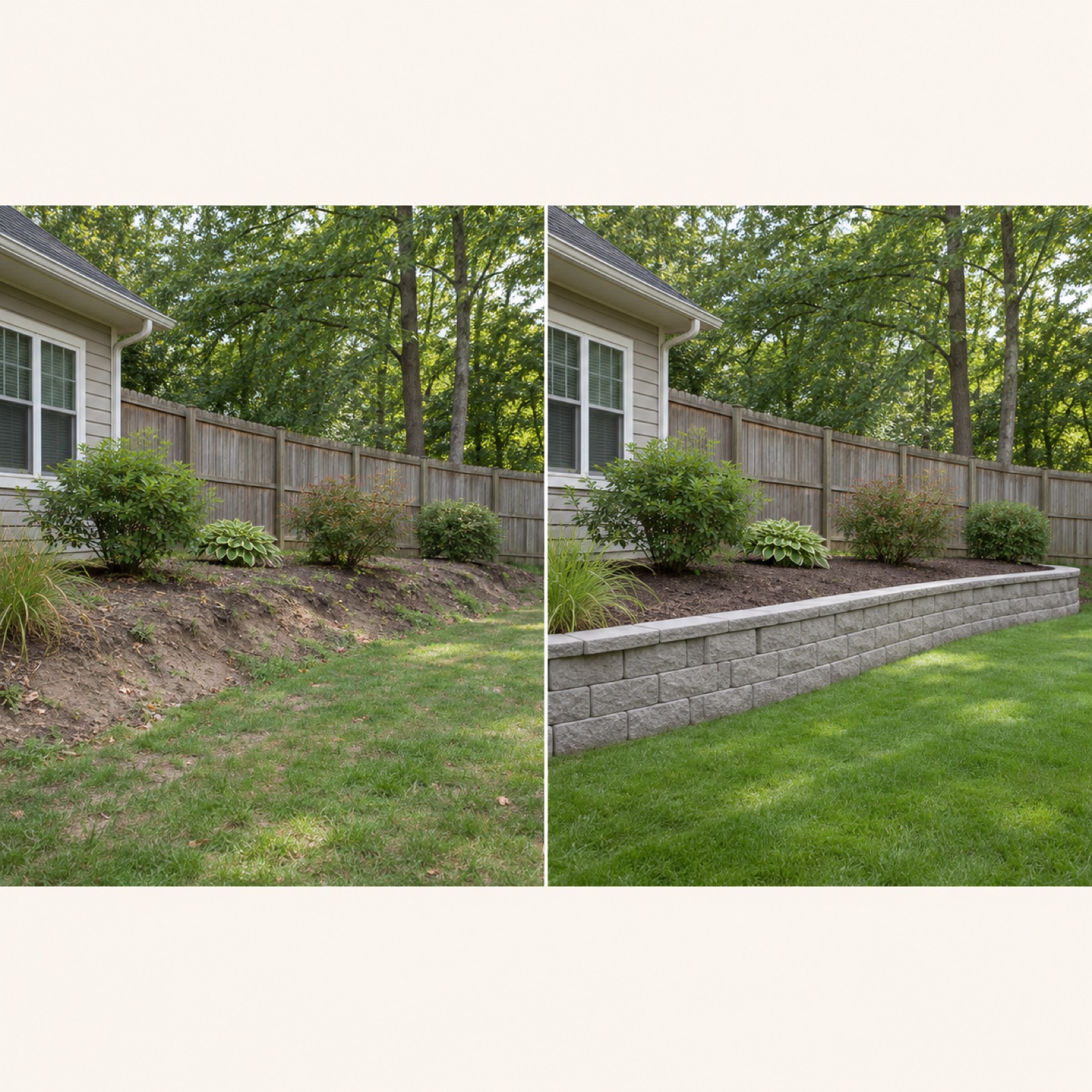
架空の例です。同じ位置から撮影した施工前の写真を左、完成写真を右に配置します。2枚の写真の地面の高さと撮影方向をそろえ、中央の境界はシンプルに処理しましょう。上部には「Retaining Wall Installation」、下部には「Tell Us About Your Yard」を入れます。実際に造園業の広告主も、擁壁の施工前後画像や施工工程動画の構成改善について質問していました。1 この構成は、何が変わったのかを1つの画面で比較しやすくします。
自社の広告に置き換える際は、同じ現場の写真2枚と、実際に提供している擁壁施工サービスの情報を用意しましょう。写真だけを見て、ひび割れや排水の問題が解消したという文言を付け加えないようにします。AdForgeで左右比較型の画像リファレンスを選び、実際の現場写真と英語のサービス説明を入れてリメイクします。生成された3案で、施工前後の配置、ブロックの形状、境界線が元の素材と一致しているか確認しましょう。比較する写真の角度が大きく異なる場合は、次の完成写真を中心にした構成のほうが適しています。
2. 完成したパティオを大きく見せる画像
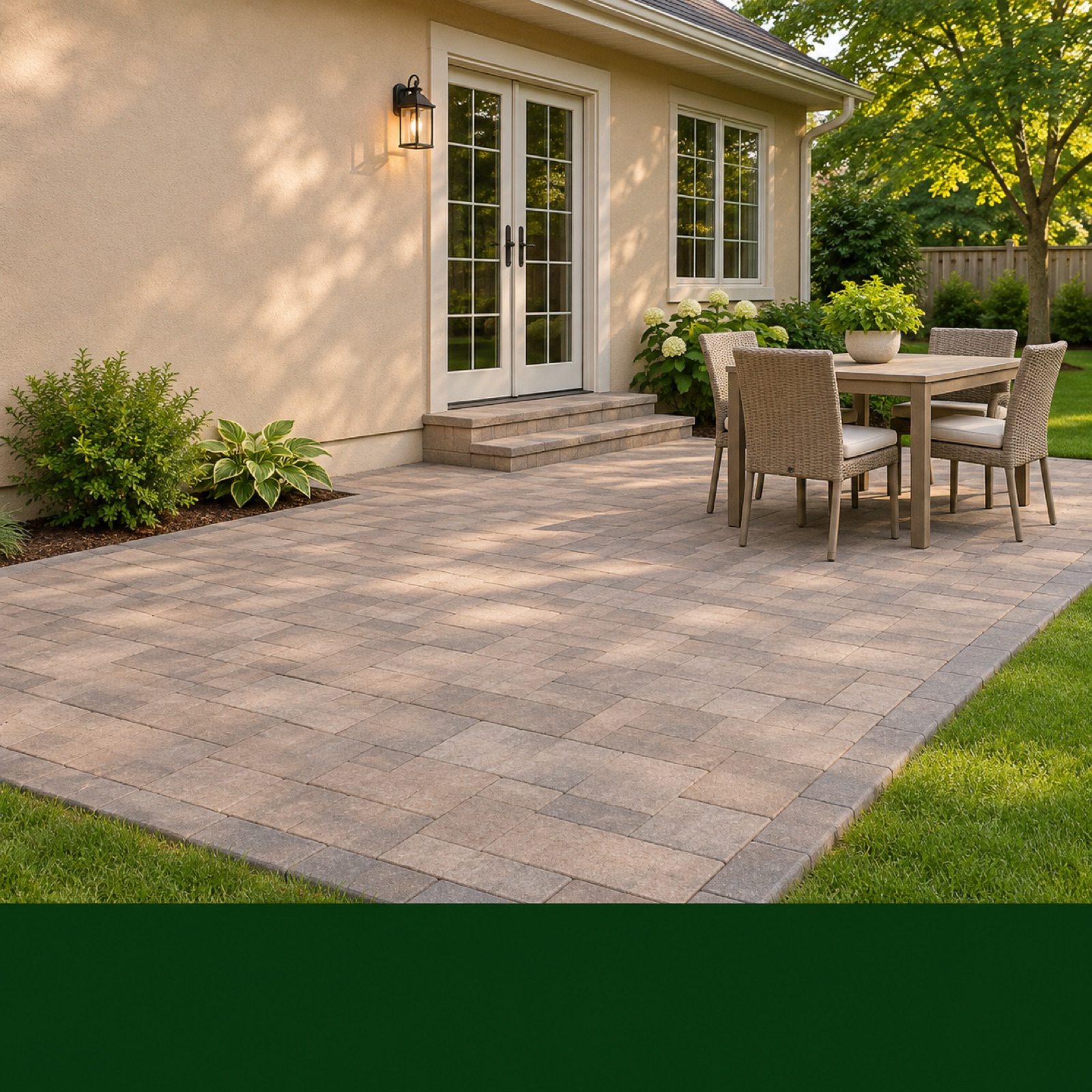
架空の例です。完成したパティオの写真を画面の大部分に配置し、舗装面と家につながる出入り口が一緒に見えるようにします。家具がある場合は、空間の使い方を伝える程度に残します。写真の余白には「Make Room for Outdoor Living」、下部の帯には「Patio Installation in [Service Area]」と「Discuss Your Patio Project」を入れます。施工結果を生活空間として理解してもらう構成で、写真が1枚あれば始められます。
FieldRoutesが紹介するSpring Greenの事例には、季節や利用シーンを伝える動画が含まれています。2 ここでは、その視点をパティオの使い方を見せる架空の画像に取り入れました。AdForgeで大きな写真と短いコピーで構成された画像リファレンスを選び、完成写真と実際の営業エリアを入力しましょう。3案の中から、舗装パターンを隠さず、サービス名が見やすい案を選びます。現場になかった家具や植栽が生成結果に追加されている場合は、実際の施工範囲と誤解される可能性があるため、確認が必要です。
3. アプローチの施工工程を説明する動画
架空の例です。最初のシーンでは、完成したアプローチに沿って玄関へ向かう様子を見せます。続いて、同じ現場の地盤準備、舗装材の配置、仕上げ作業を見せ、完成シーンに戻ります。英語ナレーションは「A New Walkway, From Groundwork to Finish」を軸にし、最後に「Planning a New Walkway? Talk With Us」を提示しましょう。FieldRoutesでは、Clay’s Lawn Careの作業中の写真を使った広告が紹介されています。2 作業素材は、完成写真だけでは伝わりにくいサービス内容の説明に活用できます。
自社の素材で作る際は、実際に撮影した作業工程だけをつなぎましょう。手持ちの動画にない工程を入れたり、異なる現場を1つの工事のようにつなぎ合わせたりしないようにします。AdForgeで工程説明型の動画リファレンスを選び、現場動画、完成写真、英語のサービス情報を入れます。AIが作成した台本とストーリーボードでシーンの順序を修正した後、英語ナレーションと字幕を確認しましょう。実際の作業と異なる表現になったシーンがあれば、そのシーンだけを再生成し、工具の音やBGMが説明の妨げになっていないか確認します。
4. 1つの現場のつながりを見せる施工事例
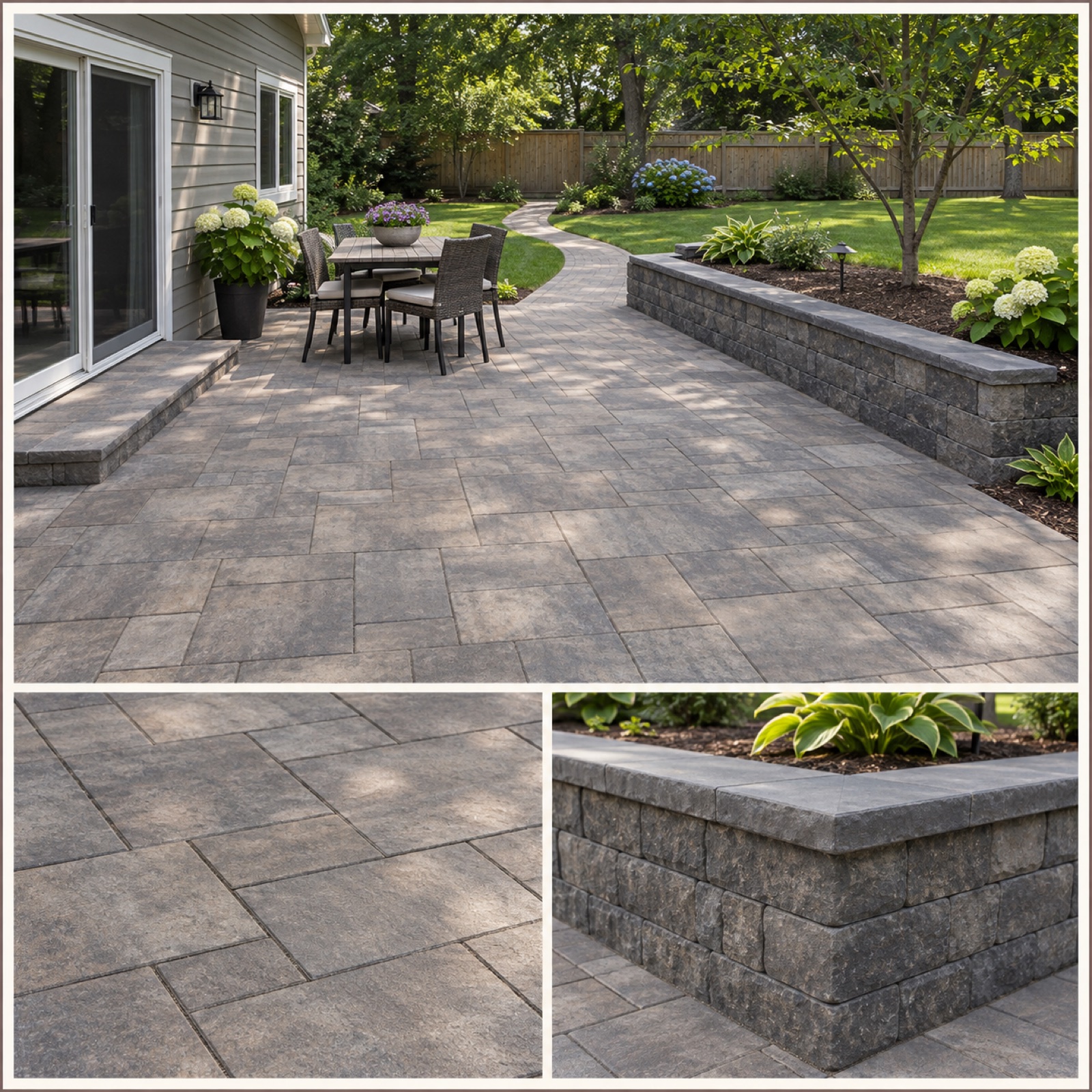
架空の例です。1つの現場でパティオ・アプローチ・擁壁をすべて施工した場合は、全体写真を大きく配置し、その下に細部の写真を2枚添えます。大きな写真では空間がどうつながるかを、小さな写真では舗装の仕上げと擁壁の角を見せます。見出しは「One Yard, Connected Spaces」、説明は「Patio, Walkway & Retaining Wall」としましょう。複数のサービスを並べる場合も、同じプロジェクトの中で関係を示すと、各設備がどこに使われているかを把握しやすくなります。
FieldRoutesでは、Brian’s Lawn Careのサービス別の画像構成が紹介されています。2 この例は、サービスの区分を保ちながら1つの現場にまとめる方法です。AdForgeで大きな写真と細部の写真を組み合わせたリファレンスを選び、同じプロジェクトの素材と実際の施工範囲を入力しましょう。生成結果では、写真ごとに別の現場に見える要素がないか確認します。自社がアプローチだけを施工した場合は、見出しも「A New Walkway for This Yard」に絞りましょう。写真に写っている設備をすべて施工したと受け取られないようにすることが重要です。
5. 現場写真と相談の呼びかけをつなぐ広告
架空の例です。擁壁の完成写真を左側に大きく配置し、右側には「Planning a Retaining Wall?」と「Tell Us Your Location and Project」を置きます。下部には実際の営業エリアと「Ask About Your Project」を入れましょう。Spritesの擁壁広告集には、地域名、見積もり案内、擁壁の補修、完成した空間を強調したコピーやクリエイティブが含まれています。3 この構成は、施工結果を見た人に、どのような内容で問い合わせればよいかを伝える方法です。無料見積もりは、実際に提供している場合だけ記載します。
AdForgeでは、まず広告を検索し、リファレンスを選ぶ画面で写真と相談文言のエリアが分かれた広告を選んで保存します。保存した広告のレイアウト・配色分析を参考にした後、リメイクに使う実際の現場写真、サービス名、営業エリア、相談文言を入力しましょう。画像広告として生成された3案を確認し、写真と説明が一致するものをダウンロードします。動画にする場合は、英語の台本とストーリーボードを確認し、ナレーションと字幕もチェックしましょう。完成した素材は広告アカウントに直接登録し、配信と成果の確認は既存の広告管理ツールで行います。
要点まとめ
同じ現場の施工前後写真は擁壁の変化を、完成写真はパティオの使い方を、作業動画はアプローチの施工工程を説明するために活用しましょう。手持ちの素材に合った例を選び、実際のサービス名と英語の問い合わせ文言を入れることで、最初の広告の方向性を定められます。
よくある質問
施工前の写真がない場合は、どの構成がよいですか?
完成したパティオやアプローチを大きく見せる構成が適しています。全体写真で空間の使い方を伝え、細部の写真で仕上がりを補足しましょう。別の現場の写真を施工前の写真として使用しないようにします。
擁壁・パティオ・アプローチを1つの広告にすべて入れてもよいですか?
同じ現場でまとめて施工し、全体写真でつながりを見せられるなら、施工事例型が適しています。素材が異なる現場に分かれている場合は、サービス別の広告に分けたほうがメッセージを整理しやすくなります。
英語の広告コピーには、何を最初に入れるべきですか?
Retaining Wall Installationのように、まずサービス名を明確に記載しましょう。その後、実際の営業エリアと問い合わせの行動をつなげます。無料見積もり、工期、保証は、自社が実際に提供し、確認できる内容だけを入れます。
どの構成からテストするとよいですか?
手持ちの素材で最も正確に裏付けられる構成から作りましょう。同じ現場の施工前後写真があれば比較型、完成写真だけなら空間を中心に見せる構成が出発点です。次のクリエイティブでは、サービスと問い合わせ文言を維持し、写真の配置か冒頭のシーンのどちらか1つを変えて比較しましょう。
AdForgeで次の広告を作る
AdForge(ad-forge.io)は、気に入った広告を選んで自社製品の動画・画像広告として作り直す広告リメイクアプリです。MetaとTikTokの広告ライブラリで参考広告を探し、台本・AIナレーション・字幕を作成して、確認してからダウンロードできます。すべてのアカウントは無料の画像広告12枚から始められます。