노션 템플릿 영상 광고 만들기: 실제 화면으로 영어 광고 만드는 순서
실물 사진이 없어도 노션 템플릿의 구매 이유를 보여줄 수 있습니다. 고객 문제 하나와 실제 사용 화면을 골라 영어 대본, 내레이션, 자막이 있는 영상 광고로 만드는 순서를 안내합니다.
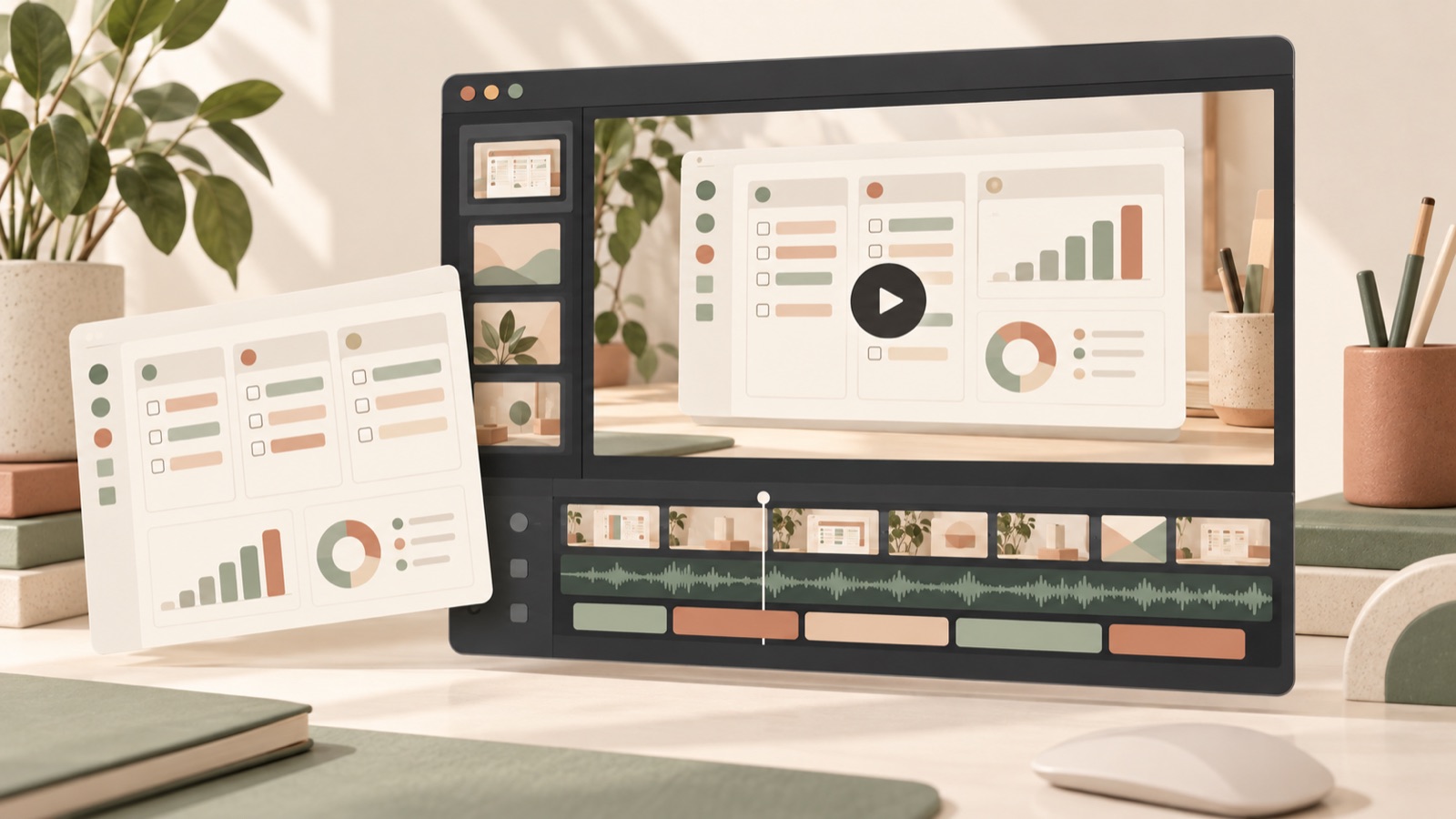
노션 템플릿 영상 광고 만들기는 고객이 겪는 문제 하나와 이를 정리하는 실제 화면에서 시작하세요. 대시보드 전체를 훑기보다 ‘이번 주 마감 업무를 찾는 과정’처럼 구매자가 이해할 장면을 보여주는 방식입니다. 실물 상품 중심의 광고 조언을 노션 템플릿에 어떻게 적용할지 묻는 판매자의 질문도 있습니다.1 아래 순서를 따르면 직접 준비한 스크린샷·화면 녹화로 문제 제시→사용 화면→구매 안내의 영어 광고를 만들 수 있습니다.
고객 문제 하나를 구매 이유로 바꾸세요
먼저 ‘누가 어떤 순간에 이 템플릿을 열까’를 한 문장으로 쓰세요. ‘생산성을 높이고 싶은 사람’은 보여줄 장면을 고르기 어렵습니다. 가상 예시로, 프리랜서용 프로젝트 템플릿이라면 ‘여러 고객의 요청이 섞여 이번 주 납품할 일을 찾기 어려운 사람’으로 좁혀보세요. 광고에서 설명할 구매 이유도 ‘모든 업무 관리’보다 ‘고객별 작업과 마감을 한곳에서 확인하기’로 구체화할 수 있습니다.
디지털 상품도 구매 이유를 설명해야 한다는 점은 실물 상품과 같습니다. 다만 이 글에서는 포장이나 외관 대신 구매 후 사용할 화면을 증거로 삼습니다. 기능 목록에서 출발하지 말고, 실제 템플릿으로 보여줄 수 있는 행동을 먼저 고르세요. 마감일을 모아보는 화면은 있지만 자동 일정 조정 기능은 없다면, 메시지도 ‘마감일 확인’까지로 제한해야 합니다. 이 문장이 이후 대본과 장면 선택의 기준이 됩니다.
- 대상: 여러 고객의 프로젝트를 동시에 진행하는 프리랜서
- 문제: 이번 주에 끝낼 일을 찾기 어렵다
- 보여줄 행동: 고객별 작업에서 이번 주 마감 업무를 확인한다
- 구매 이유: 흩어진 작업과 마감을 한곳에서 살펴본다
전체 대시보드보다 사용 과정이 보이는 자료를 준비하세요
선택한 문제에 답하는 실제 템플릿 스크린샷과 짧은 화면 녹화를 준비하세요. 앞의 가상 예시라면 고객별 작업 목록, 마감일이 보이는 보기, 작업 상세 화면을 담으면 됩니다. 녹화에는 어느 항목을 누르고 무엇이 나타나는지 알아볼 수 있게 한 가지 행동을 담으세요. 화면을 빠르게 오가거나 여러 기능을 연달아 열기보다, 구매자가 광고를 보고 같은 행동을 떠올릴 수 있는지가 중요합니다.
시연용 작업명과 날짜를 넣었다면 실제 고객의 사용 사례처럼 소개하지 마세요. 개인정보가 없는 예시 데이터로 화면을 채우고, 판매하는 템플릿에 포함된 기능을 보여주세요. 디지털 상품 판매자가 AI 영상의 어색함과 제작 방법을 질문한 사례도 있습니다.2 이 글에서는 그 문제를 줄이기 위한 제작 기준으로 실제 화면을 중심에 둡니다. AdForge에 올릴 자료도 판매자가 직접 준비하며, 사용 권한을 확인해야 합니다.
- 첫 화면용 자료: 고객이 알아볼 문제나 작업 상황
- 시연용 자료: 해결 과정을 보여주는 실제 화면 녹화
- 마지막 화면용 자료: 템플릿 구성과 구매 안내에 쓸 정보
영어 대본은 문제·사용 화면·구매 안내로 연결하세요
틱톡 공식 Creative Codes는 영상을 훅·본문·행동 유도로 구성하고, 내레이션과 화면 문구를 활용하는 원칙을 제시합니다.3 이를 노션 템플릿에 적용한다면 첫 장면에서 문제를 짚고, 중간에 실제 사용 과정을 보여준 뒤, 마지막에 구매 전 확인할 내용을 안내할 수 있습니다. 이는 틱톡 자료를 참고한 구성안이며, 다른 플랫폼의 공식 권장사항이나 광고 성과를 뜻하지는 않습니다.
프리랜서용 템플릿의 가상 대본은 이렇게 연결할 수 있습니다. 첫 장면은 작업 목록과 함께 ‘What’s due this week?’를 보여줍니다. 다음 장면은 실제 마감일 보기로 이동하며 ‘See client tasks and deadlines in one place.’라고 설명합니다. 끝에는 ‘Explore the template and what’s included.’로 안내합니다. 문구를 그대로 쓰기 전에 실제 제공 화면과 일치하는지 확인하세요. 설치나 무료 체험을 제공하지 않는다면 그런 행동을 유도하지 않아야 합니다.
AdForge에서 레퍼런스와 실제 화면으로 제작하세요
AdForge의 광고 탐색 화면에서 메타·틱톡 광고 라이브러리의 집행 중인 광고를 검색하고, 문제 제시 뒤 사용 장면으로 넘어가는 레퍼런스를 고르세요. 저장한 영상에서는 훅·전개 속도·컷·자막·목소리·음악 분석을 확인할 수 있습니다. 노션 템플릿 광고가 아니어도 화면 시연을 배치한 방식이 참고가 된다면 후보로 삼으세요. 며칠째 집행 중인지도 볼 수 있지만, 그 기간만으로 매출이나 수익성을 판단하지는 마세요.
리메이크할 광고를 고른 뒤 제품 정보를 입력하고 실제 템플릿 스크린샷·화면 녹화를 올리세요. 제품 페이지 주소를 넣어 제품 정보를 자동으로 채운 뒤, 대상 고객과 소구점이 정확한지 확인할 수 있습니다. 언어는 영어로 선택하고, AI가 작성한 대본·스토리보드에서 시연 장면과 설명을 맞추세요. 영어 내레이션·자막·배경음악이 들어간 결과를 검토하고, 어긋난 장면은 해당 장면만 다시 만든 뒤 다운로드합니다.
- 광고 탐색: 첫 장면과 시연 전개가 참고되는 광고를 고르고 저장합니다
- 제품 정보 입력: 템플릿 용도, 대상 고객, 실제 제공 기능을 확인합니다
- 자료 업로드: 직접 준비한 스크린샷과 화면 녹화를 넣습니다
- 대본·스토리보드 수정: 영어 문구와 각 장면의 내용을 맞춥니다
- 결과 확인: 화면·내레이션·자막을 검토한 뒤 다운로드합니다
화면과 영어 메시지를 맞춘 뒤 첫 장면을 바꿔보세요
완성본은 소리를 켠 상태와 끈 상태로 각각 확인하세요. ‘이번 주 마감’을 말하는 동안 해당 보기가 나타나는지, 화면 속 작은 글씨를 읽어야만 내용을 이해할 수 있는지 살펴보세요. 자막이 작업명이나 마감일을 가린다면 배치를 수정할 필요가 있습니다. 마지막 안내도 판매 페이지와 맞춰야 합니다. 광고에서 소개한 보기, 포함 자료, 이용 방식이 구매 후 받는 템플릿과 일치하는지 확인하면 검토 기준이 명확해집니다.
첫 후속 소재는 본문 시연을 유지하고 문제를 여는 문구만 바꿔보세요. 같은 가상 템플릿이라면 ‘What’s due this week?’와 ‘Which client task comes next?’를 각각 첫 장면 후보로 만들 수 있습니다. 어느 질문이 고객의 구매 이유에 더 가까운지 비교하기 위한 제작안입니다. AdForge에서 수정한 결과를 다운로드한 뒤 광고 계정에 직접 등록하세요. 캠페인 설정·집행·성과 확인은 기존 광고 관리 도구에서 진행하고, 다음 소재의 질문을 정하세요.
핵심 요약
노션 템플릿 광고는 고객 문제 하나와 실제 사용 화면을 연결해 만드세요. 직접 준비한 스크린샷·화면 녹화를 바탕으로 AdForge에서 영어 대본과 장면을 수정하고, 구매 안내까지 일치하는지 검토한 뒤 다운로드해 집행할 수 있습니다.
자주 묻는 질문
노션 템플릿 광고에 실물 상품 사진이 꼭 필요한가요?
이 제작안에서는 실제 템플릿 스크린샷과 화면 녹화를 사용합니다. 고객 문제 하나를 고르고, 그 문제를 해결하는 행동과 화면을 보여주세요. 전체 대시보드 소개보다 구매 후 무엇을 할 수 있는지 설명하는 데 집중하면 됩니다.
AdForge가 노션에 연결해 화면을 자동으로 녹화하나요?
이 글의 제작 절차는 판매자가 직접 준비한 스크린샷과 화면 녹화를 업로드하는 방식입니다. 노션 연동이나 자동 화면 녹화를 전제로 하지 않습니다.
영어 대본과 내레이션을 직접 만들어야 하나요?
AdForge는 영어 대본·스토리보드를 작성하고 내레이션과 자막을 넣을 수 있습니다. 작성된 대본은 직접 수정할 수 있으므로, 실제 템플릿 기능과 화면에 맞게 검토하세요. 영상 광고 제작은 유료 플랜입니다.
같은 템플릿으로 다음 광고는 무엇을 바꾸면 좋을까요?
먼저 시연 화면을 유지하고 첫 질문을 바꿔보세요. 마감 확인과 다음 작업 선택처럼 서로 다른 문제를 제시할 수 있습니다. 비교할 때는 어떤 메시지를 바꿨는지 기록하고, 집행 결과는 기존 광고 관리 도구에서 확인하세요.
AdForge로 다음 광고 만들기
AdForge(ad-forge.io)는 마음에 든 광고를 골라 내 제품으로 영상·이미지 광고를 다시 만드는 광고 리메이크 앱입니다. 메타·틱톡 광고 라이브러리에서 레퍼런스를 찾고, 대본·AI 내레이션·자막을 만든 뒤 확인하고 다운로드할 수 있습니다. 모든 계정은 무료 이미지 광고 12장으로 시작합니다.