Notionテンプレートの動画広告の作り方:実際の画面で英語広告を作る手順
実物商品の写真がなくても、Notionテンプレートを購入する理由は伝えられます。顧客の課題を一つ選び、実際の使用画面を使って、英語の台本・ナレーション・字幕付きの動画広告にする手順を紹介します。
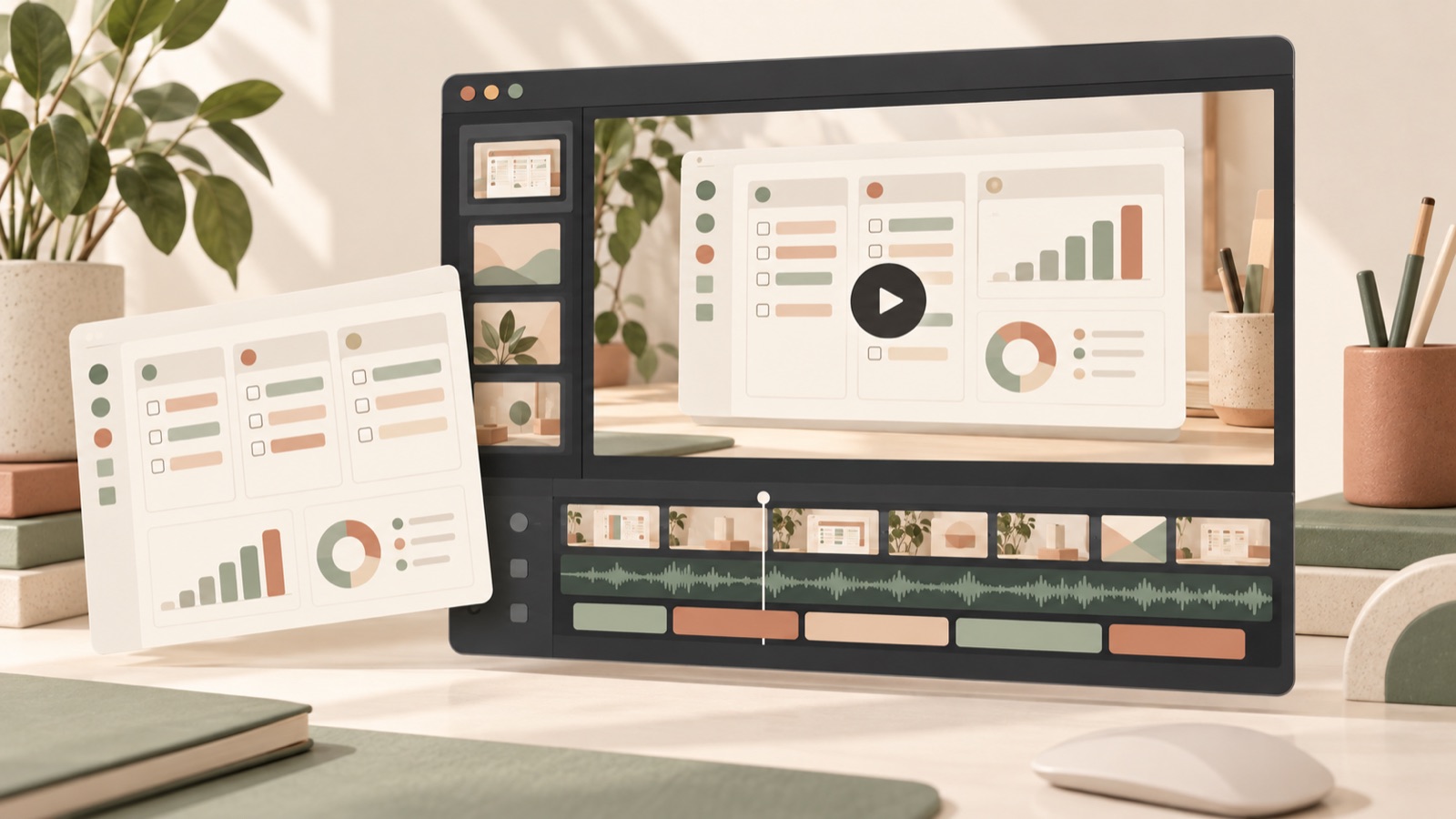
Notionテンプレートの動画広告は、顧客が抱える課題を一つ選び、それを整理する実際の画面から作り始めましょう。ダッシュボード全体を見せるよりも、「今週が締め切りのタスクを探す流れ」のように、購入者が理解しやすい場面を見せる方法です。実物商品を中心とした広告のアドバイスをNotionテンプレートにどう応用すればよいか、という販売者の質問もあります。1 以下の手順に沿えば、自分で用意したスクリーンショットや画面録画を使い、課題の提示→使用画面→購入案内という流れの英語広告を作れます。
顧客の課題を一つ選び、購入する理由につなげる
まず、「誰が、どんな場面でこのテンプレートを開くのか」を一文で書きましょう。「生産性を上げたい人」では、見せる場面を選びにくくなります。架空の例として、フリーランス向けのプロジェクトテンプレートなら、「複数のクライアントからの依頼が混在し、今週納品する仕事を探しにくい人」まで絞ってみましょう。広告で伝える購入理由も、「すべての業務を管理する」より、「クライアント別のタスクと締め切りを一か所で確認する」と具体化できます。
デジタル商品も、購入する理由を説明する必要がある点は実物商品と同じです。ただし、この記事ではパッケージや外観ではなく、購入後に使う画面を裏付けとして見せます。機能一覧から考えるのではなく、実際のテンプレートで見せられる操作を先に選びましょう。締め切りをまとめて確認する画面はあっても、スケジュールを自動調整する機能がないなら、訴求も「締め切りの確認」までにとどめる必要があります。この一文が、その後の台本やシーンを選ぶ基準になります。
- 対象:複数のクライアントのプロジェクトを同時に進めるフリーランス
- 課題:今週中に終えるタスクを探しにくい
- 見せる操作:クライアント別のタスクから、今週が締め切りのものを確認する
- 購入する理由:散在するタスクと締め切りを一か所で確認できる
ダッシュボード全体より、使う流れが伝わる素材を用意する
選んだ課題に応える、実際のテンプレートのスクリーンショットと短い画面録画を用意しましょう。先ほどの架空の例なら、クライアント別のタスク一覧、締め切りが見えるビュー、タスクの詳細画面を収めれば十分です。録画には、どの項目をクリックすると何が表示されるのかが分かるように、一つの操作を収めましょう。画面を素早く切り替えたり、複数の機能を続けて開いたりすることより、購入者が広告を見て同じ操作を思い浮かべられるかどうかが大切です。
デモ用のタスク名や日付を入れた場合は、実際の顧客の活用事例として紹介しないでください。個人情報を含まないサンプルデータで画面を埋め、販売するテンプレートに含まれる機能を見せましょう。デジタル商品の販売者が、AI動画の不自然さや制作方法について質問した例もあります。2 この記事では、その問題を減らすための制作方針として、実際の画面を中心に据えます。AdForgeにアップロードする素材も販売者自身が用意し、使用権限を確認する必要があります。
- 冒頭シーン用の素材:顧客が自分のことだと分かる課題や作業状況
- デモ用の素材:解決までの流れを示す実際の画面録画
- 最後のシーン用の素材:テンプレートの構成と購入案内に使う情報
英語の台本は、課題・使用画面・購入案内の順につなげる
TikTok公式のCreative Codesでは、動画をフック・本編・行動喚起で構成し、ナレーションや画面上のテキストを活用するという原則を示しています。3 これをNotionテンプレートに応用するなら、冒頭で課題を示し、中盤で実際の使用手順を見せ、最後に購入前に確認する内容を案内できます。これはTikTokの資料を参考にした構成案であり、他のプラットフォームの公式推奨事項や広告成果を示すものではありません。
フリーランス向けテンプレートの架空の台本なら、次のようにつなげられます。冒頭ではタスク一覧とともに「What’s due this week?」を表示します。次のシーンでは実際の締め切りビューに移り、「See client tasks and deadlines in one place.」と説明します。最後は「Explore the template and what’s included.」で案内します。文言をそのまま使う前に、実際に提供する画面と一致しているか確認しましょう。インストールや無料体験を提供していない場合は、そうした行動を促してはいけません。
AdForgeで参考広告と実際の画面を使って制作する
AdForgeの広告検索画面で、Meta・TikTokの広告ライブラリにある配信中の広告を検索し、課題の提示から使用シーンへ移る参考広告を選びましょう。保存した動画では、フック・展開のテンポ・カット・字幕・声・音楽の分析を確認できます。Notionテンプレートの広告でなくても、画面デモの組み込み方が参考になるなら候補に入れましょう。配信開始から何日経っているかも確認できますが、その期間だけで売上や収益性を判断しないでください。
リメイクする広告を選んだら、商品情報を入力し、実際のテンプレートのスクリーンショットや画面録画をアップロードしましょう。商品ページのアドレスを入力して商品情報を自動入力した後、ターゲット顧客と訴求点が正確か確認できます。言語は英語を選び、AIが作成した台本・ストーリーボードで、デモシーンと説明を合わせましょう。英語のナレーション・字幕・BGMが入った仕上がりを確認し、合っていないシーンはそのシーンだけを再生成してからダウンロードします。
- 広告検索:冒頭シーンとデモの展開が参考になる広告を選び、保存します
- 商品情報の入力:テンプレートの用途、ターゲット顧客、実際に提供する機能を確認します
- 素材のアップロード:自分で用意したスクリーンショットと画面録画を追加します
- 台本・ストーリーボードの修正:英語の文言と各シーンの内容を合わせます
- 仕上がりの確認:画面・ナレーション・字幕を確認してからダウンロードします
画面と英語のメッセージを合わせてから、冒頭シーンを変えてみる
完成した動画は、音声ありと音声なしの両方で確認しましょう。「今週が締め切り」と話している間に該当するビューが表示されるか、画面内の小さな文字を読まないと内容が理解できないかを確認します。字幕がタスク名や締め切りを隠しているなら、配置を修正する必要があります。最後の案内も販売ページと合わせましょう。広告で紹介したビュー、同梱資料、利用方法が、購入後に受け取るテンプレートと一致しているか確認すれば、チェックの基準が明確になります。
次に作る最初の広告素材では、本編のデモを維持し、課題を提示する冒頭の文言だけを変えてみましょう。同じ架空のテンプレートなら、「What’s due this week?」と「Which client task comes next?」を、それぞれ冒頭シーンの候補にできます。どちらの問いが顧客の購入理由により近いかを比較するための制作案です。AdForgeで修正した動画をダウンロードしたら、広告アカウントに直接登録しましょう。キャンペーンの設定・配信・成果確認は既存の広告管理ツールで行い、次の広告素材で使う問いを決めます。
要点まとめ
Notionテンプレートの広告は、顧客の課題を一つ選び、実際の使用画面とつなげて作りましょう。自分で用意したスクリーンショットや画面録画をもとに、AdForgeで英語の台本とシーンを修正し、購入案内まで一致しているか確認してから、ダウンロードして配信できます。
よくある質問
Notionテンプレートの広告に、実物商品の写真は必須ですか?
この制作案では、実際のテンプレートのスクリーンショットと画面録画を使います。顧客の課題を一つ選び、その課題を解決する操作と画面を見せましょう。ダッシュボード全体の紹介より、購入後に何ができるかを説明することに集中すれば十分です。
AdForgeはNotionに接続して画面を自動録画しますか?
この記事の制作手順は、販売者自身が用意したスクリーンショットと画面録画をアップロードする方法です。Notion連携や画面の自動録画を前提にはしていません。
英語の台本とナレーションは自分で作る必要がありますか?
AdForgeでは、英語の台本・ストーリーボードを作成し、ナレーションと字幕を追加できます。作成された台本は自分で修正できるため、実際のテンプレートの機能や画面に合っているか確認しましょう。動画広告の制作には有料プランが必要です。
同じテンプレートで次の広告を作るなら、何を変えるとよいですか?
まずはデモ画面を維持し、冒頭の問いを変えてみましょう。締め切りの確認や次のタスクの選択など、異なる課題を提示できます。比較するときは、どのメッセージを変えたかを記録し、配信結果は既存の広告管理ツールで確認しましょう。
AdForgeで次の広告を作る
AdForge(ad-forge.io)は、気に入った広告を選んで自社製品の動画・画像広告として作り直す広告リメイクアプリです。MetaとTikTokの広告ライブラリで参考広告を探し、台本・AIナレーション・字幕を作成して、確認してからダウンロードできます。すべてのアカウントは無料の画像広告12枚から始められます。