Makuake終了後の広告クリエイティブ制作:既存素材で日本語の商品画像・動画を作る
Makuakeで使った写真や動画を、自社ECの広告に再活用する方法をまとめました。新たな購入理由を選び、通常販売の条件に合わせて日本語の画像・動画を制作する手順を紹介します。
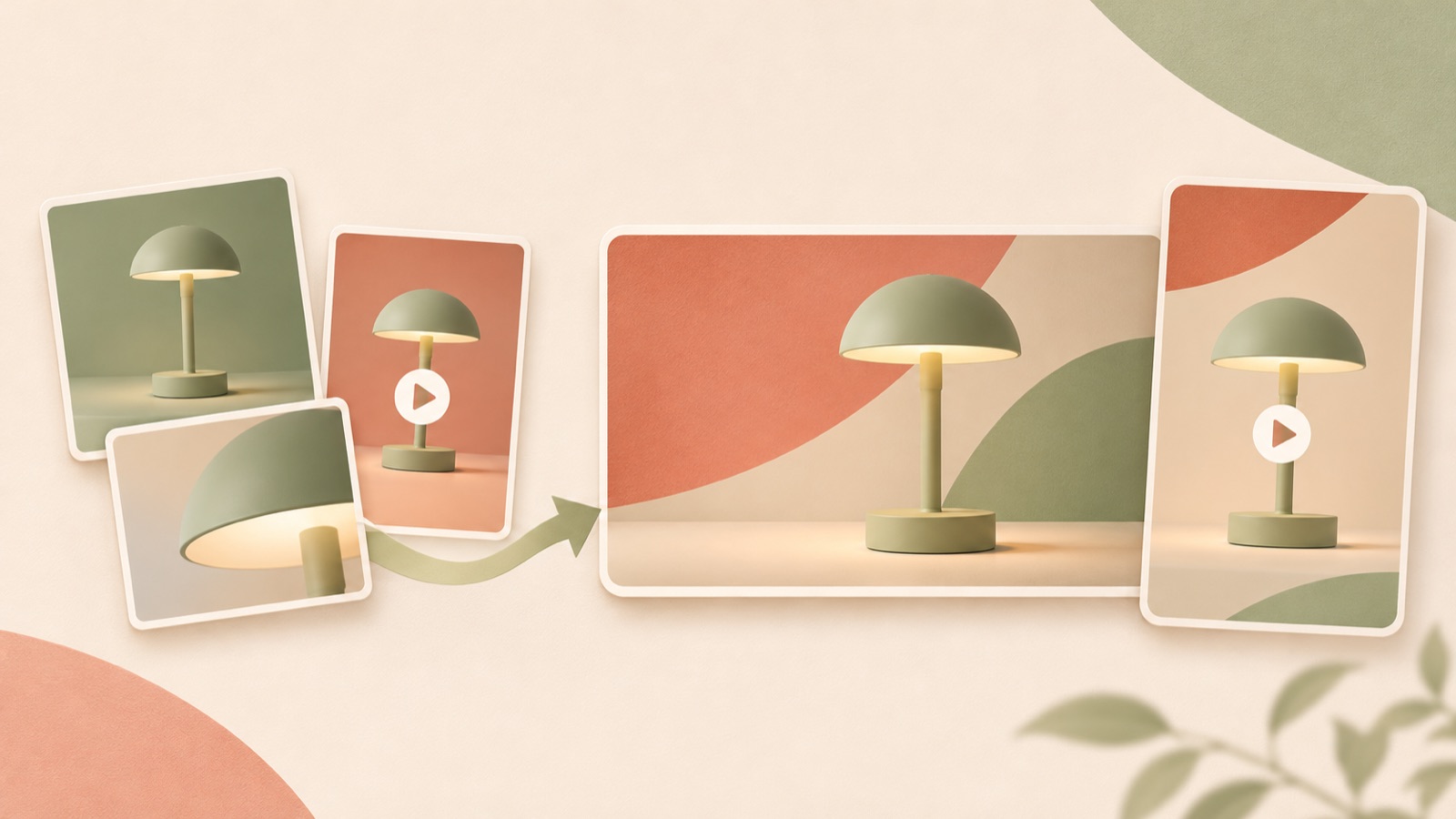
Makuake終了後の広告クリエイティブ制作は、既存の写真・動画から、新たな購入理由を伝えられるシーンを選ぶことから始めましょう。先行販売時の機能説明は裏付けとなる資料として残し、冒頭のコピーやシーンは、自社ECの顧客が直面する状況に合わせます。価格や配送の案内も、通常販売の条件に更新します。こうして整理した資料をAdForgeに入力すれば、日本語の画像案や動画広告を制作できます。以下の手順で進めると、再利用する資料、新しいメッセージ、制作するクリエイティブをまとめて整理できます。
先行販売の資料から、今使えるシーンを選びましょう
まず、Makuake向けの資料を、商品単体の写真、実際の使用写真、機能を実演する動画に分けましょう。各ファイルの横に「この資料で何を見せられるか」を一文で書きます。商品の正面写真なら形状を、ふたが開く動画なら動作の仕組みを見せられます。一方、写真だけで臭いの軽減や耐久性まで実証することはできません。Makuakeの資料はあるものの、自社EC向けのクリエイティブは新たに必要というニーズは、日本のD2Cブランドによる公開依頼でも確認できます。1
元データと、販売案内が組み込まれた完成画像は分けておきましょう。終了した先行販売価格、当時の配送予定日、限定特典が入った資料は、そのまま再利用しません。現在の自社ECの販売価格、送料、発送案内を別の文書にまとめ、制作時にも同じ内容を入力します。AdForgeにアップロードする写真・動画は、使用権限も確認してください。使用シーンの資料がない購入理由は、ひとまず候補として残し、手元の資料で説明できるメッセージから制作します。
- 再利用する元データ:商品の形状や実際の使用状況が確認できる写真・動画
- 差し替える情報:先行販売価格、終了した特典、過去の配送案内
- 追加で確認すること:撮影素材の使用権限と性能表現の根拠
機能名を、顧客が購入を考える場面に置き換えましょう
新たな訴求軸は「別の機能を追加する」よりも、「誰が、どんなときにこの商品を探すか」で考えると具体的になります。架空の例として、部屋の隅に置く生活用品を考えてみましょう。先行販売では形状を強調していたなら、自社ECの広告では、キッチンの動線を整えたい場面を冒頭に据えられます。ただし、新たな購入理由も、実際の商品と資料に合っている必要があります。臭いの悩みを扱うからといって、確認されていない消臭効果を新たにうたってはいけません。
同じ架空の商品で、「空間の活用」と「使用時の動作」という二つの方向性を書き出してみましょう。空間活用案では、設置写真と「キッチンの角を、置き場所に。」を組み合わせます。動作紹介案では、実際に動いている動画と「使い方を動画で見る」を組み合わせられます。この二つのコピーは、商品の特性や動画が内容を裏付けている場合に使うたたき台です。制作ブリーフには、ターゲット顧客、購入を考える場面、メインコピー、裏付け資料、現在の販売条件を記載し、AdForgeにも同じ内容を入力してください。
新たな購入理由を伝えられる参考広告を選びましょう
参考広告は、手元の資料で再現できる構成を基準に選びましょう。商品写真しかない場合は、商品と短いコピーを中心にした画像構成が適しています。使用動画がある場合は、不便な状況を提示し、動作シーンで解決を示す動画構成を検討できます。AdForgeでは、Meta・TikTokの広告ライブラリから配信中の広告を検索し、配信日数を確認できます。配信期間は参考情報として使い、その広告が利益を生んだ根拠とは捉えないでください。
保存した広告を分析するときは、画像のレイアウトや色、動画のフック、展開の速さ、カットを、自分の資料と照らし合わせましょう。架空の生活用品の空間活用案なら、設置シーンがひと目で分かり、コピーのエリアが分かれている構成を選びます。動作実演案なら、実際の動きを早い段階で見せる構成が適しています。AdForgeのリメイクでは、こうした骨組みを参考にし、商品情報、訴求軸、アップロードした資料を使って内容を新たに作ります。競合他社の性能に関するコピーや販売条件を、自社の商品情報に入れないでください。
AdForgeで日本語の画像と動画を制作しましょう
AdForgeの商品情報入力画面で商品ページのアドレスを入力して情報を取り込み、現在の販売条件と新たな訴求軸を確認しましょう。続いて、画像広告の制作画面で、選んだ参考広告と実際の商品写真を追加します。空間活用案なら設置写真を中心素材にし、日本語のメインコピーを入力します。生成された三つの案は、商品の形状、設置位置、コピーと写真の関係を基準に比較してください。三つの案はレイアウトのバリエーションなので、異なる購入理由を試す場合は、訴求軸を変えた制作も別途行います。
動画広告の制作画面では、参考広告を選び、商品写真と使用動画をアップロードして、日本語で制作するよう指定しましょう。AIが作成した台本とストーリーボードを確認しながら、冒頭は購入を考える場面、中盤は実際の使用を示す根拠、最後は商品確認の案内という流れに整えます。修正内容をもとに、日本語のナレーション、字幕、BGMが入った仕上がりを確認してください。商品の見た目やメッセージが合っていないシーンは、そのシーンだけを再生成できます。動画制作は有料プランの機能で、完成した動画は確認後にダウンロードします。
- 商品情報:現在の販売条件と、今回の広告で伝える購入理由を入力します。
- 画像:参考広告と実際の商品写真を追加し、三つの案を比較します。
- 動画:日本語の台本とストーリーボードを修正し、シーンごとの仕上がりを確認します。
- 完成素材:商品の表現と日本語のコピーを確認してからダウンロードします。
自社ECとメッセージをそろえ、次のクリエイティブを決めましょう
ダウンロード前に、広告で約束した内容を自社ECでも確認できるかをチェックしましょう。空間活用を前面に出した広告なら、商品ページでも設置写真やサイズ情報を見つけられる必要があります。「商品詳細を見る」のような案内は、詳細情報に誘導するときに使い、価格や配送情報を入れた場合は、現在の販売内容と照合します。日本語は直訳になっていないかだけでなく、商品名、数量、条件の意味まで確認してください。音声をオフにした動画でも購入理由が伝わるかを確認し、音声をオンにしたときは、ナレーションと字幕が同じ内容を伝えているかを確認します。
完成したクリエイティブは、広告アカウントに直接登録しましょう。Shopifyの公式案内でも、Facebook・Instagram広告の作成と成果の確認には、Meta広告マネージャを使うよう案内しています。2 AdForgeはクリエイティブの制作とダウンロードに使い、配信と成果の確認は、既存の広告管理ツールで行います。初回の制作では、購入理由ごとにファイル名を分け、写真、冒頭のコピー、販売条件を記録しておきましょう。その後、同じ配信条件で反応を比較し、次の制作では、冒頭のコピーや最初のシーンなど、何を変えたか説明できる修正案を作ってください。
要点まとめ
Makuakeの資料から現在使える写真・動画を選び、新たに購入を考える場面と通常販売の条件を整理しましょう。AdForgeで日本語の画像・動画を制作したら、自社ECとメッセージが一致しているか確認し、ダウンロードしたクリエイティブを既存の広告管理ツールに登録します。
よくある質問
Makuake用の写真をそのまま使ってもよいですか?
使用権限があり、現在の商品と一致している元の写真は再利用できます。終了した価格・特典・配送案内が含まれている資料は、現在の販売条件に差し替えてください。広告で強調する購入理由も、写真で示せる範囲に合わせます。
新たな購入理由が見つかったら、既存の機能説明は削除すべきですか?
冒頭のコピーは購入を考える場面に置き換え、機能説明はその理由を裏付ける根拠として使えます。たとえば、空間の活用を先に見せてから、形状やサイズを説明する方法です。根拠が不十分な新しい性能の主張は追加しないでください。
日本語の動画は、事前に台本を完成させる必要がありますか?
完成した台本がなくても始められます。AdForgeに商品情報・訴求軸・資料を入力し、日本語で制作するよう指定してから、生成された台本とストーリーボードを修正してください。日本語の表現と実際の商品の動作は、完成した動画で改めて確認する必要があります。
三つの画像案で、異なる訴求軸をテストできますか?
三つの案は、参考広告のレイアウトに沿った画像のバリエーションです。購入理由を比較するには、訴求軸ごとに別途制作し、どのメッセージで作ったファイルかを区別してください。配信と成果の比較は、既存の広告管理ツールで行います。
あわせて読みたい記事
AdForgeで次の広告を作る
AdForge(ad-forge.io)は、気に入った広告を選んで自社製品の動画・画像広告として作り直す広告リメイクアプリです。MetaとTikTokの広告ライブラリで参考広告を探し、台本・AIナレーション・字幕を作成して、確認してからダウンロードできます。すべてのアカウントは無料の画像広告12枚から始められます。