Facebookスライドショー広告の例5選:商品写真と英語コピーの見せる順番
撮影した動画がなくても、商品写真をどの順番で見せるかを決めれば広告を企画できます。機能紹介からコレクション紹介まで、写真を切り替えて見せる広告の架空例5つと、英語の動画広告を制作する手順を紹介します。
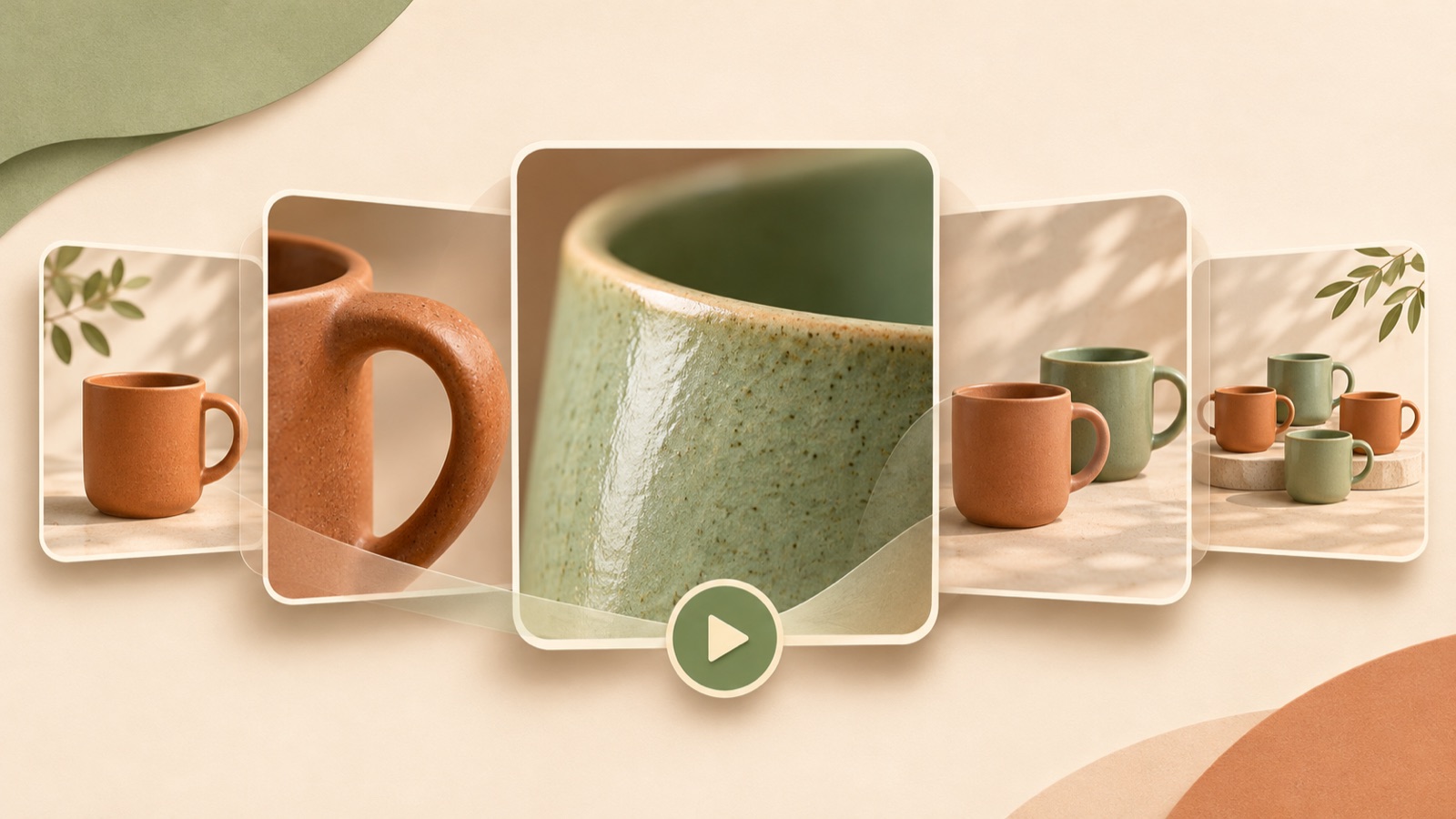
Facebookスライドショー広告の例を探すなら、まずはFacebook slideshow ad examples、video ad using imagesで検索してみましょう。関連コミュニティでも、animated static ads、gif banner adsなど、さまざまな表現で写真を使った広告を探す質問が投稿されています。1 自社の広告では、商品の全体写真で興味を引き、細部の写真で購入する理由を伝え、最後に行動を促すコピーを添えればよいのです。以下の5つは、すべて架空の例です。手元の写真に合う構成を選び、AdForgeで英語の動画広告を制作する手順まで確認しましょう。
1. 機能ごとに写真を展開する構成
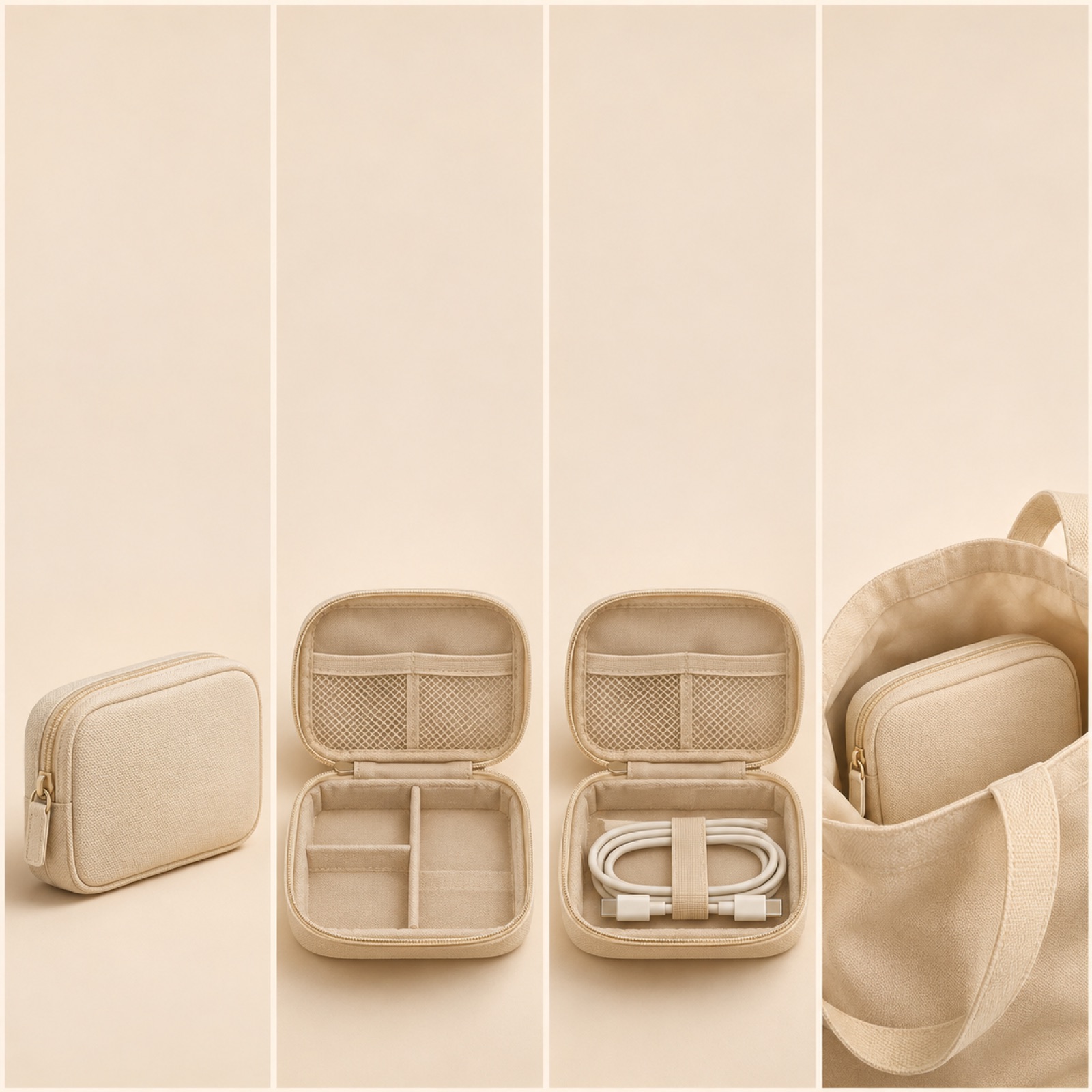
架空の例は、収納ポーチの広告です。クリーム色の背景に、ポーチの全体写真と「Small bag. More order.」を最初に配置します。続いて、ファスナーを開いた内部、充電器を入れた収納スペース、バッグに収めた様子を順番に見せます。機能ごとに写真を展開する構成は、参考資料でも紹介されています。2 この例では、全体像でどのような商品かを認識してもらってから、細部の写真で用途を説明します。自社商品に取り入れる際は、それぞれ異なる機能を示す写真を選び、写真1枚につき説明は1つだけ添えましょう。
AdForgeで参考広告を探す画面を開き、Meta広告ライブラリにある写真切り替え型の広告を探します。保存した広告のフック・展開のテンポ・カット・字幕の分析を見て、使いたい構成の骨組みを選びましょう。リメイクの工程で、ポーチの写真と商品情報、強調したい機能を入力し、英語を選択します。AIが作成した台本とストーリーボードで、全体写真→内部→収納した様子→行動喚起の順序を確認し、修正しましょう。ナレーション・字幕・BGMを含む仕上がりを確認してからダウンロードします。特定の切り替え効果がそのまま再現されるとは想定せず、写真の順序とメッセージの伝わり方を確認してください。
2. 購入する理由を順に並べる構成
架空の例は、持ち歩き用ノートの広告です。最初の画面では開いたノートを大きく見せ、「Your next everyday notebook」を入れます。次の画面からは、持ち運びやすいサイズ、開いた中面、表紙の色をそれぞれ見せ、「Pocket size」「Dotted pages」「Three colors」を添えます。最後はノートを再びまとめて並べ、「Choose your color」で締めくくります。リスト形式の展開も、参考資料で確認できる構成です。2 この方法は、複数の特徴を1画面に詰め込まず、1つずつ読んでもらうための設計です。例のコピーは、実際の仕様と一致する場合にのみ使ってください。
自社商品で作る際は、まず購入する理由を書き出し、それぞれを裏付ける写真があるか確認しましょう。サイズが強みなら手に持った写真やバッグの横に置いた写真、色が強みなら選択肢を一緒に撮った写真が必要です。AdForgeではリスト形式の参考広告を選び、該当する写真と確認済みの商品情報を入力します。台本を英語で作成したら、ストーリーボードで理由1つと写真1枚が対応するように修正しましょう。仕上がりを見て、次の写真に切り替わる前にコピーを読み切れるか確認し、長ければ理由の数を減らすか、表現を短くします。
3. コレクションを紹介する構成
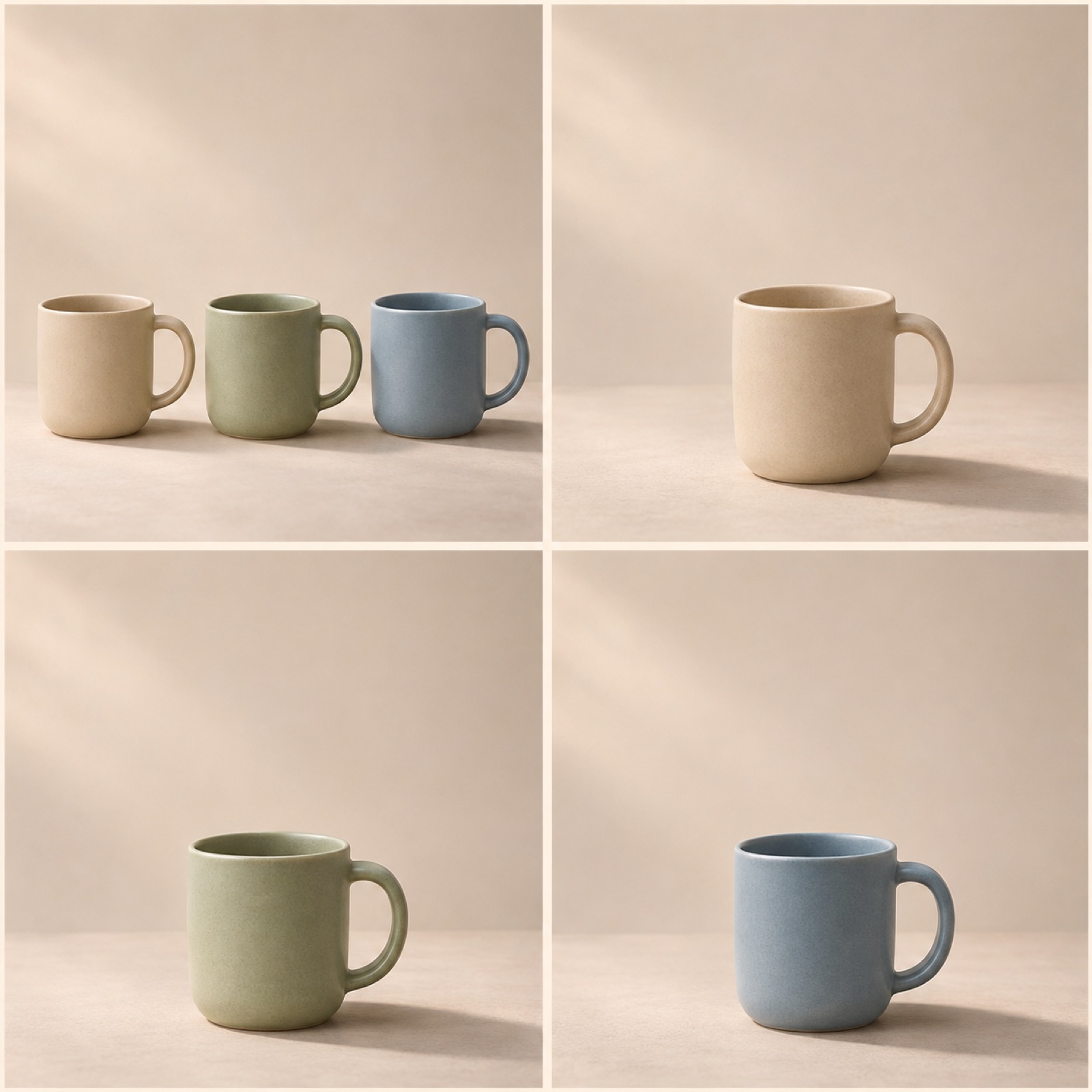
架空の例は、色の異なる3つのマグカップを紹介する広告です。最初の画面では3商品を横に並べ、「Meet your morning colors」を表示します。次に、ベージュ、グリーン、ブルーのマグカップを同じ位置と大きさで1つずつ見せ、最後の画面では再び全体を見せて「Find your favorite」を添えます。コレクションを中心に写真を展開するタイプも、参考資料に登場します。2 構図をそろえると、写真が切り替わったときに色の違いを比較しやすくなります。自社商品では、色の代わりに香り、柄、デザインなど、実際に選べる違いを取り入れましょう。
制作前に、写真ごとに商品の大きさや背景の明るさが違いすぎないか確認しましょう。1商品だけ大きく見えると、サイズが違うと誤解される可能性があります。AdForgeでコレクション型の参考広告を選び、商品ごとの写真、正確なバリエーション名、共通のメッセージを入力します。英語の台本とストーリーボードで、全体紹介→各バリエーション→全体から選ぶ、という流れを確認しましょう。完成した動画では、バリエーション名と写真が合っているかを確認します。特定の商品が抜けていたり、説明が合っていなかったりするシーンは、そのシーンだけを作り直して確認できます。
4. 使用シーンをつなぐ構成
架空の例は、折りたたみ式の買い物バッグの広告です。最初の写真では、折りたたんだ商品をコートのポケットの横に置き、「Take it along」を表示します。次は食料品を入れた写真に「For the grocery stop」、続いて本を入れた写真に「And the library run」を添えます。最後に、商品の全体写真と「Pick your everyday bag」を配置します。この構成は、仕様を並べるよりも、購入者が自分の日常に商品を当てはめて考えられるようにするアプローチです。実際の使用写真で確認できるシーンだけを選び、写真のない使い方まで可能だと広げて書かないでください。
自社商品に取り入れる際は、単に場所が異なるシーンより、購入する理由の違いが伝わるシーンを選びましょう。買い物バッグなら、持ち歩く様子と物を入れた様子が、それぞれ必要になる理由を説明します。AdForgeでは使用シーンごとのカットが続く参考広告を選び、手元の使用写真とシーンごとのメッセージを入力します。生成されたストーリーボードで、使用シーンの説明が商品紹介より長くならないように修正しましょう。英語の字幕とナレーションも、同じシーンを説明しているか確認します。商品の形や実際の使用状態が正確に伝わる仕上がりかを確認してから、ダウンロードしてください。
5. セット内容を順に見せる構成
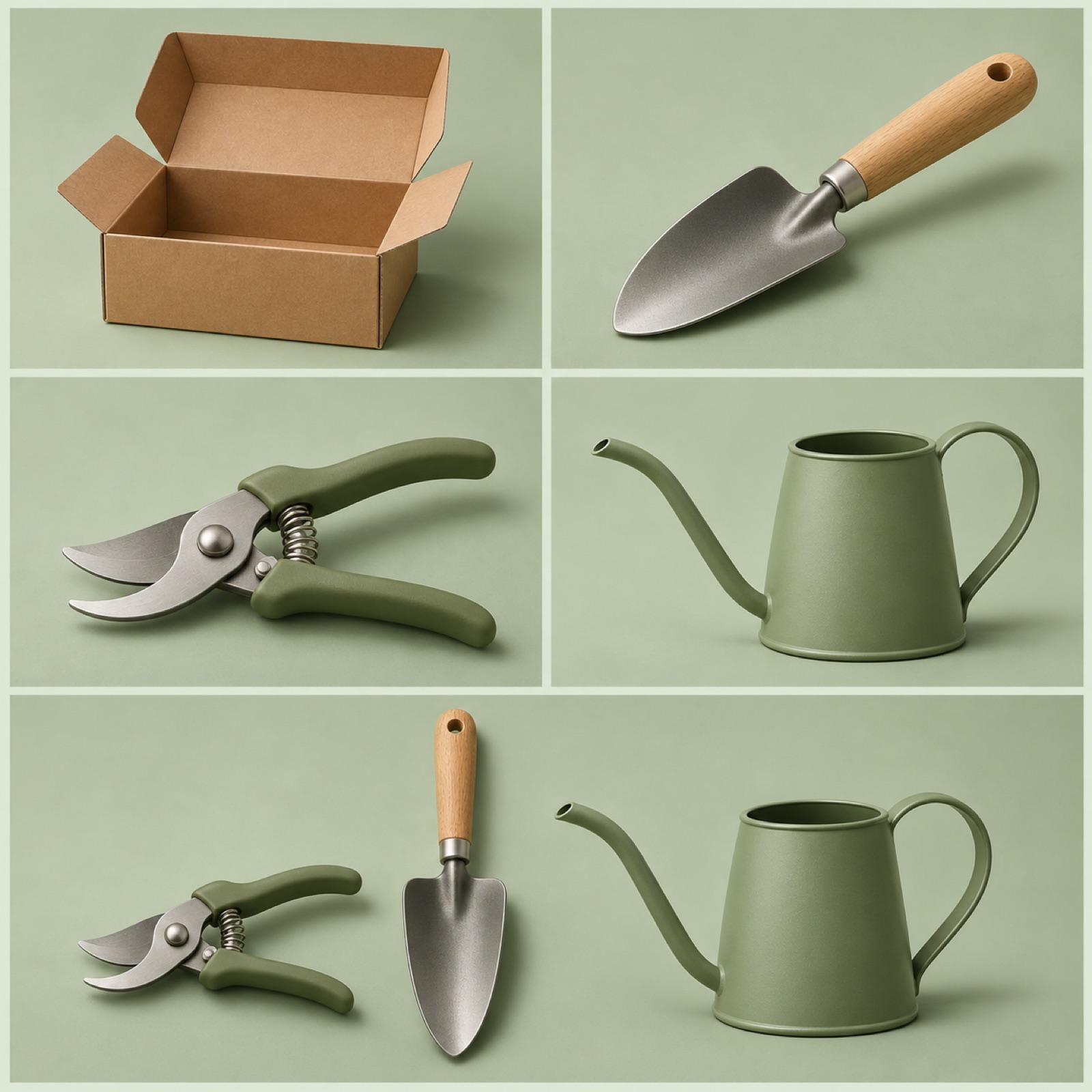
架空の例は、植物のお手入れ道具セットの広告です。淡いグリーンの背景に、箱を開けた写真と「Your plant care kit」を最初に見せます。続いて、小さなシャベル、剪定用の道具、じょうろの写真を1枚ずつ見せ、最後に実際の販売セットに含まれるものをすべて並べます。締めくくりのコピーは「See what’s inside」とします。購入者が受け取るものを順番に確認できる構成です。自社商品に置き換える際は、撮影用の小物とセットに含まれる商品を区別し、別売りの商品がセットに含まれているように見えないようにしてください。
AdForgeで商品を順に紹介する参考広告を選び、セット全体の写真と各構成品の写真を入力します。商品情報には、含まれる品目と数量を正確に記載し、英語の台本を作成しましょう。ストーリーボードは、箱の紹介→各構成品の写真→セット全体の順に修正します。確認時には、画面に映る数量と字幕の数量が一致しているか、撮影用の小物が販売商品であるかのように強調されていないかを確認してください。ダウンロードした動画は、広告アカウントに直接登録します。最初のシーンを比較したい場合は、残りの構成を維持したまま、セット全体の写真から始まる別のクリエイティブを用意し、成果は既存の広告管理ツールで確認しましょう。
要点まとめ
商品の細かな特徴を見せたいなら機能ごとに展開する構成、選択肢を見せたいならコレクションを紹介する構成、受け取るものを説明したいならセット内容を順に見せる構成が出発点になります。手元の写真で説明できる流れを1つ選び、英語コピーと写真が対応する動画を1本完成させてみましょう。
よくある質問
写真が切り替わる広告は、どのような検索語で探せばよいですか?
まずはFacebook slideshow ad examplesとvideo ad using imagesから始めましょう。関連する議論では、animated static adsやgif banner adsも検索の表現として使われていました。1 探したい商品カテゴリーも組み合わせ、検索結果で写真の順序とコピーの配置を確認しましょう。
gif banner adsで探したら、GIFで作る必要がありますか?
この記事では、参考広告を探すための検索表現として使っています。検索語だけで制作するファイル形式を決めないでください。AdForgeでは写真とメッセージを使って動画広告を制作でき、GIF出力機能を前提とした企画にはしていません。
商品写真が少ない場合は、どの構成が向いていますか?
全体写真と細部の写真があれば機能ごとに展開する構成、バリエーションごとの写真があればコレクションを紹介する構成から検討しましょう。異なる特徴を示す写真が足りない場合は、購入する理由を無理に増やさず、写真で説明できるメッセージに集中してください。
参考広告のコピーや写真も流用してよいですか?
参考広告からは、最初のシーンのフック、展開、画面構成、行動喚起の骨組みを参考にしましょう。内容は、自社の商品情報や訴求ポイント、アップロードした素材を使って新たに作成します。ユーザーは、アップロードする素材の使用権限を確認し、完成した広告もチェックする必要があります。
あわせて読みたい記事
AdForgeで次の広告を作る
AdForge(ad-forge.io)は、気に入った広告を選んで自社製品の動画・画像広告として作り直す広告リメイクアプリです。MetaとTikTokの広告ライブラリで参考広告を探し、台本・AIナレーション・字幕を作成して、確認してからダウンロードできます。すべてのアカウントは無料の画像広告12枚から始められます。