アプリ画面で動画広告を作る方法:TikTok・リール向け英語広告の制作手順
アプリの全機能を盛り込むより、核となる操作を一つ見せましょう。実際の画面録画に英語の台本・ナレーション・字幕を組み合わせ、AdForgeで確認してダウンロードするまでの流れを紹介します。
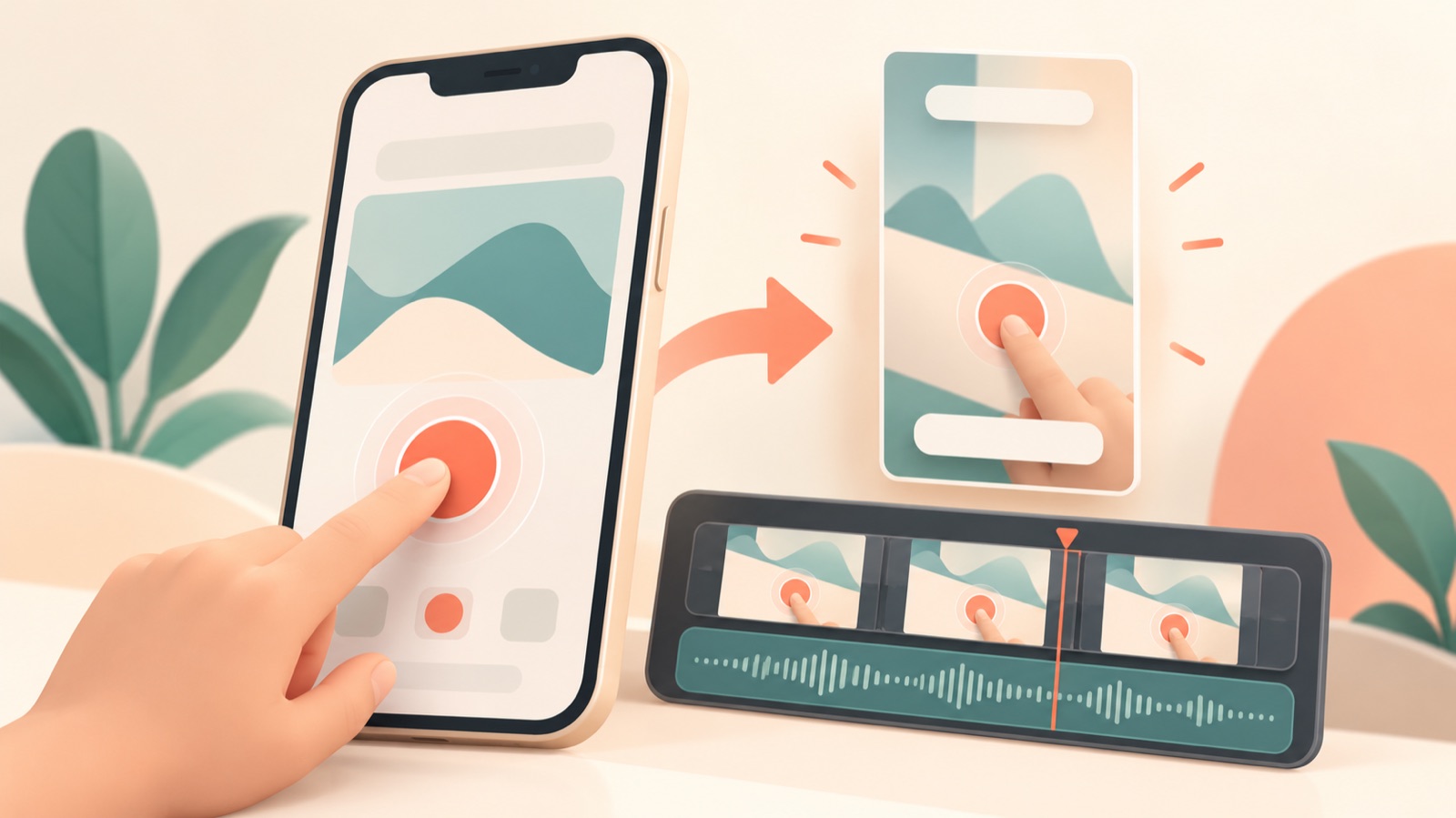
アプリ画面で動画広告を作るには、まず核となる操作を一つ録画し、ユーザーが得られる結果を英語で説明する流れから始めましょう。TikTok・リール向けの広告なら、アプリ全体の紹介よりも、課題から解決につながる短いデモを先に作ります。ここでは架空の日程調整アプリを例に、素材の準備からAdForgeでの制作、英語のチェック、テスト用ファイルの完成までを説明します。
広告で見せる中心的な操作を一つ選ぶ
まず、広告を見た人に何を理解してほしいかを一文で決めましょう。架空の例である日程調整アプリなら、「友人たちの空いている時間を集めて、会う時間を決める」です。会員登録、プロフィール設定、通知機能まで一本に詰め込むより、時間の選択と結果の確認に絞りましょう。TikTokの公式資料でも、アプリの機能を見せる短いデモと、価値を明確に伝えることを制作の方向性として案内しています。3
機能名ではなく、画面上で確認できる変化を基準に選びましょう。この例で重要なのは、それぞれが選んだ時間の重なりが結果として見えることです。「日程管理が簡単になります」という説明だけでは、何が変わるのか曖昧です。選択前の画面と共通の空き時間が表示された画面を続けて見せると、ナレーションで説明する内容と、実際のアプリで示す内容を分けやすくなります。
スクリーンショットと画面録画をシーンごとに準備する
結果を静止した状態で見せるときはスクリーンショットを、操作と変化をつなげて見せるときは画面録画を使いましょう。架空のアプリでは、空いている時間をタップする過程を録画し、全員に共通する空き時間が表示された結果をスクリーンショットで用意します。録画前にテスト用の名前と予定を入力し、通知や個人情報が映っていないか確認してください。実際に提供している機能を使って撮影することで、広告の説明とアプリの動作を一致させられます。
素材は「時間の選択」「回答の確認」「共通の空き時間の結果」のように、役割を分けて準備しましょう。長い録画を一本だけアップロードするより、必要な操作を個別に撮っておくと、生成結果に無関係な画面が入っていないか判断しやすくなります。アプリ広告制作に関する読者の質問にも、実際のアプリ画面とナレーション、字幕をどう組み合わせるかというニーズが表れています。これは制作ニーズを示す根拠であり、この方法の成果を実証する資料ではありません。2
AdForgeで参考広告と実際のアプリ画面を組み合わせる
AdForgeは、このブログを運営する私たちのサービスです。参考広告の構成をもとに、入力した商品情報と素材を使って新しい広告を作る広告リメイクアプリです。まず、Meta・TikTokの広告ライブラリを検索する画面で、課題の提示、短い実演、結果の提示という流れの参考広告を選びましょう。保存した広告のフック、展開のテンポ、カット、字幕の分析を見て、用意したアプリ画面でその流れを表現できるか判断します。
商品情報を入力するときは、アプリの対象ユーザー、中心となる操作、見せたい結果を具体的に記載しましょう。商品ページのアドレスから情報を自動入力した場合は、実際に提供している機能と合っているか読み返してください。続いてスクリーンショットと画面録画をアップロードし、制作言語に英語を選びます。生成された台本とストーリーボードで、時間を選ぶシーンに該当する録画が使われているか、結果の説明に結果画面が対応しているかを確認し、台本を直接修正しましょう。
動画にはAIナレーション、単語単位でタイミングを合わせた字幕、BGMが入ります。生成結果で特定のアプリシーンだけが不自然な場合は、そのシーンを作り直せます。動画広告は有料プランの機能です。アプリ画面を動画に使う際の品質と費用に悩む個人開発者からの質問もあるため、最初は中心となる操作一つに絞り、確認できる試作を作ることをおすすめします。1
英語の台本を画面上の操作に合わせる
英語の文章は、韓国語の紹介文をそのまま訳すより、目の前の操作を説明するように書きましょう。架空の例では、冒頭に「Still asking everyone when they’re free?」と問いかけ、課題を提示できます。時間を選ぶシーンには「Pick your available times.」、結果のシーンには「See when everyone can meet.」を添えます。それぞれの文で別の機能を紹介するのではなく、一つの作業が続く構成になっているかを判断基準にします。
AdForgeの編集可能な台本で説明と画面の順序を合わせたら、生成結果のナレーションと字幕を一緒に確認しましょう。「自動で予約する」など、画面で確認できない説明や、実際のアプリが提供していない内容は修正します。アプリのUIが韓国語なら、英語のナレーションを加えるだけで理解できるか確認してください。ボタンの文字を読まないと操作が分からない場合は、アプリを英語設定にして素材を用意し直すのがよいでしょう。
字幕がアプリの重要なボタンや結果を隠してしまう場合は、説明を短くするか、そのシーンを作り直して確認しましょう。画面上のテキストとデモでアプリの価値を伝えるというTikTok公式の制作方針を参考にしつつ、特定の字幕配置が成果を保証すると解釈しないでください。3 この架空の例では、共通の空き時間が表示されたときに十分に読み取れるか、その前にナレーションが次の話へ進んでいないかを確認します。
冒頭を変えた二本を完成させて比較する
最初の広告が完成したら、同じデモに別の導入を付けた二つ目のバージョンを企画しましょう。架空の例Aは「みんなの空いている時間を、何度も聞いていませんか?」という質問から始め、Bは共通の空き時間が表示された結果画面から見せます。中盤の実演と最後の行動を促す文言は同じにしてください。こうすることで、導入方法の違いを比較する意図が明確になります。AdForgeで修正した台本と生成シーンが、それぞれの企画に合っているか再確認します。
ダウンロード前に、英語表現、実際の機能との一致、アプリ画面の読みやすさ、アップロードした素材の使用権限を確認しましょう。完成した広告素材はダウンロードし、広告アカウントに自分で登録します。AdForgeには広告アカウントで自動配信する機能はなく、キャンペーン設定、配信、成果の確認は既存の広告管理ツールで行います。比較するときは、ターゲットと配信条件も記録し、広告素材の違いを解釈する根拠を残しましょう。
結果を見て、次の制作で変える点を一つ決めましょう。実演の意味が伝わらなかったなら画面の順序を、英語の説明が長かったなら台本を見直す、といった進め方です。最初の一本の目標は、アプリ全体を説明する完璧な紹介動画を作ることではありません。中心となる操作とその結果が伝わる広告を完成させ、次に比較する問いを具体的にすることです。
要点まとめ
アプリ画面で動画広告を作るには、中心となる操作の選定、実際の素材の準備、参考広告の構成の適用、英語台本のチェックという順序で進めましょう。AdForgeで画面と説明が一致する動画を完成させてダウンロードし、導入を変えた広告素材を比較しながら、次の制作方針を決められます。
よくある質問
アプリのスクリーンショットだけでも動画広告を作れますか?
AdForgeは、ユーザーがアップロードしたアプリのスクリーンショットと画面録画をアプリのシーンに使用します。スクリーンショットで結果を見せる構成から始められます。ただし、操作の過程が重要な場合は、実際の画面録画も用意してください。
アプリ広告向けのAI動画ツールは何を基準に選べばよいですか?
実際のアプリ素材をシーンに使えるか、英語の台本を修正できるか、特定のシーンを作り直せるかを確認しましょう。自分のアプリの中心となる操作が、生成結果でも正確に伝わるかが重要な判断基準です。
英語のナレーションと字幕は別々に制作する必要がありますか?
AdForgeでは英語の台本・ナレーション・字幕を作成できます。生成後は、アプリ画面と説明が合っているか、商品名や機能の表現が自然かを自分で確認してください。
作った動画をTikTokとリールですぐに配信できますか?
AdForgeで完成した広告素材をダウンロードした後、広告アカウントに自分で登録する必要があります。配置に合わせた最終プレビュー、キャンペーン設定、配信、成果の確認は、既存の広告管理ツールで行ってください。
AdForgeで次の広告を作る
AdForge(ad-forge.io)は、気に入った広告を選んで自社製品の動画・画像広告として作り直す広告リメイクアプリです。MetaとTikTokの広告ライブラリで参考広告を探し、台本・AIナレーション・字幕を作成して、確認してからダウンロードできます。すべてのアカウントは無料の画像広告12枚から始められます。