사진과 글자가 겹치는 광고 배너 개선: 일본어 문구와 제품을 분리하는 법
상품 사진과 일본어 문구가 서로 가린다면 배치부터 다시 잡으세요. 겹침과 대비를 구분하고, 사진과 텍스트가 분리된 참고 광고로 새 시안을 만드는 순서를 안내합니다.
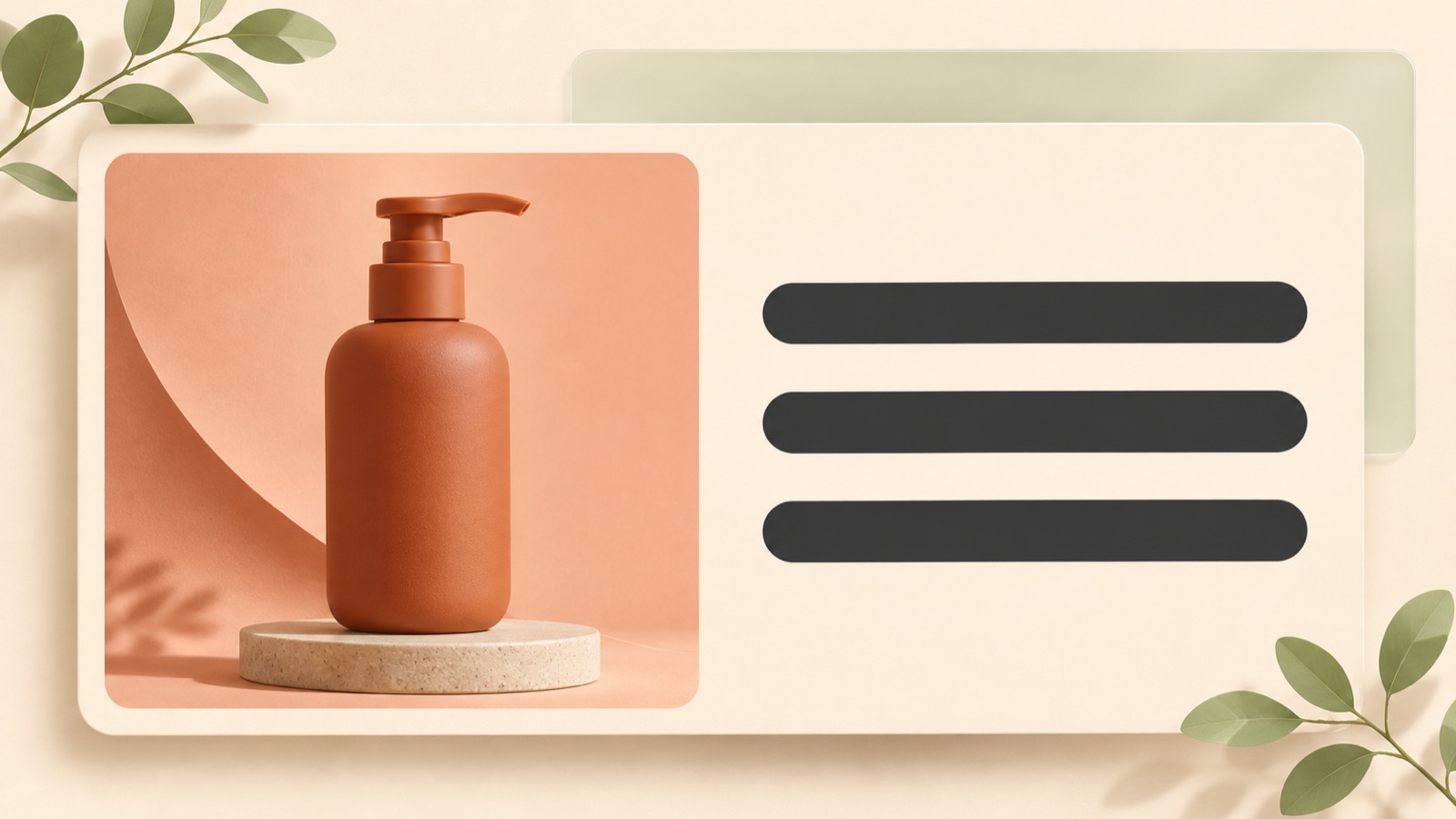
사진과 글자가 겹치는 광고 배너 개선은 제품 영역과 문구 영역을 나누는 데서 시작하세요. 글자가 배경에 묻힌다면 대비도 함께 바꿔야 합니다. 일본어 문구를 계속 줄이기 전에 무엇이 가려졌는지 구분하고, 분리형 참고 광고를 골라 AdForge로 새 시안을 만든 뒤 실제 표시 크기에서 비교하는 방법을 설명합니다.
겹침과 대비 문제를 따로 찾으세요
먼저 현재 배너에서 고객이 알아봐야 할 부분을 정하세요. 제품의 형태인지, 패키지 이름인지, 사용 장면인지 구체적으로 적습니다. 이어 일본어 문구가 그 부분을 덮는지 확인하세요. 인물과 텍스트의 겹침, 불균등한 여백, 배경과 비슷한 문구 색상은 각각 따로 살펴볼 배치 문제입니다. 한꺼번에 ‘복잡하다’고 판단하면 무엇을 바꿀지 정하기 어렵습니다.2
제품은 잘 보이는데 문구가 읽히지 않는다면 배경과 글자의 대비를 살펴보세요. 밝은 사진 위의 얇고 밝은 글자는 위치를 옮겨도 묻힐 수 있습니다. Adobe는 이런 상황에서 대비를 확보하고 글자 크기와 굵기, 배경 띠를 활용하는 방법을 설명합니다. 현재 배너 옆에 ‘제품을 가림’과 ‘배경에 묻힘’을 나눠 적으면 새 시안의 수정 목표가 선명해집니다.1
- 문구가 제품 윤곽이나 보여줘야 할 특징을 덮는지 확인합니다.
- 사진의 밝은 부분과 어두운 부분에서 글자가 모두 보이는지 확인합니다.
- 사진과 문구 사이, 배너 가장자리의 여백을 각각 확인합니다.
일본어 문구가 들어갈 자리를 먼저 정하세요
가상 예시로 휴대용 파우치 광고를 생각해 보겠습니다. 가운데 놓인 파우치 위로 ‘毎日の小物を、ひとまとめに。’가 길게 지나가면 제품의 입구와 수납 형태가 가려집니다. 이때는 왼쪽에 문구, 오른쪽에 제품을 두는 구성을 먼저 그려보세요. 제품을 왼쪽에 둘 수도 있습니다. 중요한 판단 기준은 문구 영역을 확보한 상태에서 파우치의 특징이 보이는지입니다.
문구는 뜻이 이어지는 단위로 줄을 나누는 초안을 준비하세요. 같은 가상 문구라면 ‘毎日の小物を、’와 ‘ひとまとめに。’를 두 줄로 놓아볼 수 있습니다. 구매 유도 문구 ‘詳しく見る’는 설명과 떨어진 위치에 두는 안을 비교합니다. 이 배치가 정답이라는 뜻은 아닙니다. 일본어를 읽는 사람이 자연스럽게 이해하는지, 제품 사진과 문장이 서로 자리를 빼앗지 않는지 확인하기 위한 제작안입니다.
사진과 문구가 분리된 레퍼런스를 고르세요
참고 광고는 예쁜 색상보다 사진이 차지하는 위치부터 보세요. 내 제품이 세로로 긴 병이라면 병 전체를 놓을 수 있는 제품 영역이 필요합니다. 가로로 넓은 파우치라면 옆으로 펼쳐진 공간이 있는 구성이 비교하기 쉽습니다. 문구가 사진 바깥의 단색 영역에 놓인 광고, 상단 설명과 하단 제품이 나뉜 광고를 후보로 모으세요. 이는 보유 사진의 형태에 맞춰 고르는 판단 기준입니다.
AdForge에서는 메타·틱톡 광고 라이브러리의 집행 중인 광고를 검색하고 저장할 수 있습니다. 저장한 이미지 광고의 레이아웃과 색상 분석을 보면서 사진과 문구가 어떻게 나뉘는지 살펴보세요. 여백이 고르지 않거나 인물과 텍스트가 겹치는 구성은 비교 대상으로 따로 표시합니다. 이런 문제를 개선 전후로 살펴보는 방식은 배치 차이를 판단하는 데 참고할 수 있습니다.2
AdForge에서 제품 사진으로 새 시안을 만드세요
AdForge는 이 블로그를 운영하는 저희 서비스입니다. 광고를 찾는 화면에서 제품과 문구 영역이 분리된 이미지 광고를 골라 저장하세요. 저장한 광고의 분석에서 레이아웃과 색상을 확인한 다음, 리메이크에 사용할 레퍼런스로 선택합니다. 제품 정보를 입력하는 과정에서는 제품 페이지 주소를 붙여 넣어 정보를 채울 수 있습니다. 채워진 내용이 이번 광고의 실제 상품과 맞는지 읽고, 사용할 제품 사진의 권한도 확인하세요.
이미지 광고 제작 과정에서 실제 제품 사진과 새 메시지를 넣으세요. 앞서 준비한 일본어 핵심 문구와 행동 유도 문구를 사용하되, 입력 내용만으로 원하는 줄바꿈과 위치가 그대로 구현된다고 가정하지 마세요. AdForge는 레퍼런스의 레이아웃을 따라 제품 사진으로 세 가지 시안을 만듭니다. 결과 확인 화면에서는 제품이 가려졌는지, 일본어가 입력한 의미와 맞는지, 사진과 문구 사이에 공간이 남는지 차례로 검토한 뒤 사용할 결과를 다운로드하세요.
- 분리형 이미지 광고를 검색하고 저장합니다.
- 레이아웃·색상 분석을 보고 레퍼런스를 고릅니다.
- 제품 정보, 실제 제품 사진, 일본어 메시지를 준비해 넣습니다.
- 생성된 세 가지 시안의 제품 표현과 문구를 확인합니다.
- 사용할 결과를 다운로드합니다.
실제 표시 크기에서 다음 제작안을 결정하세요
결과는 크게 확대해서만 보지 말고 실제 노출을 예상한 크기로 줄여 비교하세요. 먼저 제품의 종류를 알아볼 수 있는지 보고, 다음으로 일본어 핵심 문구를 읽어보세요. 글자가 사진에 묻히면 밝기 차이, 굵기, 배경 띠가 있는 구성을 다시 후보로 삼습니다. 대비와 글자 표현을 함께 살펴야 하는 이유는 위치만 분리해도 배경과 문구가 비슷한 색이면 읽기 어려울 수 있기 때문입니다.1
가상 파우치 광고라면 제품의 입구가 보이고 일본어 두 줄이 자연스럽게 읽히는 안을 다음 제작의 기준으로 남기세요. 기록은 ‘오른쪽 제품 영역 유지, 왼쪽 문구 영역 확보’처럼 구체적으로 적습니다. 세 시안 모두 겹침이 남는다면 사진 자리가 더 넓은 레퍼런스로 새로 제작하세요. 다운로드한 소재는 광고 계정에 직접 등록하고, 집행 결과는 기존 광고 관리 도구에서 확인합니다. 보기 편한 배치인지에 대한 판단과 실제 광고 성과에 대한 판단을 나눠 이어가세요.
핵심 요약
사진과 문구의 겹침, 배경과 글자의 대비, 영역 사이 여백을 나눠 살펴보세요. 제품 형태에 맞는 분리형 레퍼런스를 골라 AdForge로 새 시안을 만들고, 실제 표시 크기에서 제품과 일본어 메시지가 모두 보이는 안을 선택하세요.
자주 묻는 질문
사진과 글자가 겹치면 글자 크기부터 줄여야 하나요?
먼저 제품과 문구가 각각 들어갈 공간을 확보하세요. 글자를 줄인 뒤에도 배경과 색이 비슷하면 읽기 어렵습니다. 크기와 굵기, 대비, 배경 띠를 함께 검토할 수 있습니다.1
일본어 문구가 길어서 분리한 영역에 들어가지 않으면 어떻게 하나요?
핵심 뜻을 유지한 짧은 문구와 의미 단위로 나눈 줄바꿈 초안을 준비하세요. 문구를 유지해야 한다면 텍스트 영역이 더 넓은 레퍼런스를 고르세요. 최종 시안에서는 일본어 표현과 실제 줄바꿈을 다시 확인합니다.
AdForge에서 기존 배너의 글자 위치만 정밀하게 옮길 수 있나요?
이 글의 방법은 분리형 레퍼런스에 내 제품 사진과 메시지를 넣어 새 이미지 광고를 만드는 방식입니다. 기존 배너의 글자 좌표를 정밀하게 조정하는 기능으로 안내하는 방법은 아닙니다.
세 가지 시안 중 가장 읽기 편한 안을 고르면 성과도 좋아지나요?
읽기 편한지는 제작 검토 기준이며 성과를 보장하지 않습니다. 선택한 소재를 다운로드해 광고 계정에 직접 등록하고, 실제 집행 결과는 사용 중인 광고 관리 도구에서 확인하세요.
함께 읽으면 좋은 글
AdForge로 다음 광고 만들기
AdForge(ad-forge.io)는 마음에 든 광고를 골라 내 제품으로 영상·이미지 광고를 다시 만드는 광고 리메이크 앱입니다. 메타·틱톡 광고 라이브러리에서 레퍼런스를 찾고, 대본·AI 내레이션·자막을 만든 뒤 확인하고 다운로드할 수 있습니다. 모든 계정은 무료 이미지 광고 12장으로 시작합니다.