캐리어 광고 배너 예시 5가지: 수납·접은 크기·사용 장면 구성법
캐리어 사진만으로 수납성과 접었을 때 크기를 전달하려면 비교 방식부터 정해야 합니다. 일본 출시용 배너 구성 다섯 가지와 AdForge로 시안을 만드는 순서를 소개합니다.
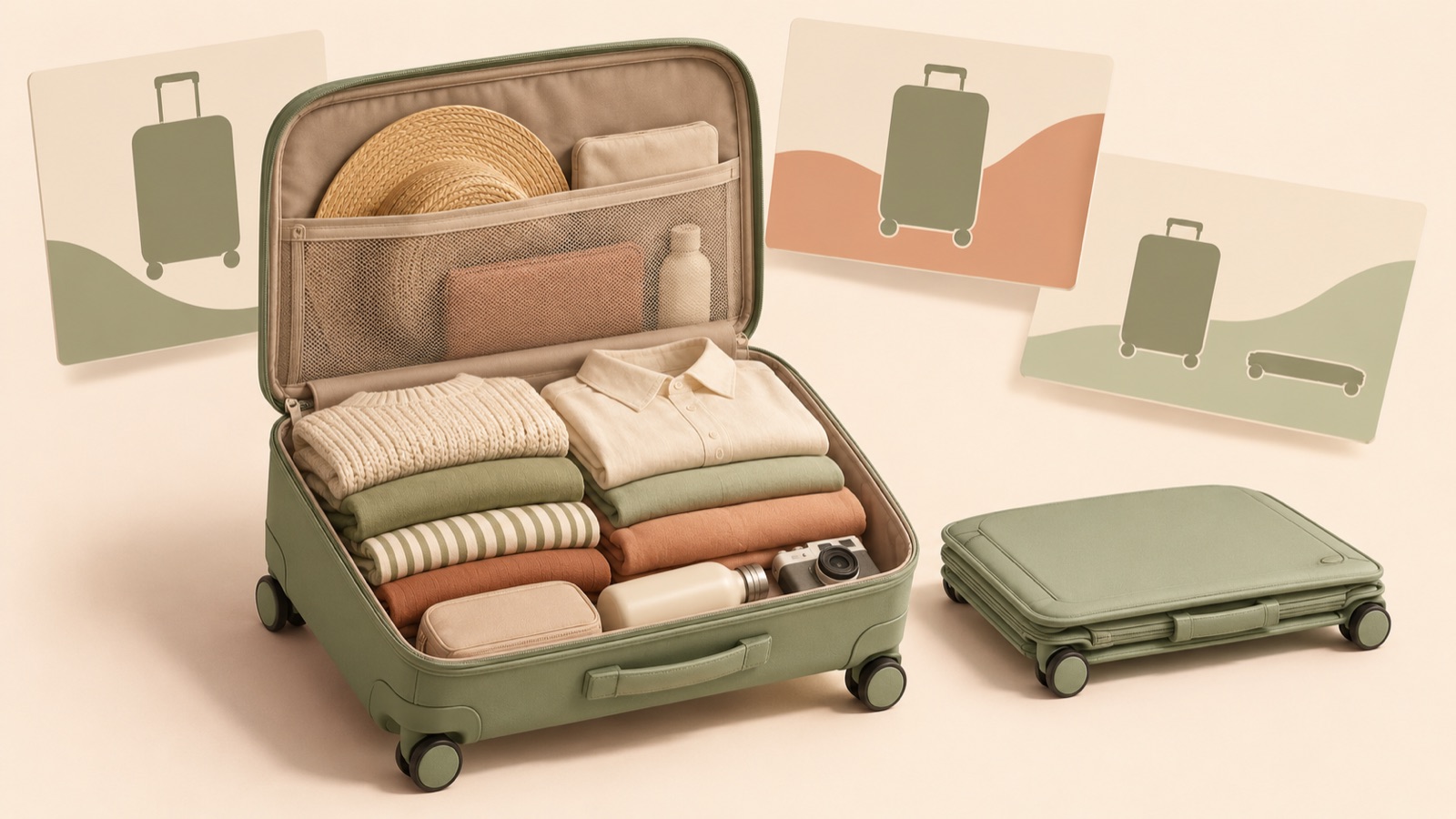
캐리어 광고 배너 예시를 찾고 계시다면, 수납성은 열린 내부 사진으로, 접은 크기는 제품 전체 비교로, 사용 상황은 주변 공간과 함께 보여 주세요. 한 장에 세 가지를 모두 넣기보다 구매자가 궁금해할 질문별로 나누는 구성을 권합니다. 아래 다섯 가지는 모두 가상 예시입니다. 보유 사진에 맞는 구도를 골라 일본어 메시지를 정하고, AdForge에서 이미지 시안 세 가지를 만드는 데 활용하실 수 있습니다.
1. 용량 비교형: 짐이 늘면 어떻게 달라질까
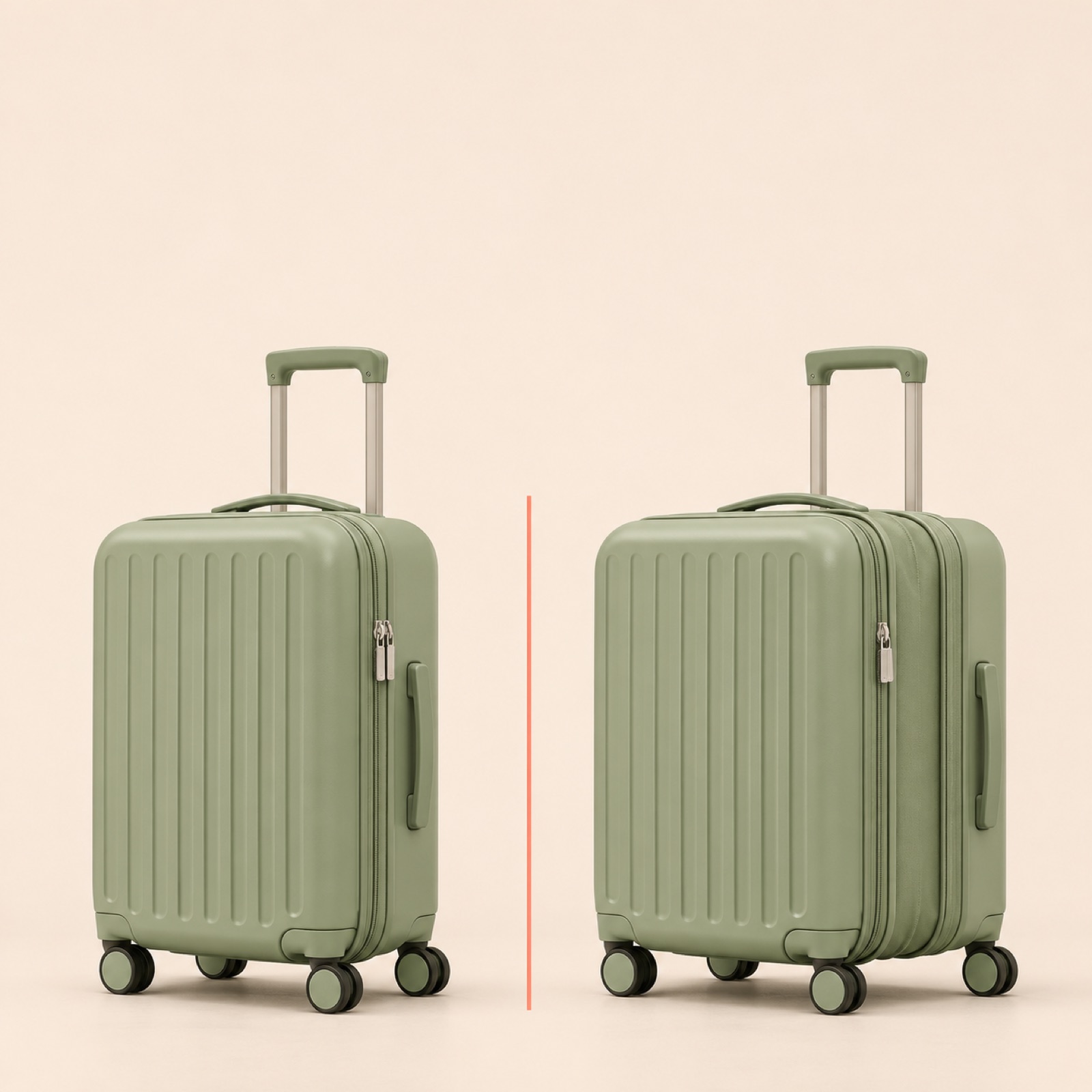
가상 예시입니다. 크기를 조절할 수 있는 캐리어라면 왼쪽에 최소 상태, 오른쪽에 최대 상태의 전체 사진을 놓습니다. 바퀴가 닿는 바닥선을 맞추고 촬영 배율도 같게 유지하세요. 상단에는 「荷物に合わせて、サイズを変える」처럼 변화의 이유를 적습니다. 실제 캐리어 배너 제작 요청에서도 최소·최대 크기를 제품 전체로 비교하는 요구가 확인됩니다.1 이 구성은 작은 제품과 큰 제품의 비교가 아니라 같은 제품의 변화라는 점을 설명하기 좋습니다.
내 제품으로 바꿀 때는 두 상태에서 무엇이 달라지는지부터 정하세요. 높이만 달라진다면 폭까지 늘어난 것처럼 사진을 보정하지 않습니다. 용량을 표기하려면 확인된 제품 수치를 넣고, 사진만 있다면 숫자 없이 상태 이름을 붙이세요. AdForge에서는 좌우 비교 레퍼런스를 고르고 실제 두 상태의 사진과 소구점을 입력해 이미지 시안을 만듭니다. 결과에서는 바퀴·손잡이 위치와 두 제품의 상대적인 크기가 원본과 맞는지 먼저 확인하세요.
2. 수납 펼침형: 내 짐이 어디에 들어갈까
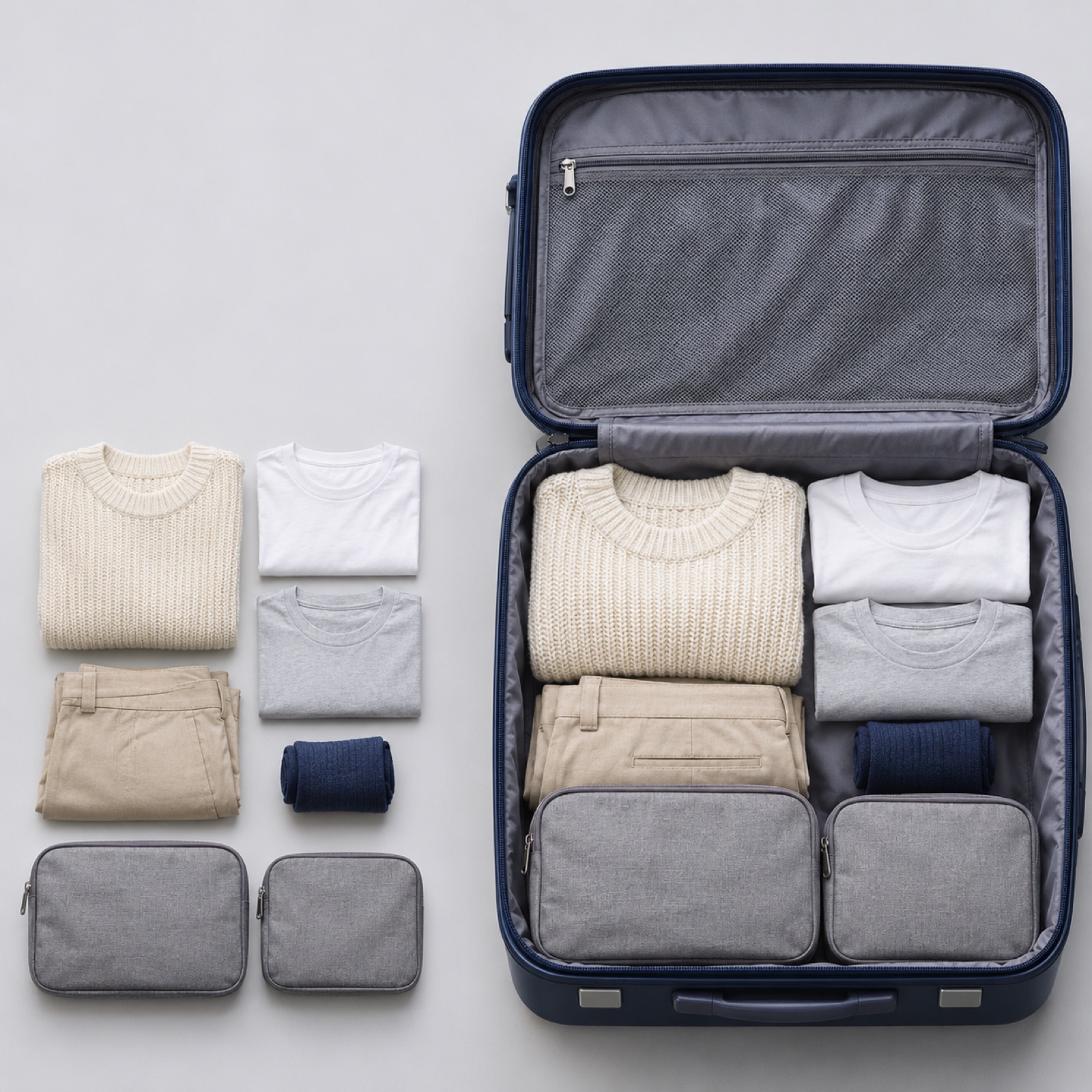
가상 예시입니다. 배너 오른쪽에는 캐리어를 열어 의류와 파우치를 넣은 사진을 크게 배치합니다. 왼쪽에는 같은 짐을 꺼내 나란히 놓은 사진을 작게 붙여 수납 전후를 연결하세요. 배경은 밝은 회색으로 통일하고, 문구는 「旅の荷物を、ひとまとめに」처럼 사진을 설명하는 한 문장으로 줄입니다. 이 구성은 용량 숫자를 읽고 크기를 상상하는 부담을 줄이는 데 목적이 있습니다. 내부 칸막이나 포켓은 실제 사진에서 보이는 범위만 강조하세요.
내 제품에는 촬영 당시 실제로 들어간 짐을 사용하세요. 옷을 압축했거나 별도 수납 가방을 썼다면 그 조건도 문구에 반영합니다. 여행 일수는 사람마다 짐이 달라 단정하기 어려우므로, 근거가 없다면 며칠용이라는 표현 대신 담긴 품목을 보여 주세요. AdForge에서는 큰 사진과 작은 보조 사진이 있는 레이아웃을 참고할 수 있습니다. 생성 결과에 원본에 없는 포켓이나 짐이 추가됐다면 그대로 사용하지 말고, 제공한 사진과 일치하는 시안을 골라 주세요.
3. 보관 공간형: 여행이 끝나면 어디에 둘까
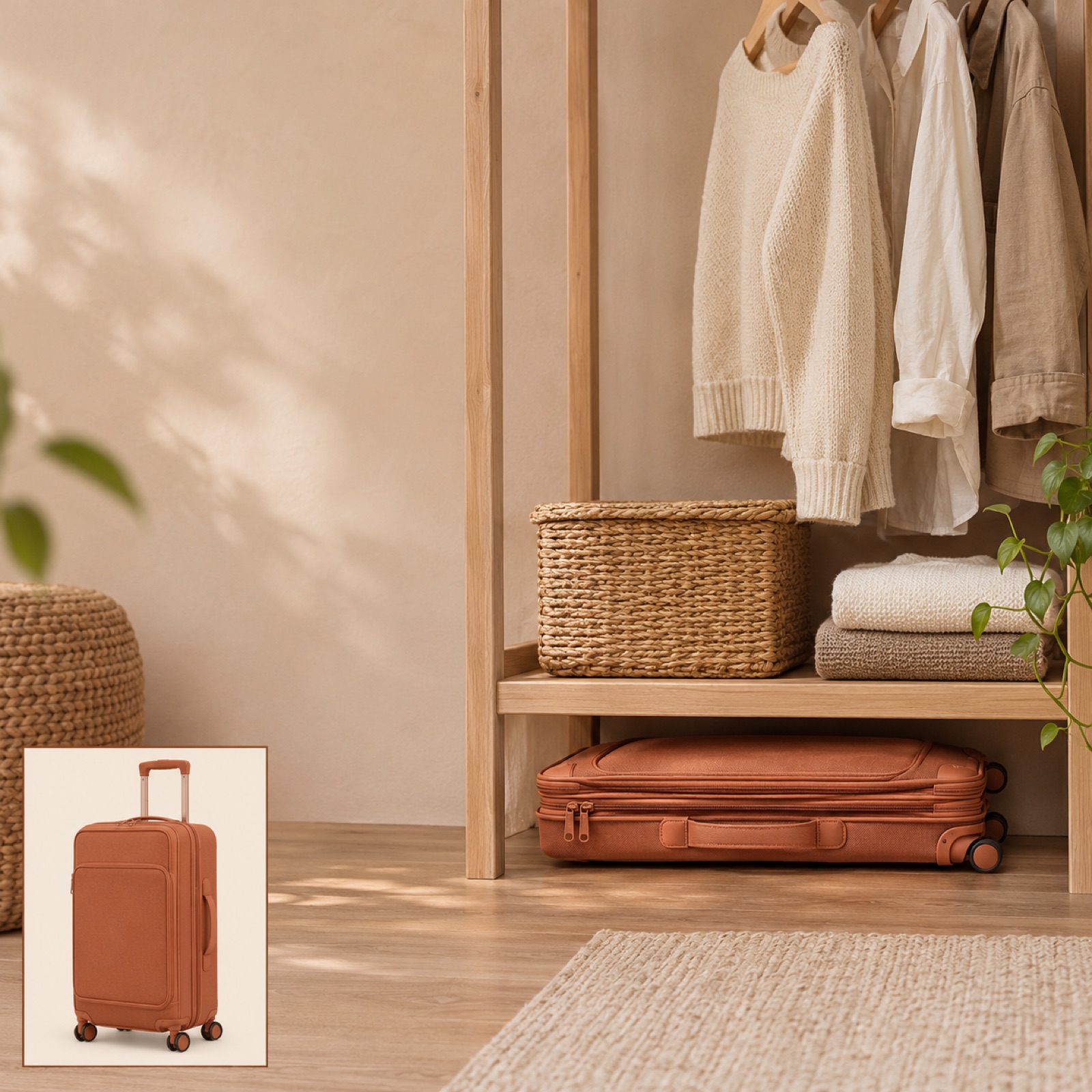
가상 예시입니다. 접은 캐리어를 옷장 아래에 둔 실제 사진을 배너의 중심으로 씁니다. 한쪽 모서리에는 펼친 상태의 전체 사진을 작게 넣고, 제목은 「旅のあとも、しまいやすく」로 잡습니다. 여백을 남겨 보관 위치와 주변 물건의 관계가 읽히게 하세요. 핵심은 접는 기능 자체보다 집 안에서 차지하는 자리를 보여주는 것입니다. 단, 보관 장면의 작은 캐리어와 보조 사진의 큰 캐리어를 크기 비교 자료처럼 연결해서는 안 됩니다.
내 제품으로 만들 때는 실제로 들어가는 공간에서 촬영한 사진을 고르세요. 빈 옷장 사진에 캐리어를 임의로 줄여 합성하면 보관 가능 여부를 잘못 전달할 수 있습니다. 접은 두께를 강조하려면 해당 치수가 확인된 경우에만 표기하고, 옷장 전체에 들어간다는 식의 넓은 주장은 피하세요. AdForge에는 접은 제품 사진과 보관 장면 사진을 넣고 보관 편의라는 소구점을 전달합니다. 시안에서는 제품의 접힌 형태와 주변 공간 대비 비율을 원본과 대조하세요.
4. 사용 상황형: 어떤 이동에 가져갈까
가상 예시입니다. 현관에 세워 둔 캐리어 사진을 크게 쓰고, 옆에 신발과 작은 여행 가방이 보이도록 구성합니다. 상단 문구는 「次の週末、何を持っていく?」처럼 출발 준비 장면에 맞춥니다. 하단에는 제품 전체가 가려지지 않는 위치에 「商品を見る」를 작게 배치하세요. 이 구성은 제품 구조를 자세히 설명하기보다 사용자가 자신의 외출을 떠올리게 하는 데 목적이 있습니다. 배너의 사진과 메시지 배치를 함께 설계하는 접근은 Canva의 배너 디자인 자료에서도 참고할 수 있습니다.2
내 제품에는 실제로 보유한 사용 장면을 적용하세요. 현관 사진밖에 없다면 공항 이동이나 기내 반입을 암시하는 문구까지 넓히지 않습니다. 사용 장면 사진이 없다면 단색 배경에 캐리어와 실제 여행 준비물을 놓은 사진으로 시작할 수 있습니다. AdForge에서는 제품을 크게 보여주는 레퍼런스를 골라 해당 사진과 상황 중심 메시지를 입력하세요. 사용 상황형과 수납형을 비교할 때는 행동 유도 문구를 같게 두면 각 배너가 전달하는 구매 이유의 차이를 살펴보기 쉽습니다.
5. 출시 안내형: 특징을 본 다음 어디로 갈까
가상 예시입니다. 왼쪽에는 펼친 캐리어를 크게 놓고, 오른쪽에는 접은 상태의 사진과 짧은 출시 안내를 배치합니다. 제목은 「広げて使う。たたんでしまう。」로 잡고, 아래에 「Makuakeで詳細を見る」를 둡니다. 이 문구는 실제 공개된 프로젝트로 연결할 때 사용하세요. 기능을 이해한 독자에게 다음 행동을 알려주는 구성입니다. 공개 전이라면 현재 안내할 수 있는 행동으로 바꾸고, 확정되지 않은 할인율이나 남은 수량은 넣지 않습니다.
AdForge로 만드는 순서는 다음과 같습니다. 메타·틱톡 광고 라이브러리에서 제품 사진과 짧은 안내가 분리된 광고를 찾아 저장합니다. 저장한 이미지 광고의 레이아웃·색상 분석을 살펴보고 이미지 광고 제작에서 참고할 레퍼런스를 고릅니다. 제품 정보에는 실제 특징과 사용할 일본어 메시지를 넣고, 펼친 모습·접은 모습의 제품 사진을 업로드하세요. 이미지 광고는 레퍼런스의 레이아웃을 따라 실제 제품 사진으로 한 번에 세 가지 시안을 만듭니다.
세 시안은 제품 형태, 문구 정확성, 작은 화면에서의 가독성 순서로 확인하세요. 일본어 줄바꿈 때문에 의미가 끊기거나 접은 모습이 다른 제품처럼 보이면 해당 시안은 보류합니다. 업로드 자료의 사용 권한도 확인한 뒤 선택한 결과를 다운로드하세요. 후속 조정이 필요하면 자체 사진 업로드와 텍스트·템플릿 편집, 다운로드를 지원하는 Adobe Express를 활용할 수 있습니다.3 완성 소재는 광고 계정에 직접 등록하고, 집행과 성과 확인은 기존 광고 관리 도구에서 진행합니다.
핵심 요약
캐리어 배너는 수납성, 크기 변화, 보관 위치, 사용 상황, 출시 안내로 나누어 설계하세요. 보유 사진이 뒷받침하는 구도를 고르고 일본어 메시지를 하나씩 붙이면 제작 방향이 선명해집니다. AdForge에서 만든 세 시안은 제품 형태와 문구를 대조한 뒤 실제 집행용 소재로 선택하세요.
자주 묻는 질문
사진이 적다면 어떤 배너부터 만들면 좋을까요?
펼친 모습과 접은 모습이 있으면 크기 비교형부터 시작하세요. 내부 사진이 있으면 수납형, 실제 보관 사진이 있으면 보관 공간형이 맞습니다. 사진에서 확인되지 않는 장점을 새로 보태지 않는 것이 기준입니다.
일본어 문구는 한국어 설명을 모두 번역하면 되나요?
각 배너가 답할 질문 하나를 먼저 고르세요. 크기 비교에는 변화, 보관형에는 넣어 두는 상황을 적습니다. 긴 제품 설명을 모두 옮기기보다 사진을 이해하는 데 필요한 문구를 남기고 일본어 표현과 줄바꿈을 검토하세요.
마쿠아케와 SNS 광고에 같은 배너를 써도 되나요?
같은 콘셉트를 활용할 수 있지만 실제 게시 위치에서 잘리는 부분과 글자 크기를 각각 확인하세요. 특정 제작 요청에 적힌 크기를 마쿠아케 전체의 공통 규격으로 적용하지 마세요.1
세 가지 시안 중 무엇을 선택해야 하나요?
제품을 정확히 보여주고, 전달할 특징 하나가 읽히며, 다음 행동이 분명한 시안을 고르세요. 수납·보관·사용 상황별로 소재를 준비한 뒤 실제 반응은 기존 광고 관리 도구에서 확인합니다. 시안의 외형만으로 성과를 예측하지 않습니다.
AdForge로 다음 광고 만들기
AdForge(ad-forge.io)는 마음에 든 광고를 골라 내 제품으로 영상·이미지 광고를 다시 만드는 광고 리메이크 앱입니다. 메타·틱톡 광고 라이브러리에서 레퍼런스를 찾고, 대본·AI 내레이션·자막을 만든 뒤 확인하고 다운로드할 수 있습니다. 모든 계정은 무료 이미지 광고 12장으로 시작합니다.