사이버먼데이 광고 소재 만들기: 블랙프라이데이 사진·영상 재사용법
블랙프라이데이 제품 사진과 광고를 활용해 사이버먼데이 영어 소재를 만드는 순서입니다. 유지할 장면과 바꿀 혜택을 나누고, 시작용·종료 안내용 이미지와 영상을 준비하세요.
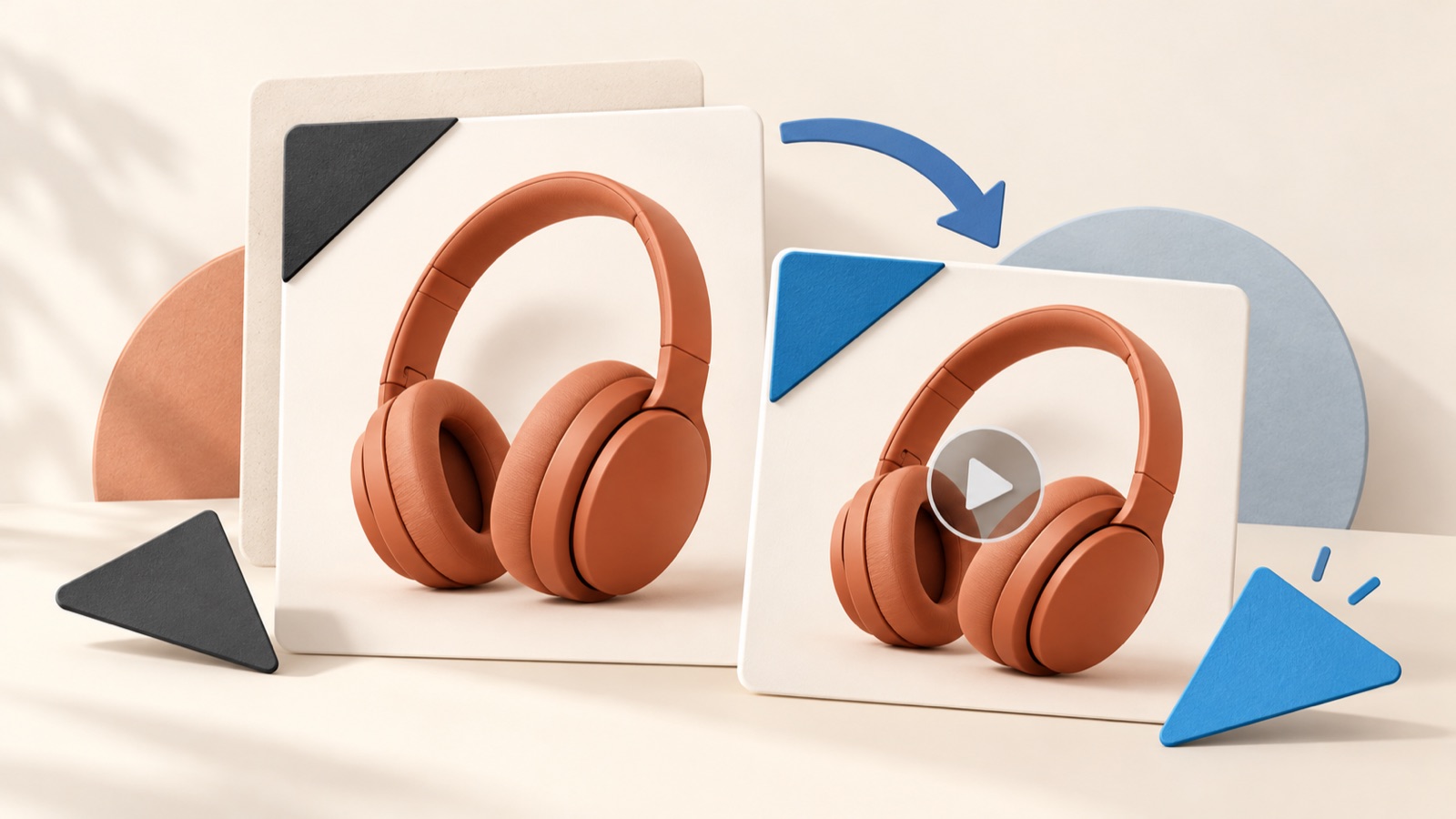
사이버먼데이 광고 소재 만들기는 기존 제품 사진과 시연 장면을 유지하고, 행사명·혜택·종료 시점에 맞춰 새 광고를 구성하는 일부터 시작하시면 됩니다. 블랙프라이데이 이후에도 세일은 이어지는데 광고에 이전 행사명이 남아 있다는 고민은 실제 판매자 질문에서도 확인됩니다.1 아래 순서대로 자료와 메시지를 정리하면 새 촬영 없이 시작용·종료 안내용 영어 이미지와 영상을 제작하고 검토할 수 있습니다.
기존 광고에서 유지할 자료와 바꿀 메시지를 나누세요
먼저 블랙프라이데이 광고 완성본과 원본 제품 사진·영상을 함께 모으세요. 완성본에서는 첫 장면, 제품을 보여주는 순서, 문구 배치를 참고합니다. 실제 제작 자료는 행사명이 박혀 있지 않은 제품 사진과 시연 영상부터 고르세요. 제품 외형과 사용법이 그대로라면 그 장면은 재사용 후보입니다. 반면 Black Friday 문구, 이전 쿠폰 코드, 끝난 혜택이 들어간 장면은 새 광고에 그대로 넣지 않도록 구분합니다.
모든 콘셉트를 다시 기획할 필요는 없습니다. 프로모션 예산은 있지만 변형 소재 제작이 밀린다는 현장 고민도 확인됩니다.2 이번 작업에서는 기존 광고 하나를 골라 유지할 구조와 바꿀 내용을 짝지어 적으세요. 예를 들어 제품 시연으로 시작하는 흐름은 유지하고, 첫 자막과 마지막 혜택 화면은 사이버먼데이 내용으로 다시 구성합니다. AdForge에서는 이 광고를 레퍼런스로 삼고 같은 제품 자료를 넣어 새 버전을 만들 수 있습니다.
- 유지할 자료: 현재 판매 제품과 일치하는 사진, 사용 장면, 디테일 영상
- 참고할 구조: 첫 장면의 훅, 제품 설명 순서, 이미지 레이아웃
- 바꿀 내용: 행사명, 할인 조건, 쿠폰 코드, 종료 날짜와 시간대
영어 문구보다 혜택과 종료 시점을 먼저 확정하세요
제작 전에 사이버먼데이에서 실제로 제공할 혜택을 한 문장으로 확정하세요. 할인율, 적용 상품, 코드 필요 여부, 종료 날짜와 시간을 제품 페이지의 안내와 맞춥니다. 미국·영어권을 대상으로 하더라도 시간대는 판매자가 정한 행사 기준을 써야 합니다. 자정 종료라면 날짜 없이 Midnight만 적기보다 실제 종료 날짜와 시간대를 함께 전달하는 편이 명확합니다. 확정되지 않은 연장 여부를 대본에 먼저 넣지 마세요.
가상 예시로, 텀블러 전 상품에 코드 없이 20% 할인을 적용하고 11월 30일 오후 11시 59분 ET에 끝내기로 했다고 가정하겠습니다. 시작용은 Cyber Monday is here와 20% off all tumblers를 중심으로 구성할 수 있습니다. 종료 안내용은 Ends Nov 30 at 11:59 p.m. ET로 마감을 구체화합니다. 두 버전 모두 같은 제품 사진을 쓰되 정보의 우선순위를 바꾸세요. 할인율과 일정은 예시이므로 실제 확정 조건으로 교체해야 합니다.
AdForge에서 레퍼런스와 제품 자료로 새 광고를 만드세요
AdForge에서 참고할 광고를 고르는 단계에는 기존 블랙프라이데이 광고의 어떤 구조를 가져올지 먼저 정하세요. 제품 시연으로 시작하는 영상인지, 제품 옆에 혜택을 크게 놓은 이미지인지가 기준입니다. 제품 정보를 입력하는 화면에는 확정된 사이버먼데이 소구점과 영어 메시지를 넣고, 자료 업로드 단계에서 사용 권한을 확인한 제품 사진·영상을 추가하세요. 제품 페이지 주소로 정보를 자동 입력한 경우에도 행사 조건은 현재 내용과 맞는지 확인합니다.
이미지 광고 제작에서는 레퍼런스 레이아웃과 실제 제품 사진으로 나온 세 가지 시안을 비교하세요. 영상 광고 제작에서는 언어를 영어로 고르고, 생성된 대본과 스토리보드에서 행사명·혜택·마감 안내를 수정합니다. 영어 내레이션과 자막에도 같은 조건이 반영됐는지 결과를 확인하세요. 문제가 특정 장면에 있으면 그 장면만 다시 만들 수 있습니다. 이 과정은 완성된 블랙프라이데이 광고의 글자를 자동 치환하는 방식이 아니라, 참고 구조와 입력 자료로 새 광고를 만드는 방식입니다.
시작용과 종료 안내용은 첫 화면의 역할을 다르게 만드세요
시작용 이미지의 가상 예시는 밝은 배경 중앙에 텀블러 사진을 두고, 위쪽에 Cyber Monday is here, 옆쪽에 확정 할인 혜택을 배치하는 구성입니다. 종료 안내용은 같은 제품을 유지하되 종료 날짜와 시간을 먼저 읽히게 바꿉니다. Adobe Express의 공식 사이버먼데이 제작 안내에서도 이미지와 문구를 교체하고 결과를 다운로드하는 제작 흐름을 확인할 수 있습니다.3 무엇을 바꿀지는 행사 단계에 맞춰 정하세요. AdForge 이미지 시안도 제품 크기와 문구 우선순위로 비교하면 선택 기준이 분명해집니다.
영상도 시작용과 종료 안내용의 대본을 따로 준비하세요. 가상 예시의 시작용은 텀블러 사용 장면, 할인 안내, Shop the Cyber Monday offer 순서로 구성합니다. 종료 안내용은 마감 문구를 첫 장면에 두고 제품 장면과 혜택을 이어 보여줍니다. Today only나 Last chance는 실제 조건과 맞을 때만 사용하세요. 두 버전의 차이를 마감 안내 위치로 잡았다면 제품 장면과 할인 조건은 유지해, 검토할 때 메시지 변화가 명확하게 보이도록 합니다.
완성 화면과 음성을 맞춰 보고 용도별로 다운로드하세요
결과물은 이미지의 큰 문구만 보지 말고 제품 사진, 작은 조건 문구, 영상 자막과 내레이션까지 함께 검토하세요. 화면에는 사이버먼데이라고 나오는데 음성에는 블랙프라이데이가 남아 있지 않은지 확인합니다. 제품 색상과 구성품도 업로드한 실제 자료와 대조하세요. 영어 내레이션이 쿠폰 코드를 알아듣기 쉽게 읽는지, 종료 시점이 자막과 음성에서 같은지도 살펴봅니다. 마감 정보가 읽기 어렵다면 대본과 스토리보드에서 문구 길이와 배치를 다시 조정하세요.
승인한 소재는 시작용 이미지, 시작용 영상, 종료 안내용 이미지, 종료 안내용 영상으로 구분해 다운로드하세요. 파일명에 행사명·용도·언어·버전을 넣으면 등록할 때 혼동을 줄일 수 있습니다. AdForge에는 광고 계정 자동 집행 기능이 없으므로 완성 소재를 광고 계정에 직접 등록하고, 캠페인 설정과 성과 확인은 기존 광고 관리 도구에서 진행합니다. 이번에 확정한 제품 장면과 영어 메시지를 함께 보관해 두면 다음 후속 소재도 필요한 부분부터 다시 구성할 수 있습니다.
핵심 요약
기존 제품 사진과 시연 장면은 재사용하고, 행사명·혜택·종료 시점은 확정된 조건으로 새로 구성하세요. AdForge에서 시작용과 종료 안내용 영어 이미지·영상을 만든 뒤 화면·자막·내레이션을 대조하고 다운로드하면 됩니다.
자주 묻는 질문
블랙프라이데이가 끝나면 광고 소재를 전부 바꿔야 하나요?
제품 사진과 시연 장면까지 전부 바꿀 필요는 없습니다. 현재 제품과 일치하는 자료는 유지하고, 이전 행사명·혜택·마감 문구가 남은 부분을 새 조건에 맞게 구성하세요.
할인 혜택이 같아도 사이버먼데이 버전을 만들어야 하나요?
기존 소재의 안내가 현재 행사와 맞는지로 판단하세요. 블랙프라이데이 행사명이나 지난 종료 시점이 남아 있다면 같은 할인율이어도 메시지를 바꿀 이유가 있습니다. 상시 제품 설명 소재라면 행사 정보가 필요한지부터 판단하시면 됩니다.
AdForge가 기존 광고의 Black Friday 문구만 자동으로 바꿔 주나요?
기존 완성본의 문구를 자동 치환하는 방식으로 접근하지 마세요. 레퍼런스의 훅·전개·레이아웃을 참고하고, 제품 자료와 확정 메시지를 입력해 새 이미지·영상 광고를 만드는 방식입니다.
종료 시간을 아직 확정하지 못했으면 어떻게 만드나요?
확정된 혜택으로 시작용 소재부터 준비하세요. 종료 안내용은 마감 정보를 넣을 위치와 제품 장면까지 구성하고, 날짜·시간대가 확정된 뒤 대본과 화면에 반영해 검토하세요. 임의의 마감 시점을 넣지 마세요.
AdForge로 다음 광고 만들기
AdForge(ad-forge.io)는 마음에 든 광고를 골라 내 제품으로 영상·이미지 광고를 다시 만드는 광고 리메이크 앱입니다. 메타·틱톡 광고 라이브러리에서 레퍼런스를 찾고, 대본·AI 내레이션·자막을 만든 뒤 확인하고 다운로드할 수 있습니다. 모든 계정은 무료 이미지 광고 12장으로 시작합니다.