サイバーマンデー広告クリエイティブの作り方:ブラックフライデーの写真・動画を再活用
ブラックフライデーの商品写真や広告を活用し、サイバーマンデー向けの英語クリエイティブを作る手順を紹介します。残すシーンと更新する特典を整理し、セール開始告知用・終了告知用の画像と動画を用意しましょう。
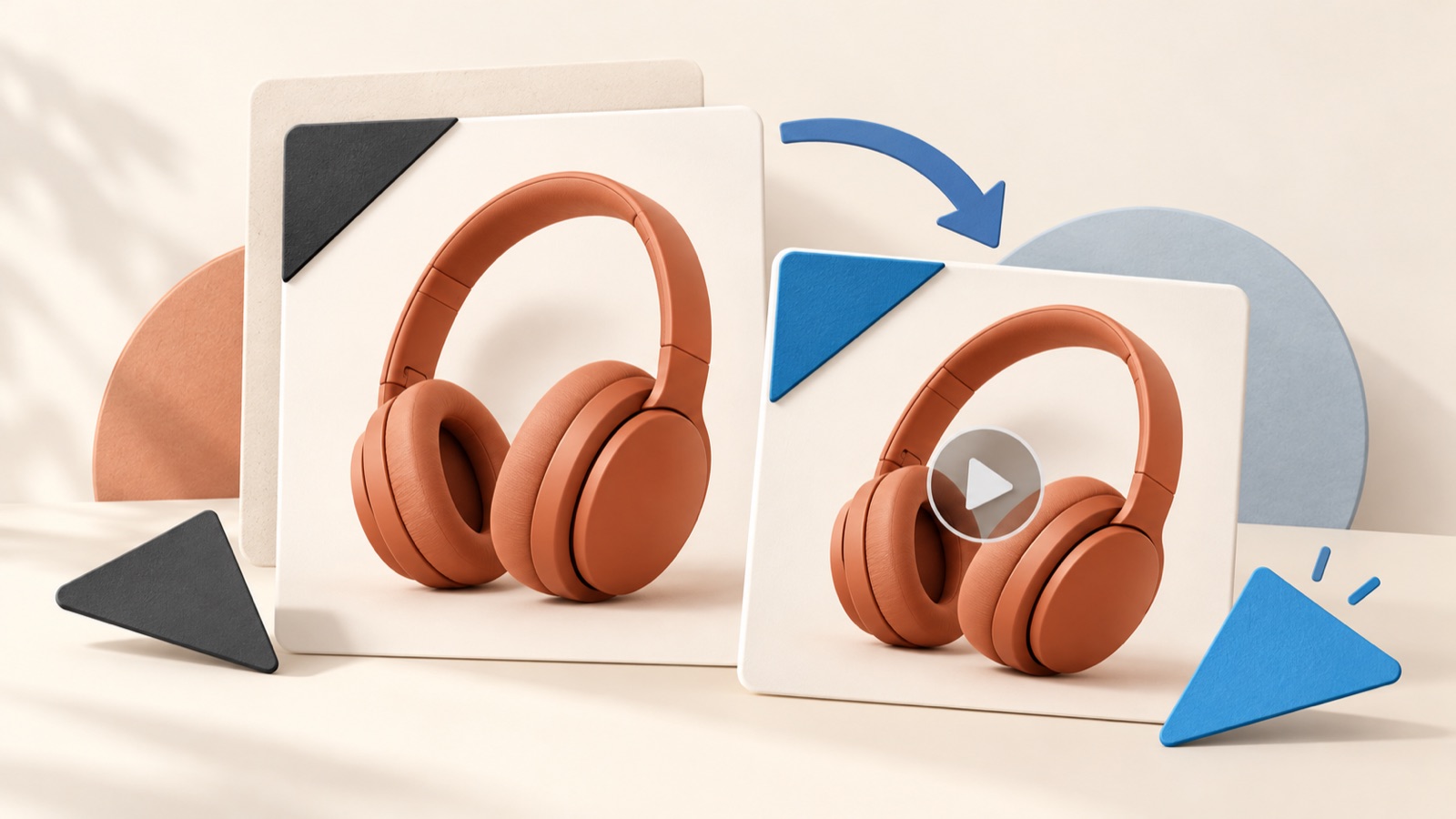
サイバーマンデーの広告クリエイティブは、既存の商品写真や実演シーンを活かし、イベント名・特典・終了日時に合わせて新しい広告を構成するところから始めましょう。ブラックフライデー後もセールが続く一方で、広告には以前のイベント名が残っているという悩みは、実際の販売者からの質問にも見られます。1 以下の手順で素材とメッセージを整理すれば、追加撮影なしで、開始告知用・終了告知用の英語の画像と動画を制作し、確認できます。
既存広告から残す素材と更新するメッセージを分けましょう
まず、完成済みのブラックフライデー広告と、元の商品写真・動画を一緒に集めましょう。完成済み広告では、冒頭のシーン、商品を見せる順序、コピーの配置を参考にします。実際の制作素材は、イベント名が埋め込まれていない商品写真や実演動画から選んでください。商品の外観や使い方が変わっていなければ、そのシーンは再利用の候補になります。一方、Black Fridayの文言、以前のクーポンコード、終了済みの特典が含まれるシーンは、新しい広告にそのまま入れないよう区別しておきます。
すべてのコンセプトを一から企画し直す必要はありません。販促予算はあっても、派生クリエイティブの制作が追いつかないという現場の悩みも見られます。2 今回は既存広告を一つ選び、残す構成と更新する内容を対応させて書き出しましょう。例えば、商品の実演から始まる流れは維持し、冒頭のテロップと最後の特典画面をサイバーマンデーの内容で組み直します。AdForgeでは、その広告をリファレンスにし、同じ商品素材を入れて新しいバージョンを作成できます。
- 残す素材:現在販売している商品と一致する写真、使用シーン、ディテールを見せる動画
- 参考にする構成:冒頭のフック、商品説明の順序、画像のレイアウト
- 更新する内容:イベント名、割引条件、クーポンコード、終了日とタイムゾーン
英語コピーより先に特典と終了日時を確定しましょう
制作前に、サイバーマンデーで実際に提供する特典を一文で確定しましょう。割引率、対象商品、コードの要否、終了日時を商品ページの案内と揃えます。米国や英語圏を対象にする場合も、タイムゾーンは販売者が定めたキャンペーンの基準を使ってください。午前0時に終了するなら、日付なしでMidnightとだけ書くよりも、実際の終了日とタイムゾーンを一緒に伝えるほうが明確です。未確定の延長予定を先に台本へ入れないでください。
仮の例として、タンブラー全商品をコード不要で20%オフにし、11月30日午後11時59分(ET)に終了するとします。開始告知用は、Cyber Monday is hereと20% off all tumblersを中心に構成できます。終了告知用は、Ends Nov 30 at 11:59 p.m. ETで期限を具体的に示します。両バージョンで同じ商品写真を使い、情報の優先順位を変えましょう。割引率と日程は例なので、実際に確定した条件に差し替えてください。
AdForgeでリファレンスと商品素材から新しい広告を作りましょう
AdForgeで参考にする広告を選ぶ際は、既存のブラックフライデー広告からどの構成を取り入れるかを先に決めましょう。商品の実演から始まる動画なのか、商品の横に特典を大きく配置した画像なのかが判断の基準になります。商品情報の入力画面には、確定したサイバーマンデーの訴求ポイントと英語メッセージを入力し、素材のアップロード段階で使用権限を確認した商品写真・動画を追加してください。商品ページのアドレスから情報を自動入力した場合も、キャンペーン条件が現在の内容と一致しているか確認します。
画像広告の制作では、リファレンスのレイアウトと実際の商品写真から生成された3案を比較しましょう。動画広告の制作では言語を英語に設定し、生成された台本とストーリーボードでイベント名・特典・終了案内を修正します。英語ナレーションと字幕にも同じ条件が反映されているか、出力結果を確認してください。問題が特定のシーンにある場合は、そのシーンだけを再生成できます。この工程は、完成済みのブラックフライデー広告の文字を自動置換するものではなく、参考にする構成と入力素材から新しい広告を作る方法です。
開始告知用と終了告知用で最初の画面の役割を変えましょう
開始告知用画像の仮の例は、明るい背景の中央にタンブラーの写真を置き、上部にCyber Monday is here、横に確定した割引特典を配置する構成です。終了告知用は同じ商品を使いながら、終了日時が先に読まれるように変更します。Adobe Expressの公式サイバーマンデー制作ガイドでも、画像とコピーを差し替え、完成したものをダウンロードする制作フローを確認できます。3 何を変えるかは、キャンペーンの段階に合わせて決めましょう。AdForgeの画像案も、商品の大きさとコピーの優先順位で比較すると、選ぶ基準が明確になります。
動画も開始告知用と終了告知用で台本を分けて用意しましょう。仮の例では、開始告知用をタンブラーの使用シーン、割引案内、Shop the Cyber Monday offerの順に構成します。終了告知用は、冒頭に終了を知らせるコピーを置き、続けて商品シーンと特典を見せます。Today onlyやLast chanceは、実際の条件に合う場合にだけ使ってください。両バージョンの違いを終了案内の位置にするなら、商品シーンと割引条件は維持し、確認時にメッセージの変化が明確にわかるようにします。
完成した画面と音声を照合し、用途別にダウンロードしましょう
出力結果は、画像内の大きなコピーだけでなく、商品写真、小さな条件表記、動画の字幕とナレーションまでまとめて確認しましょう。画面にはサイバーマンデーと表示されているのに、音声にはブラックフライデーが残っていないか確認します。商品の色や同梱品も、アップロードした実際の素材と照合してください。英語ナレーションがクーポンコードを聞き取りやすく読み上げているか、字幕と音声で終了日時が一致しているかも確認します。終了情報が読みにくい場合は、台本とストーリーボードでコピーの長さと配置を調整し直しましょう。
承認したクリエイティブは、開始告知用画像、開始告知用動画、終了告知用画像、終了告知用動画に分けてダウンロードしましょう。ファイル名にイベント名・用途・言語・バージョンを入れると、入稿時の混同を減らせます。AdForgeには広告アカウントへの自動配信機能がないため、完成したクリエイティブは広告アカウントに直接入稿し、キャンペーン設定と成果確認は既存の広告管理ツールで行います。今回確定した商品シーンと英語メッセージを一緒に保存しておけば、次の追加クリエイティブも必要な部分から組み直せます。
要点まとめ
既存の商品写真と実演シーンを再利用し、イベント名・特典・終了日時は確定した条件で新たに構成しましょう。AdForgeで開始告知用と終了告知用の英語の画像・動画を作成し、画面・字幕・ナレーションを照合してからダウンロードします。
よくある質問
ブラックフライデーが終わったら、広告クリエイティブをすべて変える必要がありますか?
商品写真や実演シーンまですべて変える必要はありません。現在の商品と一致する素材は残し、以前のイベント名・特典・終了案内が残っている部分を新しい条件に合わせて構成してください。
割引特典が同じでも、サイバーマンデー版を作る必要がありますか?
既存クリエイティブの案内が現在のキャンペーンに合っているかで判断してください。ブラックフライデーのイベント名や過去の終了日時が残っていれば、割引率が同じでもメッセージを変える理由があります。常時使う商品説明のクリエイティブであれば、まずイベント情報が必要かどうかを判断しましょう。
AdForgeは既存広告のBlack Fridayという文言だけを自動で変更してくれますか?
既存の完成済み広告の文言を自動置換するものとして捉えないでください。リファレンスのフック・展開・レイアウトを参考にし、商品素材と確定したメッセージを入力して、新しい画像・動画広告を作る方法です。
終了時刻がまだ確定していない場合は、どう作ればよいですか?
確定した特典で、開始告知用のクリエイティブから準備してください。終了告知用は、終了情報を入れる位置と商品シーンまで構成し、日付とタイムゾーンが確定してから台本と画面に反映して確認しましょう。任意の終了日時を入れないでください。
AdForgeで次の広告を作る
AdForge(ad-forge.io)は、気に入った広告を選んで自社製品の動画・画像広告として作り直す広告リメイクアプリです。MetaとTikTokの広告ライブラリで参考広告を探し、台本・AIナレーション・字幕を作成して、確認してからダウンロードできます。すべてのアカウントは無料の画像広告12枚から始められます。