不動産物件のFacebook広告例5選:写真と英語コピーの配置方法
外観・リビング・キッチンの写真を、どんな広告に仕上げるか迷っていませんか。新着物件からオープンハウス、価格変更まで、写真の選び方と英語コピーの配置を5つの架空の例で紹介します。
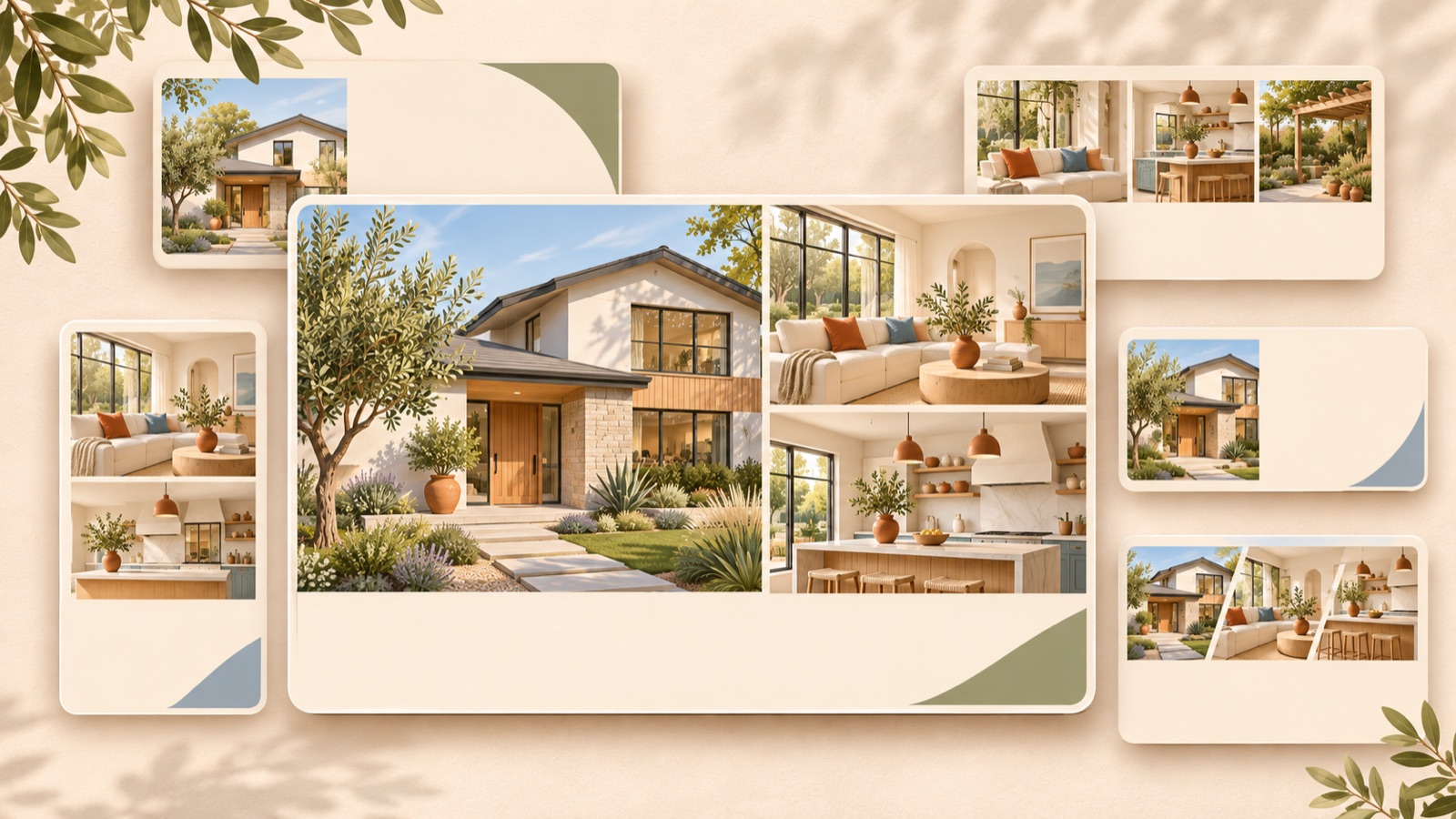
不動産物件のFacebook広告は、伝えたい情報に合わせて構成を選びましょう。新着物件なら外観、注目の空間なら室内写真1枚、主な特徴なら複数の写真、オープンハウスなら見学日時、価格変更なら新価格を中心に据えます。実際の広告制作に関する相談でも、静止画を作った後、次に試すフックや形式を決められないという悩みが見られます。1 以下の5つは、すべて架空の例です。手持ちの写真に合う構成を選び、英語コピーを差し替えて、AdForgeで最初の画像案を作るまでの流れを説明します。
1. 新着物件の紹介:外観写真の下に基本情報をまとめる
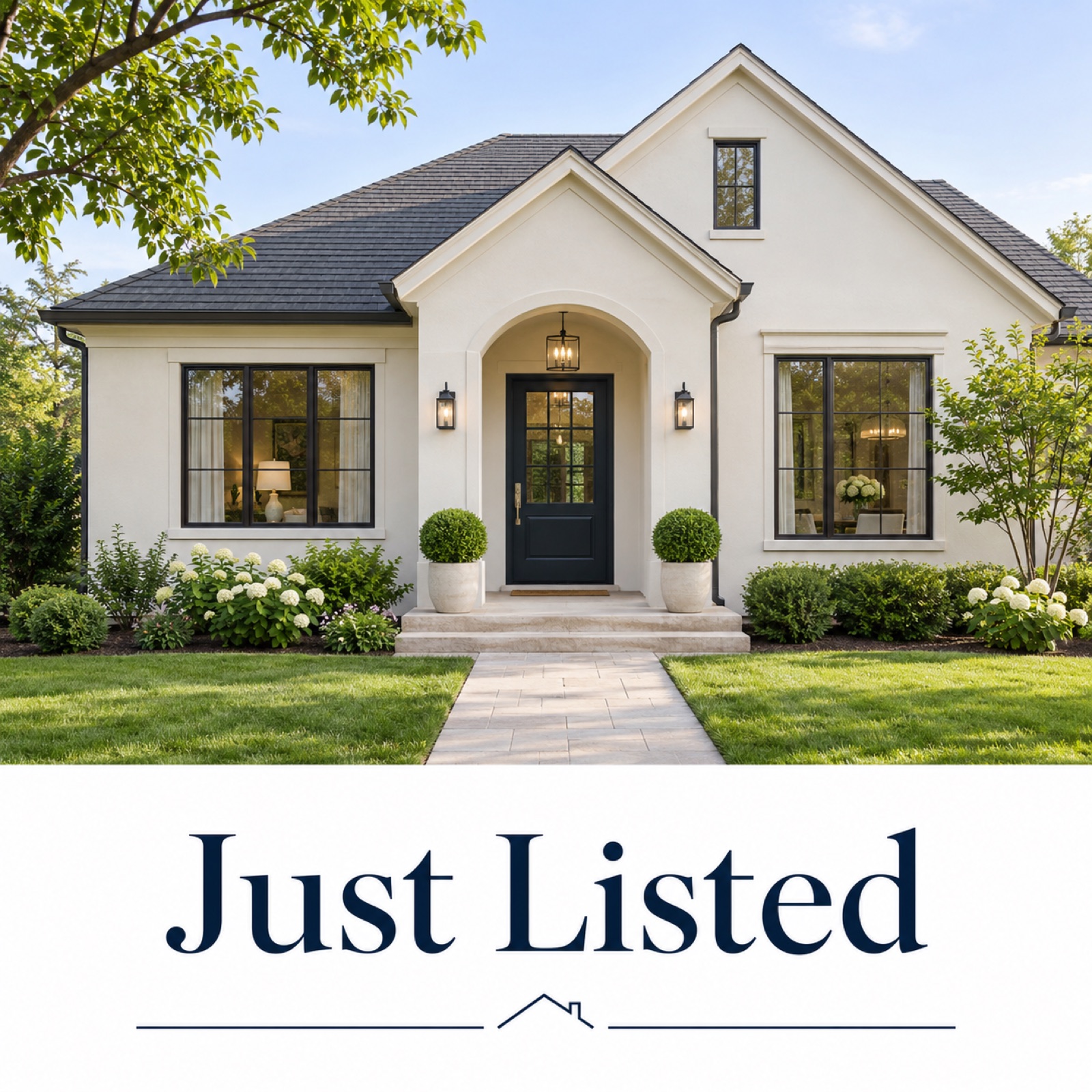
架空の例として、新たに掲載した住宅を紹介します。外観写真を画面上部の約3分の2に配置し、その下に白い情報エリアを設けます。上部のコピーは「Just Listed」、下部は「Cedar Grove · $625,000」「3 Beds · 2 Baths」「View Listing」で構成します。初めて見る人が、家の外観と基本条件を一緒に把握できる配置です。外観・室内写真に主な特徴、明確な物件説明、行動を促すコピーを組み合わせる考え方は、ERAの公式資料でも確認できます。3
自分の物件に置き換える際は、まず写真の使用権限と、価格・エリア・寝室数を確認してください。AdForgeの広告探索画面で、外観写真と情報エリアが分かれた参考広告を探して保存し、画像レイアウトの分析を確認します。リメイク時は、商品情報の入力欄に物件情報と英語コピーを入力し、写真のアップロード欄に実際の外観写真を追加します。参考広告のレイアウトに沿った3つの画像案ができたら、家の形状、数字、文字の重なりを確認してからダウンロードしてください。
2. 注目の空間を強調:リビング写真1枚で見学したくなる理由を伝える
架空の例は、大きな窓に面したリビングが特徴の住宅です。リビング写真を大きく使い、窓と床が接する部分にはコピーを重ねません。下部に濃いネイビーの帯を置き、「A Living Room That Opens to the Patio」を入れます。小さな補足コピーは「Explore the Layout」、行動を促すコピーは「See More Photos」とします。外観よりも空間のつながり方が魅力になる場合に選ぶ構成です。写真で確認できる特徴を1つ、コピーで示すことが目的です。
自分の物件では、大きな窓、暖炉、パティオへのつながりのうち、写真で裏付けられる特徴を1つだけ残してください。実際の広告制作者も、既存の写真広告を別の住宅写真や動画に差し替えるか悩んでいましたが、この事例が特定の形式の優位性を証明しているわけではありません。2 AdForgeでは、大きな写真と短い下部コピーを使った参考広告を選び、実際のリビング写真と確認済みの特徴を入力してデザイン案を作ります。窓・出入口・空間のつながりが元の写真から変わっていないか比較し、確認してからダウンロードしてください。
3. 主な特徴をまとめる:異なる3つの空間を1枚に配置する
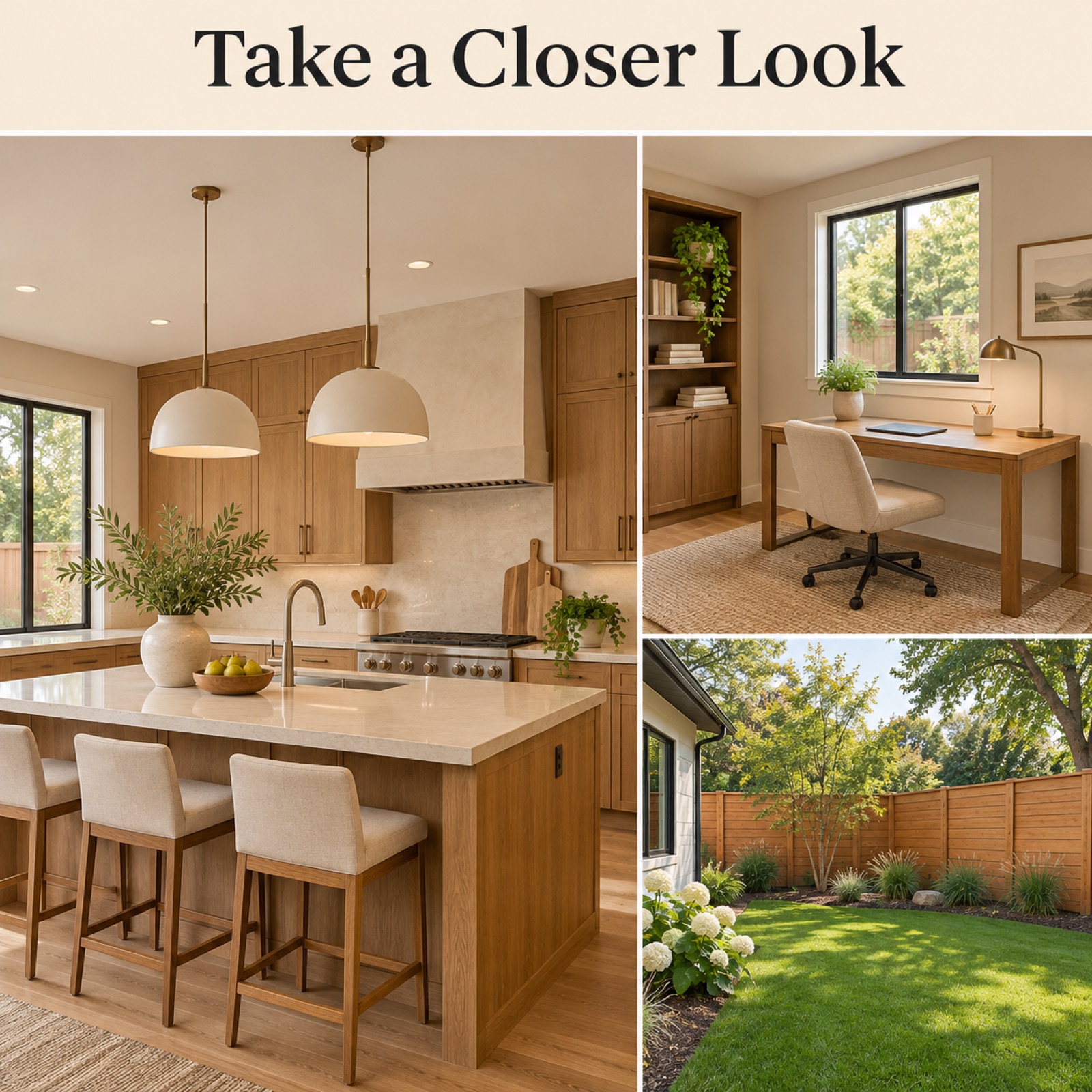
架空の例として、キッチン、在宅ワーク用スペース、裏庭をまとめて紹介します。左側にキッチン写真を大きく置き、右側に残りの2枚を上下に並べます。写真の横に添える短いラベルは「Kitchen Island」「Dedicated Office」「Private Backyard」です。上部の見出しは「Take a Closer Look」、下部のコピーは「Explore This Home」とします。写真ごとに説明する特徴を結び付ける方法は、ERAの資料を参考にできます。3 1つの空間の雰囲気よりも、複数の空間の構成を見せたいときに使えるレイアウトです。
自分の物件に置き換える際は、似た角度のリビング写真3枚よりも、それぞれ異なる情報を伝える写真を選んでください。小さな部屋をオフィスと表記するなら、実際の使用状況や物件説明と合っているかも確認する必要があります。AdForgeで写真が複数の枠に分かれた参考広告を選び、各写真が示す空間と対応するコピーを入力して画像案を作ります。仕上がりでは、写真とラベルの組み合わせが正しいか、小さな枠でもどのような空間か分かるかを確認してください。細部がつぶれて分かりにくい場合は、写真をより大きく見せられる構成を選び直します。
4. オープンハウスの案内:家の写真より先に見学時間が目に入る配置にする
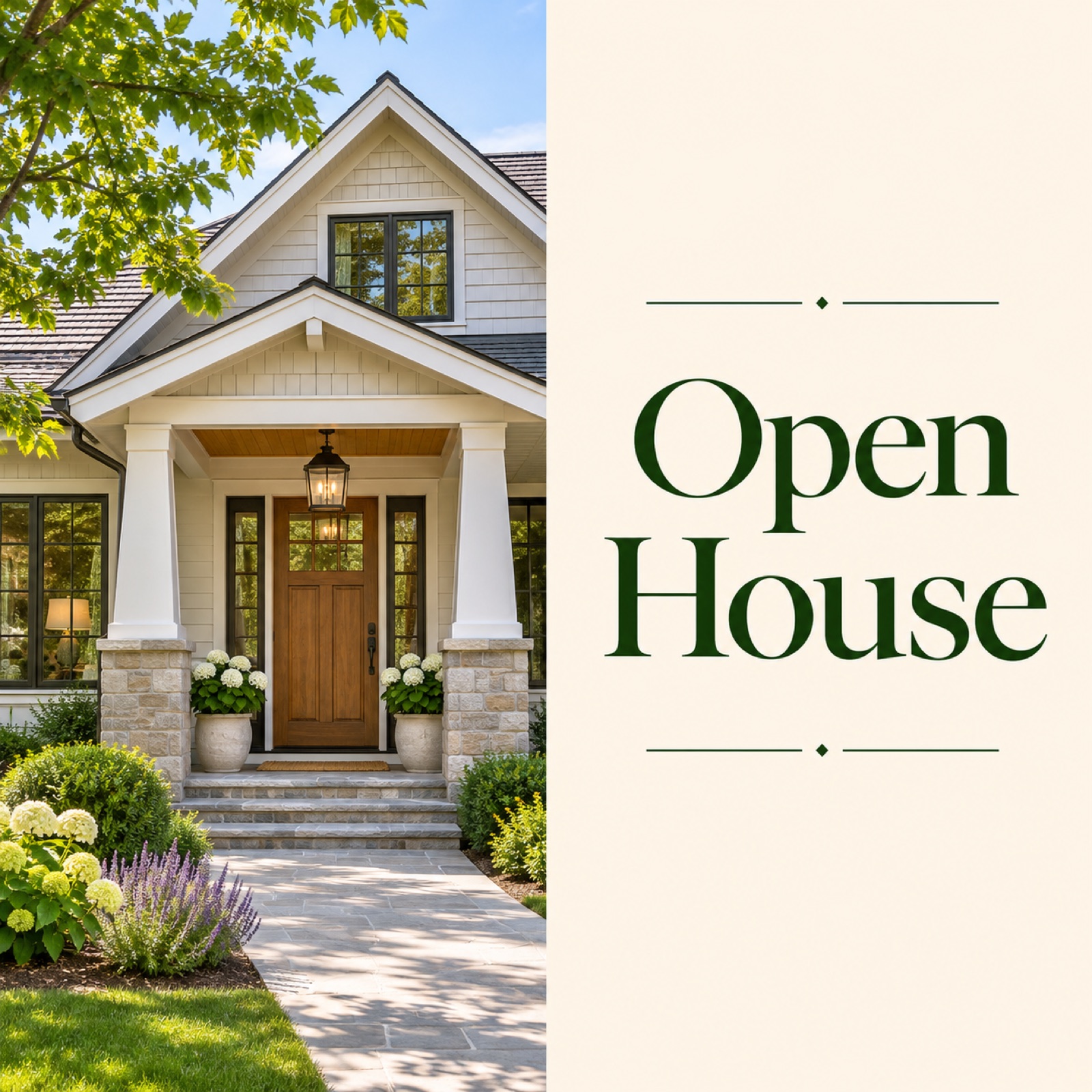
架空の例は、日曜日の午後に開催するオープンハウスの案内です。左側に玄関が見える外観写真、右側にクリーム色の日時案内カードを置きます。カードには「Open House」「Sunday · 1–4 PM」「123 Example Lane」を順に入れ、その下に「Stop By and Take a Look」を配置します。日付と住所は説明用の架空の情報です。新着物件の紹介と違い、まず訪問する時間を決めてもらう構成なので、小さな日時の文字を写真上に散らさず、1か所にまとめます。
実際の制作では、開催日・曜日・時間帯・住所をまとめた確定済みの案内文を用意してください。予約が必要な場合は、自由に立ち寄れることを意味する例文を使わず、「Request a Viewing Time」のように実際の見学方法に合わせて変更します。AdForgeで写真と日時案内カードが分かれた参考広告を選び、物件写真と確定した英語の案内文を入力して3つのデザイン案を作ります。ダウンロード前に、数字と住所を原文と照合してください。完成した広告素材は広告アカウントに直接登録し、配信と成果の確認は既存の広告管理ツールで行います。
5. 価格変更の案内:新価格と物件写真を一緒に見せる
架空の例として、物件価格が変更された場面を想定します。外観写真を上部に大きく置き、その下の明るいグレーのエリアに「New Price」と「Now $599,000」を配置します。エリア名は小さく、「View Updated Details」は下部に置きます。以前の価格も載せる場合は、実際の変更履歴と一致している必要があります。この構成の役割は、何が変わったのかをすぐに伝えることです。価格だけを大きく見せるよりも物件写真を残し、どの家の更新情報なのかも読者が分かるようにします。
自分の物件では、まず新価格を反映した詳細情報を用意し、確認できていない値下げ率や売主の事情をコピーにしないでください。AdForgeでは、価格エリアが明確な参考広告を選び、実際の外観写真、現在の価格、エリア名、行動を促すコピーを入力します。生成された3つの案から、価格と家の両方がよく見えるものを選びます。その後、広告管理ツールで比較する際は、写真とコピーを一度に変えるよりも、同じ写真で価格を強調する度合いだけを変えておくと、何の違いを比較しているのか説明しやすくなります。
要点まとめ
新着物件には外観写真、注目の空間には室内写真1枚、主な特徴の紹介には複数の写真を選びましょう。見学を案内するときは日時、価格変更を知らせるときは現在の価格が中心です。今ある写真から最も説明しやすい1枚を選び、確認済みの英語情報とともに最初のデザイン案を作ってみてください。
よくある質問
外観写真が1枚だけでも始められますか?
新着物件や価格変更の構成から始められます。写真に写っていない室内の特徴は付け加えず、確認済みの価格・エリア・基本情報と、詳細案内のコピーを用意してください。
英語コピーには何を優先して入れるべきですか?
広告の目的によって異なります。新着物件はエリアと基本条件、注目の空間は写真で分かる特徴、オープンハウスは日時と見学方法、価格変更は現在の価格を優先して入れてください。
AdForgeでは物件写真をどのように使いますか?
使用権限のある実際の物件写真とメッセージを入力し、選んだ参考広告のレイアウトをもとに3つの画像案を作ります。結果を元の写真と比較し、情報が正確か確認してからダウンロードしてください。
ダウンロードするとFacebookに自動配信されますか?
AdForgeには、広告アカウントへの自動配信機能はまだありません。ダウンロードした素材を広告アカウントに直接登録し、キャンペーン設定・配信・成果の確認は既存の広告管理ツールで行います。
AdForgeで次の広告を作る
AdForge(ad-forge.io)は、気に入った広告を選んで自社製品の動画・画像広告として作り直す広告リメイクアプリです。MetaとTikTokの広告ライブラリで参考広告を探し、台本・AIナレーション・字幕を作成して、確認してからダウンロードできます。すべてのアカウントは無料の画像広告12枚から始められます。