アートプリントのFacebook画像広告の作り方:手持ちの写真で英語の広告素材を仕上げる
カルーセルの次は、作品一点をじっくり見せる単一画像の広告から始めてみましょう。作品・額縁・設置写真の選び方から、英語の購入訴求コピー、AdForgeで3案を作る手順まで紹介します。
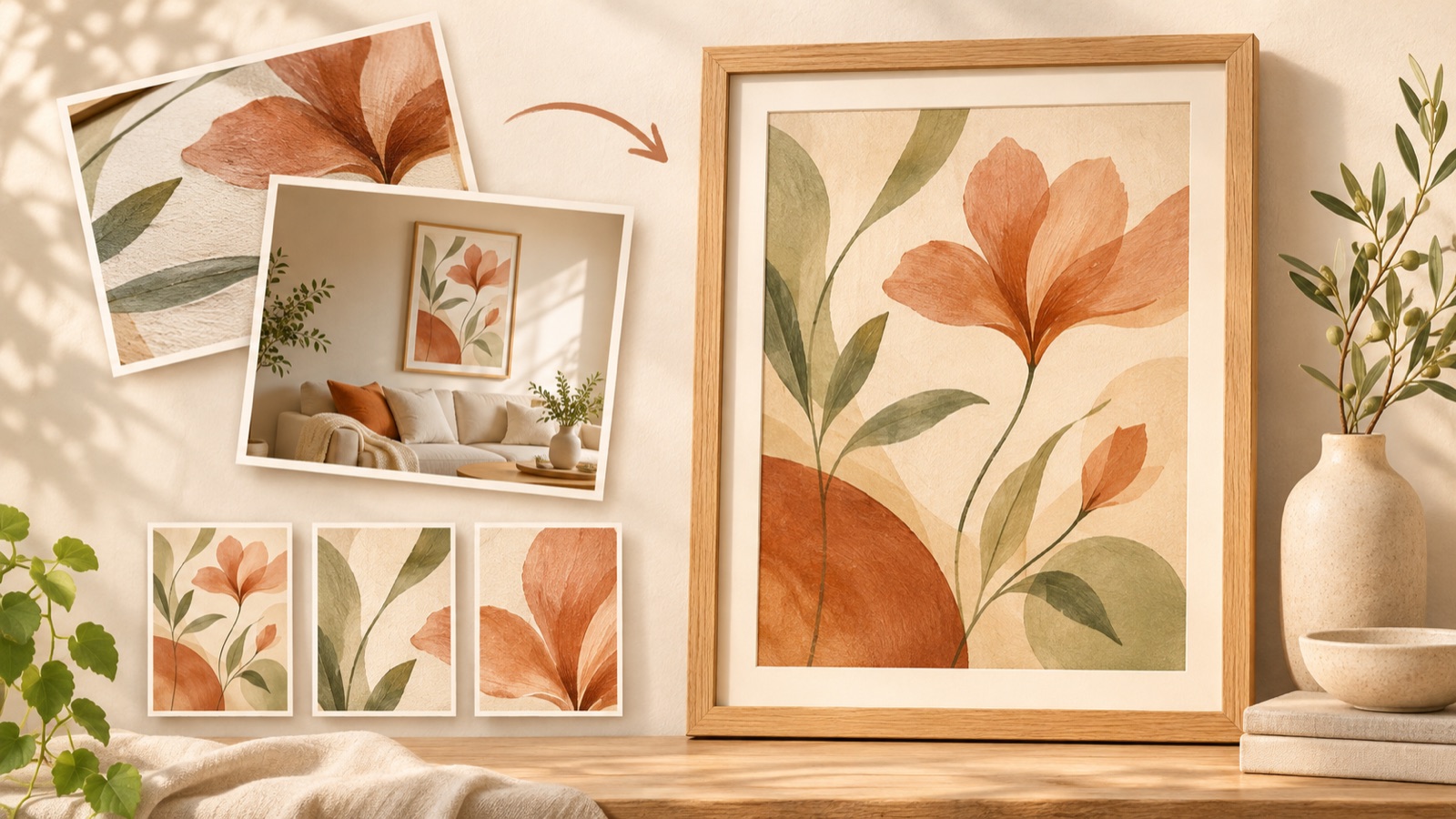
アートプリントのFacebook画像広告は、複数の作品から一点を選び、購入に必要な情報を添えるところから始められます。カルーセルの代わりに、作品全体、額縁のディテール、実際の設置写真のいずれかを主役にしましょう。単一画像のほうが売れるとは断定できません。ここでは、手持ちの写真に合わせて英語コピーを整理し、AdForgeで3案を作ってから、実際の販売条件と照合する手順を紹介します。
カルーセルで答えられなかった購入時の疑問を一つ選ぶ
複数の作品を並べて紹介していたなら、次の広告では一つの作品に関する疑問に答えてみましょう。実際にアートプリントの販売者がカルーセル以外の形式について質問した例はありますが、その質問だけで特定の形式の優劣は判断できません。1 今回の広告素材は、作品数を増やして見せる代わりに、購入者が色や構図を確認したり、自分の部屋に飾った姿を想像したりできることを目的にしましょう。
疑問は手持ちの写真に合わせて選びます。作品全体が鮮明に写っていれば「どんな絵なのか」、実際の設置写真があれば「空間の中でどう見えるのか」、額縁や紙の接写があれば「何が届くのか」を取り上げましょう。最初は作品と販売条件を変えず、疑問を一つに絞ると構成しやすくなります。この疑問を、AdForgeに入力するメッセージの軸にします。
作品・額縁・設置写真を販売条件とひも付ける
写真は、作品そのものを確認するためのものと、飾った場面を見せるためのものに分けて用意しましょう。作品確認用には、端まで写っていて色を比較しやすい写真を、使用場面用には、壁や家具のある空間でプリントが見える実際の設置写真を使います。鮮明な作品写真と空間に飾った写真は、アートプリントの販売者が提案した制作素材でもあります。2 設置写真だけを使う場合は、反射や遠近感によって絵の一部が隠れていないか確認しましょう。
それぞれの写真に、実際に販売するサイズ、額縁の有無、価格をひも付けて記録しておきましょう。額装して撮影した写真でも、販売するのがプリントのみなら、その条件をコピーに反映する必要があります。設置写真の作品サイズと販売オプションが異なる場合は、同じサイズだと誤解させないかも確認しましょう。作品と撮影写真の使用権を確認し、写真ごとの販売条件を整理しておけば、AdForgeの生成結果を確認する基準になります。
- 作品全体の写真:色、構図、作品の端が十分に見えるか確認します。
- 額縁のディテール写真:広告で訴求するオプションに、写っているものが実際に含まれるか確認します。
- 設置写真:撮影されたプリントのサイズと販売オプションを照合します。
英語コピーと参考広告のレイアウトを一緒に決める
英語コピーは、短い提案、商品条件、行動喚起の順に用意しましょう。架空の例として、額縁なしの植物アートプリントを販売するなら、提案コピーに「A botanical touch for your reading corner」、商品条件に「Art print · 12 × 16 in · Frame not included」、行動喚起に「Shop this print」を使えます。サイズは例なので実際の商品の数値に置き換え、価格を入れる場合は、そのオプションの販売価格を記載しましょう。
参考広告は、作品と文字を一緒に配置できるスペースがあるかを見て選びましょう。設置写真を主役にするなら、壁の余白に短いコピーを置く構成、作品全体を見せたいなら、写真の外に情報を分けて配置する構成が候補になります。Wall Of Artの広告一覧では、同じコレクションのコピーを異なる画像構成で使っている例が見られます。3 参考にするのは情報の位置と大きさであり、ほかの作品やブランドのコピーを流用することではありません。
AdForgeで参考広告を選び、画像広告を3案作る
AdForgeは、このブログを運営する私たちのサービスです。広告を探す画面でMeta広告ライブラリの関連広告を検索し、手持ちの写真を入れるのに適した画像広告を保存しましょう。保存した広告のレイアウトと色の分析を確認しながら、作品の領域、説明の領域、行動喚起コピーの位置を見ていきます。商品情報を入力する画面では、商品ページのアドレスを貼り付けて情報を自動入力し、サイズと額縁の有無が正しいか確認しましょう。
画像広告を作成する画面では、選んだ参考広告に使う実際の商品写真と英語のメッセージを入力しましょう。先ほど決めた購入時の疑問に合わせて、作品全体の写真か設置写真を選びます。AdForgeは参考広告のレイアウトに沿って、実際の商品写真を使った広告案を一度に3案作成します。結果画面で作品の表現と販売コピーを元の資料と照合し、使用する成果物をダウンロードしましょう。作品を新たに描かせるというより、手持ちの販売用写真を広告として構成する作業です。
作品の見え方を確認し、次に比較する広告素材を決める
3案から選ぶ際は、最も華やかな案より、作品と販売条件が正確に伝わる案を優先しましょう。元の写真を横に置き、作品の色、線、比率、端の切れ方を比較します。額縁なしの商品に額縁付きと思わせるコピーが付いていないか、選んだサイズと価格が正しいかも確認しましょう。スマートフォンで広告の表示サイズに縮小し、作品名に比べてサイズや額縁の条件が小さすぎないか、実際に読んで確認します。
次の比較は、同じ作品の見せ方から始めましょう。たとえば最初の広告素材を作品全体の写真で作ったなら、次は実際の設置写真を使い、英語の提案コピーと販売条件はそのままにできます。AdForgeからダウンロードした素材は、広告アカウントに自分で登録する必要があり、配信と成果の確認は既存の広告管理ツールで行います。比較結果を基に、作品そのものをより見せるか、空間に飾った姿をより見せるかを決めれば、次の制作方針が具体的になります。
要点まとめ
作品一点と購入時の疑問を一つ選び、実際の写真にサイズ・額縁の有無・英語コピーをひも付けましょう。AdForgeで作った3案を元の資料と照合したうえで、作品全体と設置場面のどちらの構成が購入判断に役立つか比較してみてください。
よくある質問
カルーセルをすべて単一画像広告に変えるべきですか?
すべて変える必要はありません。複数の作品を見て回れるカルーセルと、一つの作品について購入時の疑問に答える単一画像を、両方用意しましょう。実際の販売者から形式の切り替えに関する質問はありますが、単一画像のほうが成果がよいという根拠には使えません。1
額縁を販売していなくても、額装した写真を使えますか?
使用権のある写真を使い、販売するのはプリントのみであることを明確に伝えましょう。英語コピーには「Frame not included」などと記載し、商品ページのセット内容の説明とも一致させてください。
設置写真と作品全体の写真では、どちらから使うとよいですか?
色や構図を見せたいなら作品全体の写真、空間になじむ様子を見せたいなら設置写真から始めましょう。どちらもアートプリント広告の制作素材として参考にできます。2 今ある写真で何を正確に見せられるかを基準に選びます。
AdForgeで画像広告を無料で試作できますか?
すべてのアカウントは、自分の商品写真で作る画像広告12枚分の無料枠からスタートします。カード登録は不要で、無料枠が再び補充されることはありません。完成した素材は確認後にダウンロードし、広告アカウントに自分で登録します。
あわせて読みたい記事
AdForgeで次の広告を作る
AdForge(ad-forge.io)は、気に入った広告を選んで自社製品の動画・画像広告として作り直す広告リメイクアプリです。MetaとTikTokの広告ライブラリで参考広告を探し、台本・AIナレーション・字幕を作成して、確認してからダウンロードできます。すべてのアカウントは無料の画像広告12枚から始められます。