WebサービスのMeta動画広告の構成例5選:画面録画を広告に変える方法
Webサービスの画面録画が機能紹介に見えてしまうなら、冒頭のシーンと説明の順番から変えてみましょう。5つの架空の例をもとに、手元の画面素材に合う広告構成を選べます。
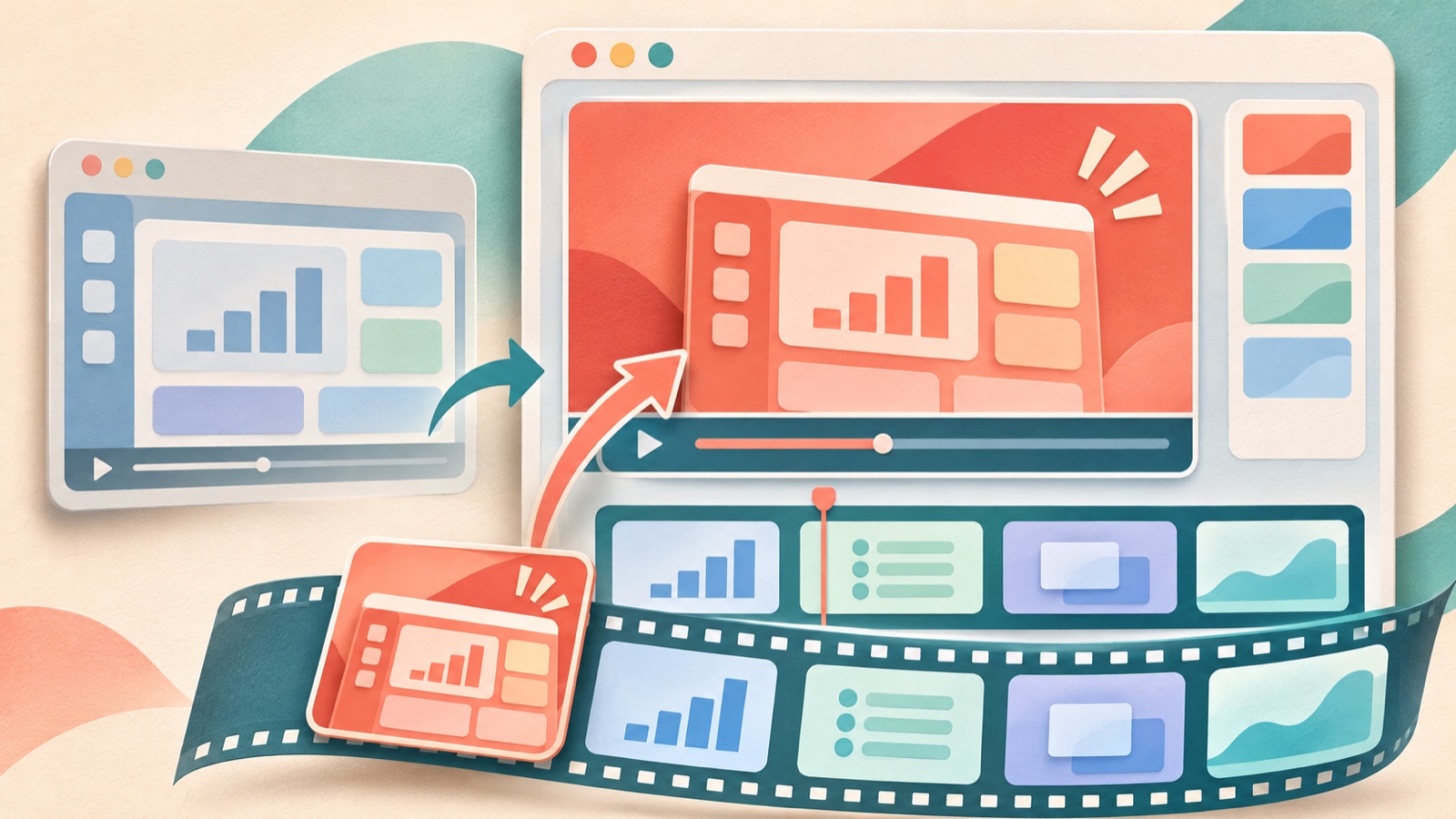
WebサービスのMeta動画広告の例を探しているなら、メニューの順番ではなく、顧客の作業の順番に沿って構成してみましょう。課題解決型は不便を感じる場面から、作業完了型は完成した成果物から、機能集中型は画面が変わる瞬間から始めます。韓国国内の制作依頼でも、画面録画や訴求ポイント、参考広告を活用する業務場面が確認できます。1 以下の5つは、すべて架空の例です。手元の素材に合う冒頭のシーンと韓国語での説明の順番を選び、AdForgeで広告の初稿を作る方法まで紹介します。
1. 課題提起型:修正依頼があちこちに散らばっていませんか?
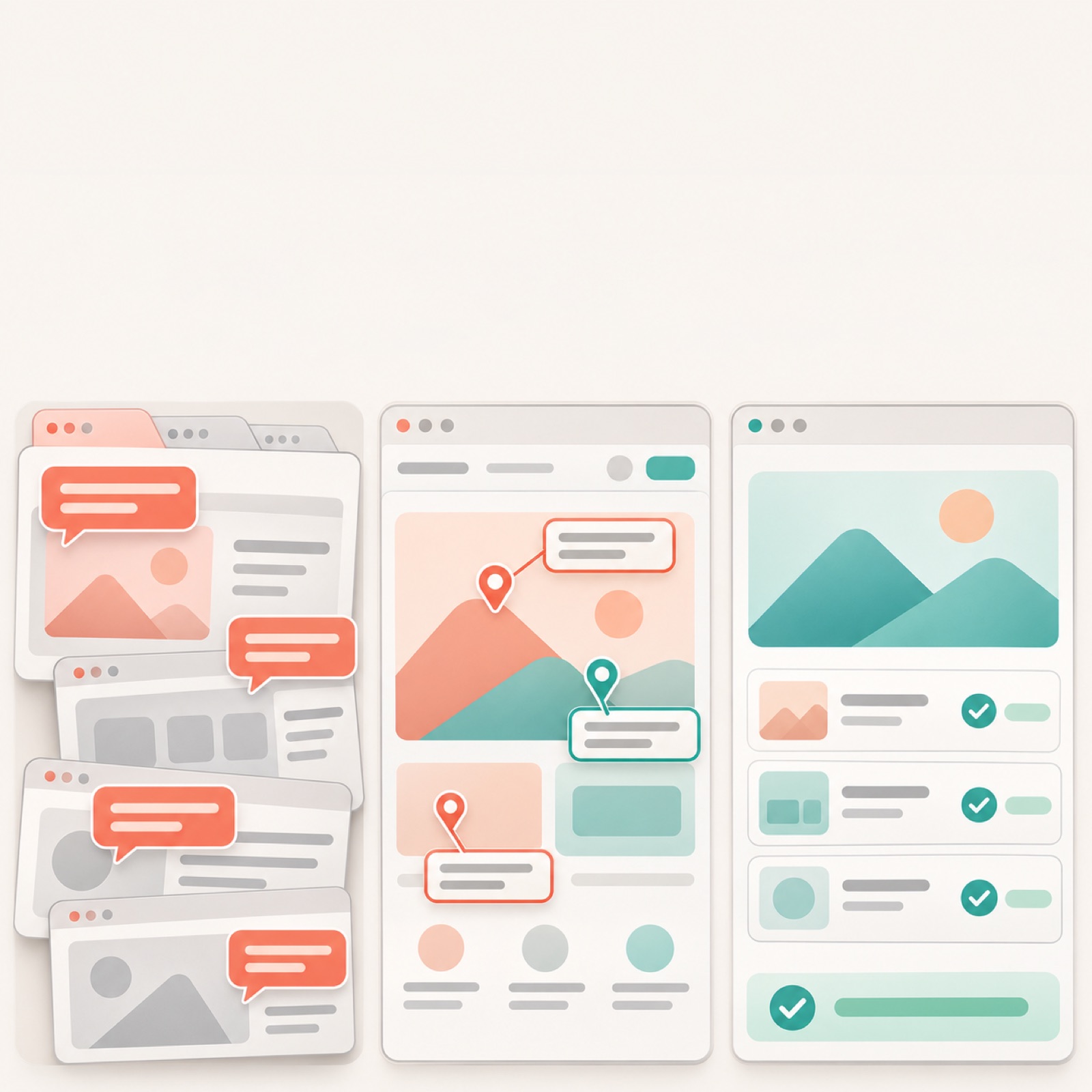
デザインレビュー用Webサービスを想定した架空の例です。冒頭では、同じデザイン案への修正依頼が、別々のブラウザタブに散らばっている様子を見せます。画面上部のコピーは「最終修正、どのタブでしたっけ?」とします。続いて、実際のサービスでデザイン案を開き、該当箇所にコメントを残し、対応済みの依頼を確認する流れを見せます。最後は「1枚のデザイン案からレビューを始めましょう」で締めます。不便な状況とその解決を同じ作業の中でつなげると、機能名を知らなくてもサービスの用途が伝わりやすくなります。
自分のサービスに置き換えるときは、顧客がつまずく場面を1つ選び、解決につながる画面と組み合わせましょう。実際には対応していないコメントの集約や自動処理は入れません。AdForgeでは、問題を先に見せる参考広告を選び、自分で用意した録画と「デザイン案の箇所ごとにコメントを確認」という訴求ポイントを入力します。生成された台本とストーリーボードで、問題の後に解決画面が続いているか確認しましょう。ブラウザ全体を収めたためにコメントが小さくなっていたら、必要な部分がよく見える録画素材に差し替えてください。
2. 作業完了型:完成したレポートから見せる
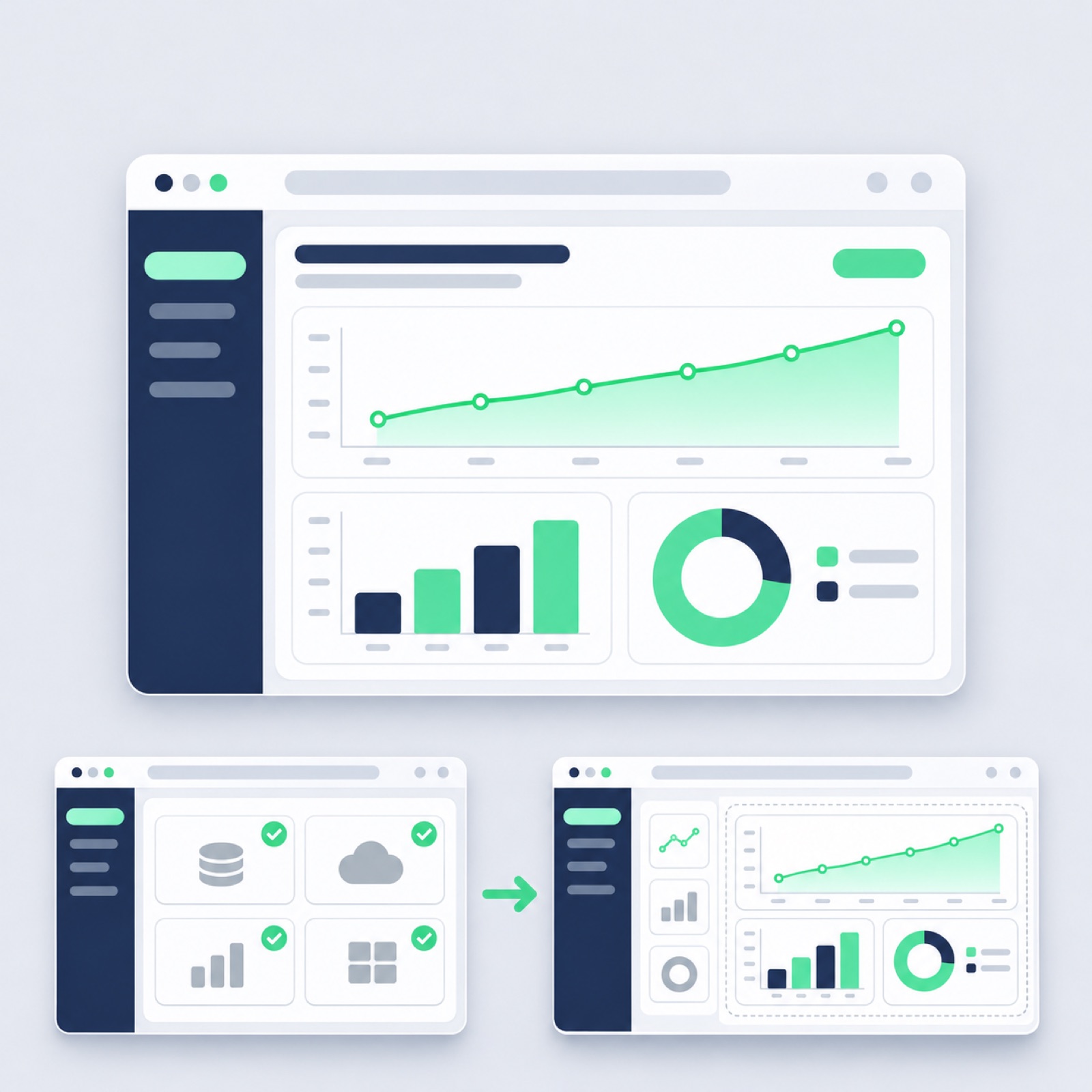
レポート作成Webサービスを想定した架空の例です。冒頭は空のダッシュボードではなく、完成した週次レポートにします。レポートを画面中央に大きく配置し、「今週の報告は、この画面にまとめましょう」というコピーを添えます。その後、資料の選択画面に戻り、項目の整理、完成版の確認という順番で見せます。利用前後で同じ資料と報告項目を使うと、変化が伝わります。結果を先に示せば、その後のクリックにも目的が生まれます。測定データがなければ、作業時間の短縮を示す数値は入れないでください。
見積書、予約表、提案書など、成果物が明確なサービスに向いている構成です。自分の製品では、顧客が得られる成果物と、それを実際に作成する手順に置き換えれば応用できます。AdForgeで結果を先に見せる参考広告を選び、完成版のスクリーンショットと作成過程の録画をアップロードしましょう。台本は「資料を選び、項目を整理して、レポートを確認しましょう」のように、画面で見せられる操作で書きます。冒頭のシーンと最後の成果物の内容につながりがあるか、必須の手順を省いて実際より簡単な操作に見せていないかを確認してください。
3. 機能集中型:予約の重複を見つける瞬間
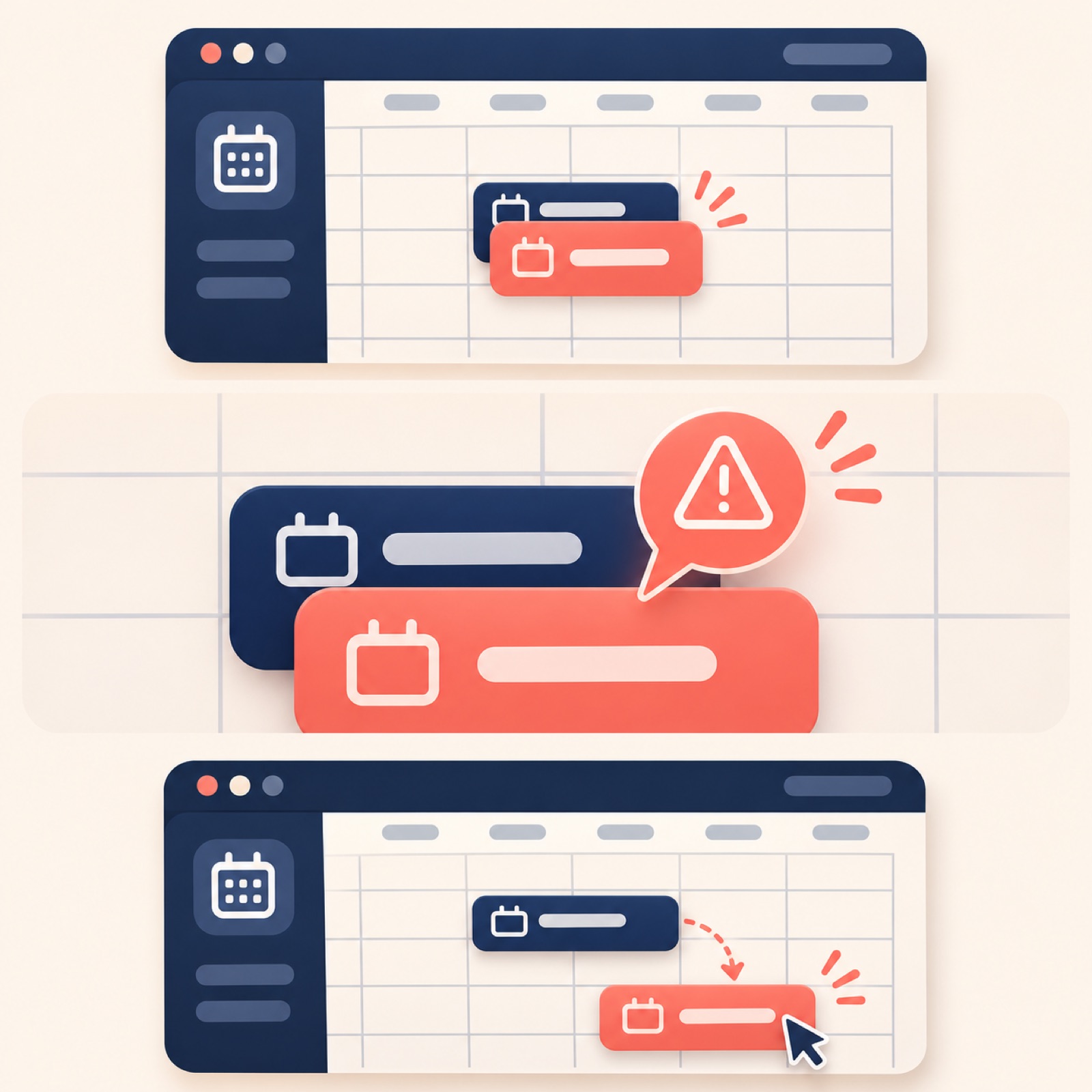
予約管理Webサービスを想定した架空の例です。最初の画面には時間が重複した2件の予約を大きく配置し、「重複した予約はどこ?」と問いかけます。次のシーンで実際のサービスの重複表示を見せ、その後、担当者が予約内容を開いて時間を調整する過程を映します。最後のコピーは「予約状況をひと目で確認しましょう」です。複数のメニューを見て回るのではなく、表示に気づいて対応する流れに絞ります。顧客が何を見て、どのような行動を取れるのかを具体的に伝える構成です。
特徴的な機能がある一方で、全体を紹介すると動画が長くなってしまうサービスに向いています。自分の製品では、検索結果の絞り込み、文書の差分確認、注文状況の検索など、変化が目に見える機能を1つ選びましょう。AdForgeにその機能の操作前後の録画と訴求ポイントを入れ、生成された韓国語の台本からほかの機能の説明を削ります。ストーリーボードも、クリックする対象と操作後の結果がつながるように修正してください。完成版で重要な表示が見えにくければ、そのシーンだけを再生成できます。ナレーションが、画面にはない自動解決機能を付け加えていないかも確認しましょう。
4. 利用シーン型:会議の直前に決定事項だけを探す
会議記録Webサービスを想定した架空の例です。冒頭では「次の会議の前に、前回の決定事項を確認」というコピーと、過去の会議記録を見せます。続いて、プロジェクトの検索、関連する記録を開く操作、決定事項と担当業務の確認という順番で見せます。最後には「過去の記録から、次にやることを確認しましょう」と入れます。人物が演じるシーンがなくても、コピーとブラウザ上の操作の流れで利用場面を提示できます。顧客がいつサービスを開けばよいかを伝えるのが目的です。自動要約は、実際に対応している場合にだけ説明しましょう。
自分のサービスでは、「月末の精算前」「顧客からの問い合わせに返信する前」のように、利用のきっかけを置き換えてください。SaaSの動画制作に関する議論でも、外注の負担や自分で制作する手順についての質問が見られます。2 AdForgeでは、利用場面を短く示す参考広告を選び、検索から確認までの実際の録画をアップロードします。メッセージには、利用する状況と最後に見つける情報を書きましょう。別のツール募集の投稿では、生成動画の音声が途切れることへの不満が挙げられていました。3 実務でのチェックでは、機能名の発音が自然かを聞き、説明内容がその画面に合っているかも別途確認してみてください。
5. スタートガイド型:まずはプロジェクトを1つ作る
プロジェクト管理Webサービスを想定した架空の例です。冒頭では「初めてなら、プロジェクト1つから」というコピーと、新規プロジェクトの画面を見せます。サンプルのプロジェクト名の入力、最初のタスクの登録、担当者の指定、一覧の確認という順番で続けます。最後は「最初のタスクを登録してみましょう」と案内します。機能を並べるよりも、使い始めた後にたどり着く画面を見せる構成です。初回利用の流れを説明したいときに選んでください。実際にはほかに登録や設定の手順がある場合、「プロジェクト作成後」のように、デモの開始条件をコピーで明示しましょう。
AdForgeでは、まずMeta・TikTokの広告ライブラリから使い始めの流れを見せる参考広告を探して保存し、フック・カット・字幕の分析を確認します。リメイクする広告を選んだら、製品情報と「最初のプロジェクトにタスクを登録」というメッセージを入力し、用意したスクリーンショットと画面録画をアップロードしましょう。韓国語の台本とストーリーボードで、実際の操作順とシーンが合っているかを確認し、修正します。AIナレーション、単語単位の字幕、BGMを含む仕上がりを確認したら、必要なシーンを再生成してダウンロードします。動画制作は有料で、アップロードする素材の使用権限も確認する必要があります。Meta広告の登録・配信・成果確認は、既存の広告管理ツールで直接行ってください。
要点まとめ
課題が明確なら課題提起型、成果物が明確なら作業完了型、機能による変化がはっきりしているなら機能集中型を選びましょう。利用シーン型はサービスを開くきっかけを、スタートガイド型は最初の行動を見せます。手元にある実際の画面で説明できる構成を1つ選び、韓国語の広告の初稿にしてみてください。
よくある質問
画面録画が1本しかない場合、どの例から作ればよいですか?
完成した成果物があるなら作業完了型、特定の機能による変化がよく見えるなら機能集中型から作りましょう。使い始めの操作が録画されているなら、スタートガイド型が適しています。まずは、手元の画面で見せられるメッセージを選んでください。
課題提起型と作業完了型は、どのように比較すればよいですか?
同じサービス、ターゲット顧客、遷移先ページを使い、冒頭のシーンと説明の順番を変えてみましょう。問題の画面から始まるクリエイティブと、成果物から始まるクリエイティブを分けて登録すると、次の制作方針を判断しやすくなります。成果は既存の広告管理ツールで確認してください。
AdForgeはWebサービスのデモ画面も新しく作ってくれますか?
この記事のデモには、ユーザーが用意した実際のスクリーンショットと画面録画を使います。見せたい機能や結果が含まれる素材を先に用意し、生成された動画が実際のサービスの動作と一致しているか確認してください。
韓国語の動画広告も無料で作れますか?
AdForgeの動画広告制作は、有料プランで提供しています。すべてのアカウントに付く無料の初回利用分は、自分の商品写真から作る画像広告12枚です。動画制作の無料枠ではありません。
あわせて読みたい記事
AdForgeで次の広告を作る
AdForge(ad-forge.io)は、気に入った広告を選んで自社製品の動画・画像広告として作り直す広告リメイクアプリです。MetaとTikTokの広告ライブラリで参考広告を探し、台本・AIナレーション・字幕を作成して、確認してからダウンロードできます。すべてのアカウントは無料の画像広告12枚から始められます。