インスタ広告クリエイティブの余白例5選:ストーリーズでの隠れ方と配置を確認
ストーリーズ広告の余白は、空きスペースの広さよりも、コピーやロゴが実際に見えるかで判断しましょう。同じポーチを使った5つの配置と、プレビューで隠れている箇所を確認する方法を紹介します。
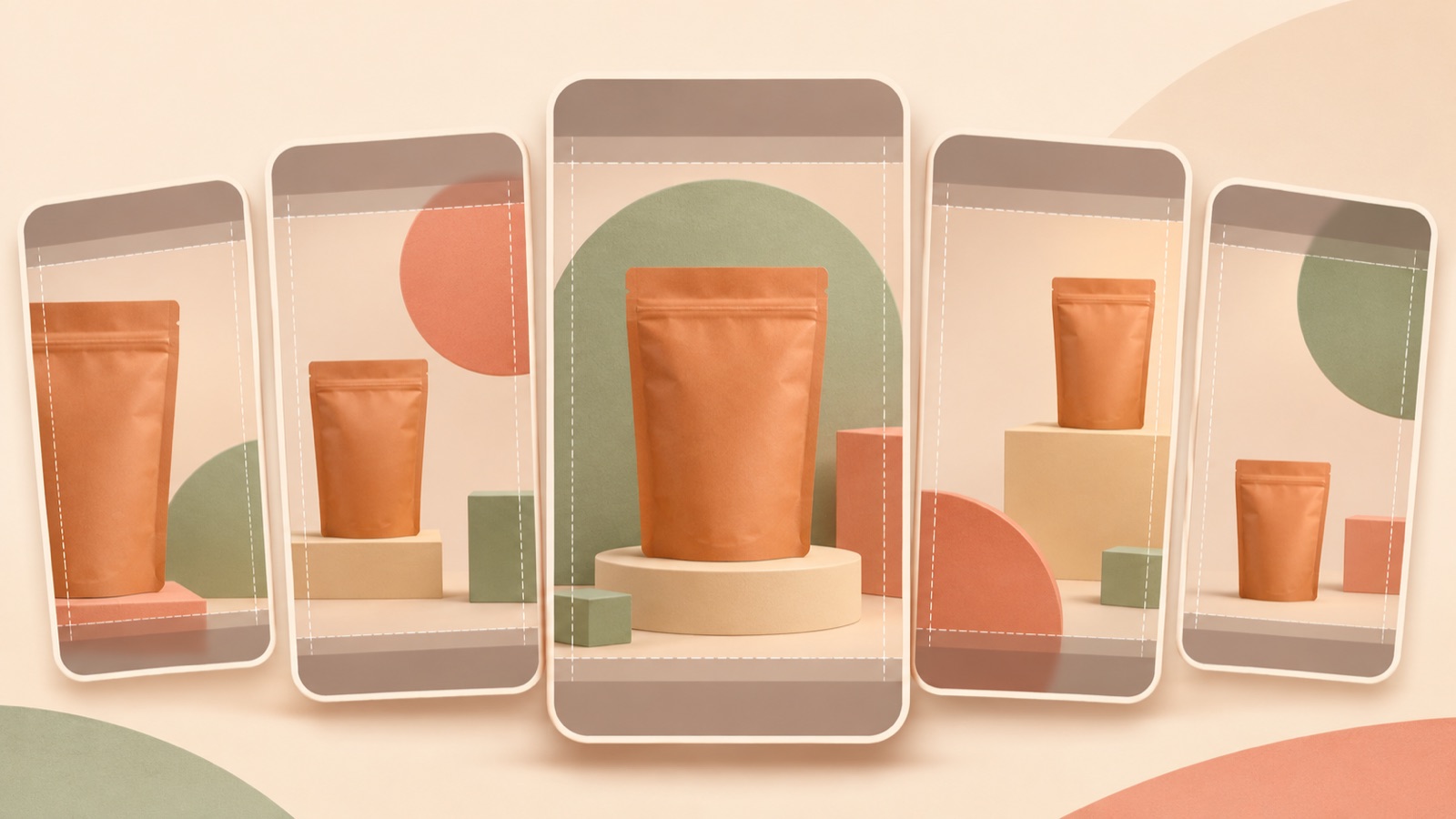
インスタ広告クリエイティブの余白を決めるには、商品・ロゴ・購入を促すコピーが、ストーリーズのプレビューですべて見えるかを確認する必要があります。韓国の実務担当者も、コピーやロゴが隠れることを心配して余白のガイドを探していました。1 以下は、同じトラベルポーチを使った5つの架空の例です。検証済みのセーフゾーンの数値を示すのではなく、各配置で何が隠れる可能性があるか、実際の画面でどの順番に確認するかを説明します。AdForgeでの共通の制作手順は、最後の例にまとめました。
1. 商品を中央に置く配置
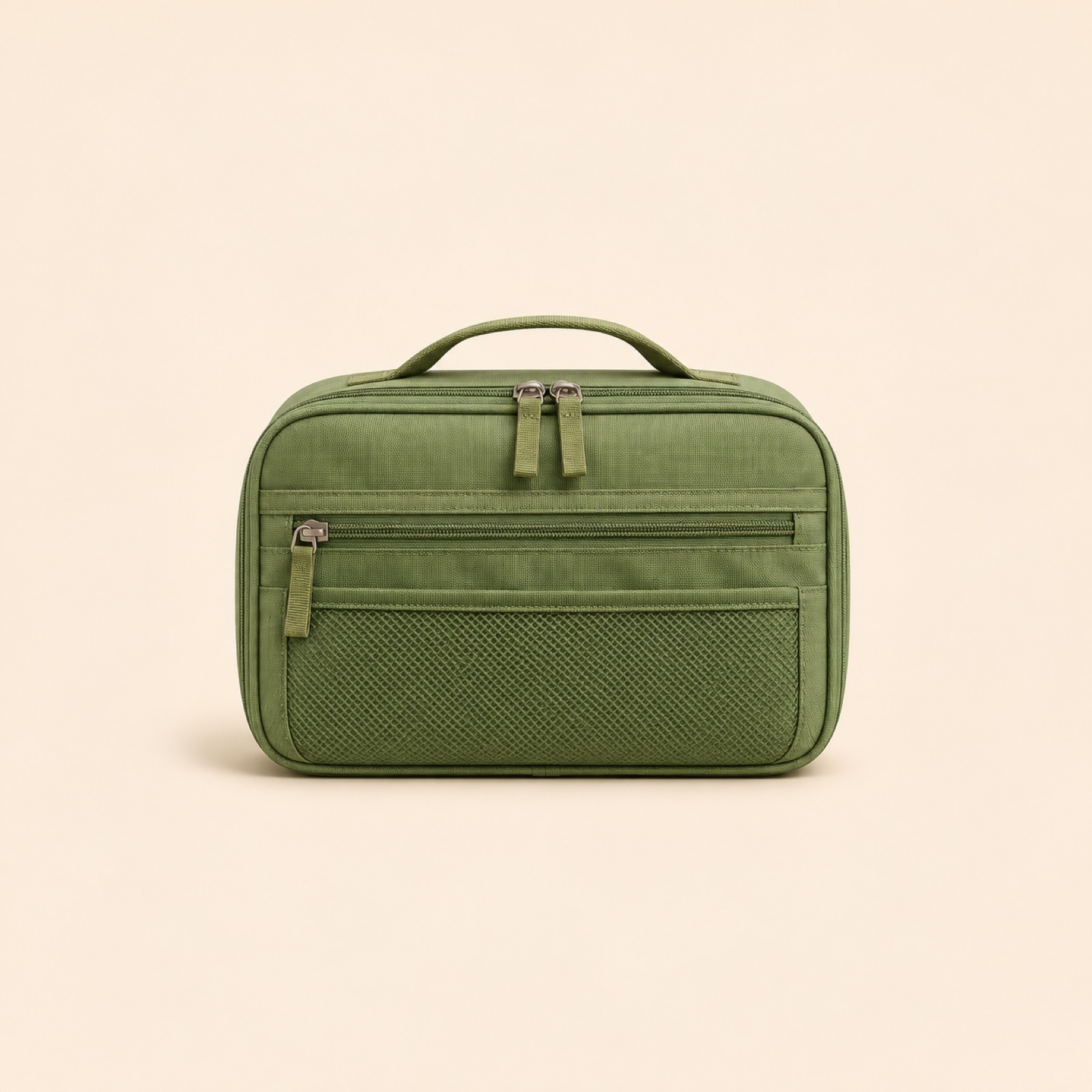
架空の例です。クリーム色の縦型画面の中央に、緑色のトラベルポーチを置きます。商品の上には「旅の小物をひとまとめに」、下には「収納のつくりを見る」を配置します。ロゴは最上部に単独で置かず、上のコピーの近くに配置します。商品の正面写真があり、まず形を見せたいときに選ぶ構成です。上下を装飾で埋めず、主要な情報のまとまりを画面の内側へ移動できる余地を残します。
この配置では、ロゴと上のコピーを最初に確認します。比較用に、ロゴを上端に置いた案と、商品の近くに置いた案を用意しましょう。広告マネージャでストーリーズ配置のプレビューを開き、実際に表示されるアカウント情報などの上部要素と、ロゴが重なっていないかを確認します。表示要素の名称や位置をあらかじめ決めつけず、現在の画面を基準に見ます。ロゴを下げたときに商品とぶつかる場合は、商品も小さくして情報同士の間隔を確保しましょう。
2. 購入案内を中央寄りに上げる配置
架空の例です。ポーチを画面中央より少し上に置き、そのすぐ下に「ファスナーを開けて中身をチェック」という購入案内を添えます。画面の最下部には背景だけを残します。購入を促すコピーを下端に置いた案と比較するための構成です。商品を見たあと、次の行動へ視線がつながるよう、コピーを近くにまとめます。商品説明が短く、写真1枚で商品の種類がわかる場合に向いています。
確認するのは、画像に入れた購入を促すコピーと、プレビュー下部の表示要素との関係です。現在の画面に購入・移動ボタンや案内が表示されている場合は、コピーがその後ろに隠れていないか、近すぎてひとまとまりに見えないかを確認しましょう。一番下の文字まで読める画面を基準に、2つの案を比較します。コピーを上げたことで商品を覆ってしまった場合は、案内を短くするか、写真のサイズを調整します。下部に空白があるというだけで、隠れが解消されたとは判断しません。
3. 短いコピーを横に置く配置
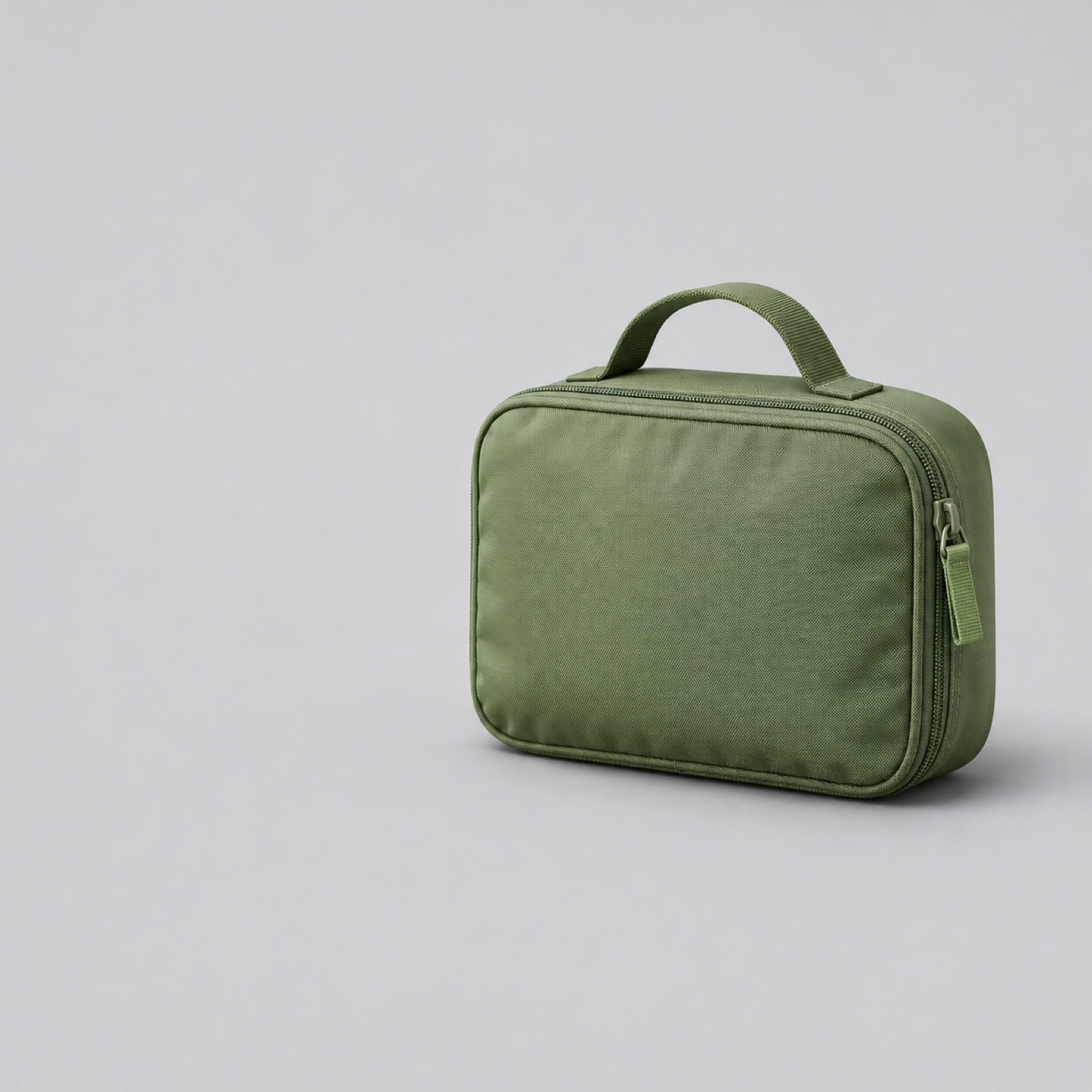
架空の例です。薄いグレーの背景の右側にポーチを置き、左側の中央に「小物をすっきり整理」と「内側を見る」を配置します。ロゴも左側の情報のまとまりに入れます。上下にコピーを積む代わりに、横のスペースを使う方法です。片側に余白のある商品写真に向いています。ただし、縦型画面を左右に分けると文字を入れる幅が狭くなるため、長い説明や複数の価格条件を載せるには不向きです。
この構成では、上下の隠れを避けようとして文字が小さくなることがあります。長い文章をそのまま入れた案と、意味を保って短くした案を比較しましょう。ストーリーズのプレビューで、改行が不自然でないか、商品のファスナーやストラップが画面外に切れていないかを確認します。左右に実際の表示要素がある場合は、その部分との重なりも確認します。AdForgeで参考例を選ぶ際は、色より先にコピー欄の幅と商品が占める面積を比較するほうが、目的に合っています。
4. ディテールを中央にまとめる配置
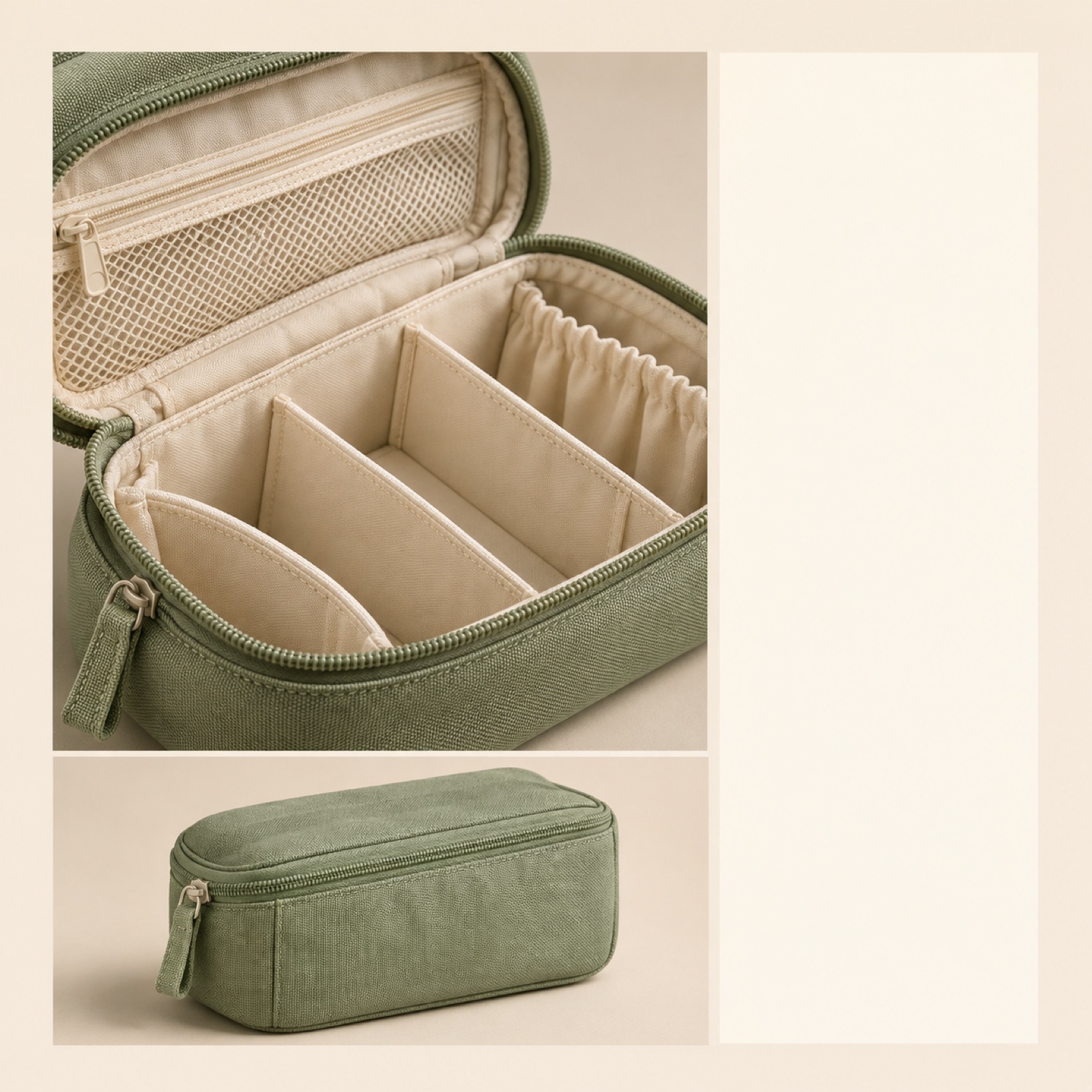
架空の例です。ポーチ内部の仕切りの写真を中央に大きく置き、その下に小さな商品全体の写真を添えます。「内側のつくりをチェック」という説明は、拡大写真の横にある単色の領域に置きます。ロゴと購入案内も、この中央のまとまりの近くに配置します。内部構造が選ぶ理由になる商品に向いています。拡大写真だけでは商品の種類がわかりにくい場合は、全体写真も一緒に見せると判断の助けになります。
この配置は、文字がすべて見えていても重要なディテールが隠れる可能性があることを確認するための例です。プレビューでは、コピーより先に仕切りの境目と開口部が欠けずに見えるかを確認しましょう。説明や画面の表示要素がその部分を覆っている場合は、拡大写真の位置を変えます。Shopifyの記事には、Papaya Reusablesのストーリーズ広告事例が紹介されています。2 ビジュアル構成の参考にはできますが、その事例がこの架空の配置の安全な余白を検証しているわけではありません。
5. ロゴと購入条件をまとめる配置
架空の例です。ポーチの正面写真の下に、ロゴ、「ポーチ1個」、実際の販売価格、「カラーを確認」を小さな情報のまとまりとして配置します。このまとまりは下端から離し、商品と関連づけて読めるようにします。上部のロゴが隠れる案の代わりに試せる構成です。販売単位と価格を一緒に伝える必要がある場合に向いていますが、情報が増えるほど商品を圧迫する可能性があります。プレビューでは、まとまり全体が読めるかと、商品のサイズをあわせて比較しましょう。
この例をAdForgeで作る際の共通の手順です。広告を探す画面でMeta・TikTok広告を検索し、商品と情報が中央にまとまった参考例を保存します。保存した画像のレイアウト・色の分析を確認してから、画像広告の制作画面でその参考例を選びます。使用権限のある実際のポーチ写真、確定した商品情報、韓国語のメッセージを入れて、3つの案を作ります。生成結果の商品形状・数量・価格・ロゴを確認し、ダウンロードしましょう。3つの案がそれぞれ異なる余白構成になると決めつけず、実際の結果を比較します。
ダウンロードしたクリエイティブは広告アカウントに直接登録し、ストーリーズ配置のプレビューを確認します。画面に実際に表示されている要素を上から順にたどり、ロゴ、商品の重要な部分、価格、購入を促すコピーと重なっている箇所を探しましょう。重なっている場合は、「もっと内側に」という指示ではなく、「ロゴを商品上のコピーの横へ移動」のように、修正対象を具体的に指定します。余白を比較するときは、同じ写真とメッセージを使い続けてください。まず情報が見える案を選び、配信後の成果は既存の広告管理ツールで別途判断します。
要点まとめ
インスタ広告クリエイティブの余白は、ロゴ・商品のディテール・購入案内が実際の画面で見えるかで判断しましょう。手元の写真に合う架空の配置を選んでAdForgeで案を作り、ストーリーズのプレビューで重なる対象を具体的に確認して、最終的な構成を決めます。
よくある質問
インスタのストーリーズ広告は、上下をどのくらい空ければよいですか?
提供された出典だけでは、最新のセーフゾーンのピクセル数・割合を確認できません。この記事の配置は、制作のための架空の例です。最終的なクリエイティブをストーリーズのプレビューで開き、実際の表示要素と主要な情報が重なっていないかを確認してください。
ロゴを中央に置けば隠れませんか?
中央に置くだけでは保証できません。ロゴが商品やコピーを覆う場合もあります。上端に置いた案と主要な情報の近くに置いた案をプレビューで比較し、商品も一緒に見えるほうを選びましょう。
AdForgeはストーリーズのセーフゾーンを自動でチェックしますか?
紹介した手順は、セーフゾーンの自動チェックを前提としていません。AdForgeで参考例と実際の商品写真を使って画像案を作り、ユーザーが結果を確認したうえで、広告マネージャで隠れの有無を直接確認します。
プレビューでよく見えれば、広告の成果も上がりますか?
隠れの確認は、伝えたい情報が見えるかを判断する作業です。成果を保証するものではありません。情報が読めるクリエイティブを用意したうえで、配信と成果の確認は既存の広告管理ツールで行ってください。
AdForgeで次の広告を作る
AdForge(ad-forge.io)は、気に入った広告を選んで自社製品の動画・画像広告として作り直す広告リメイクアプリです。MetaとTikTokの広告ライブラリで参考広告を探し、台本・AIナレーション・字幕を作成して、確認してからダウンロードできます。すべてのアカウントは無料の画像広告12枚から始められます。