飲食店のFacebook画像広告例5選:メニュー・価格・英語コピー
看板メニューからランチセット、新メニュー、テイクアウト、期間限定メニューまで。実際の料理写真に価格と英語の注文コピーを配置する、5つの架空の広告案を紹介します。
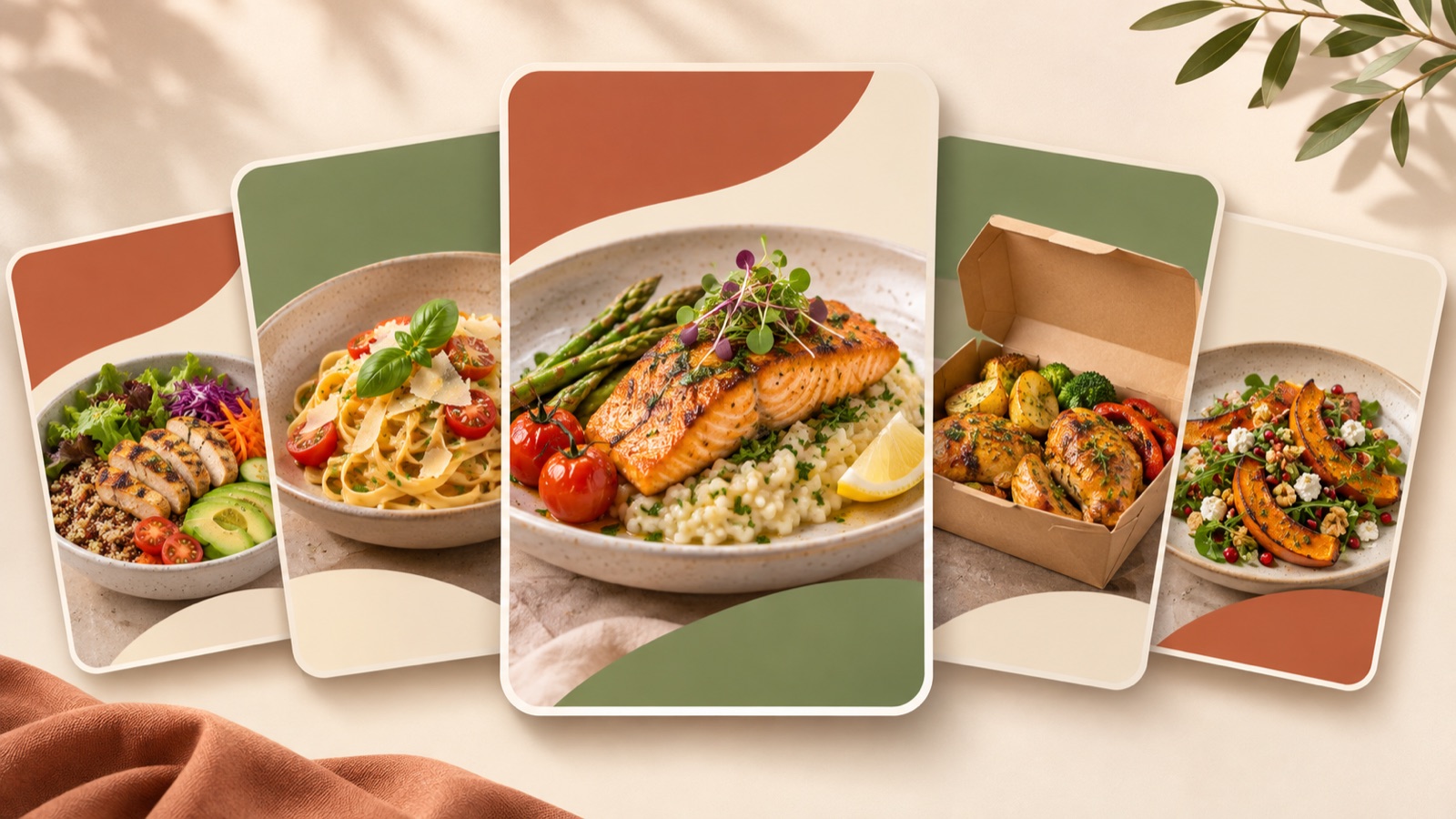
飲食店のFacebook画像広告例をお探しなら、まず売りたいメニューと注文シーンを1つずつ決めましょう。看板メニューは料理写真を大きく、ランチセットはセット内容と価格を一緒に、テイクアウトは包装状態と受け取り案内を見せる構成から始められます。以下の5つはすべて架空の例で、メニュー名・価格・販売条件も説明用です。自店の実際の料理写真と確定した販売情報に置き換えて、Facebook・Instagram向けの広告案を準備してみましょう。
1. 看板メニュー — 料理が最初に目に入る一皿
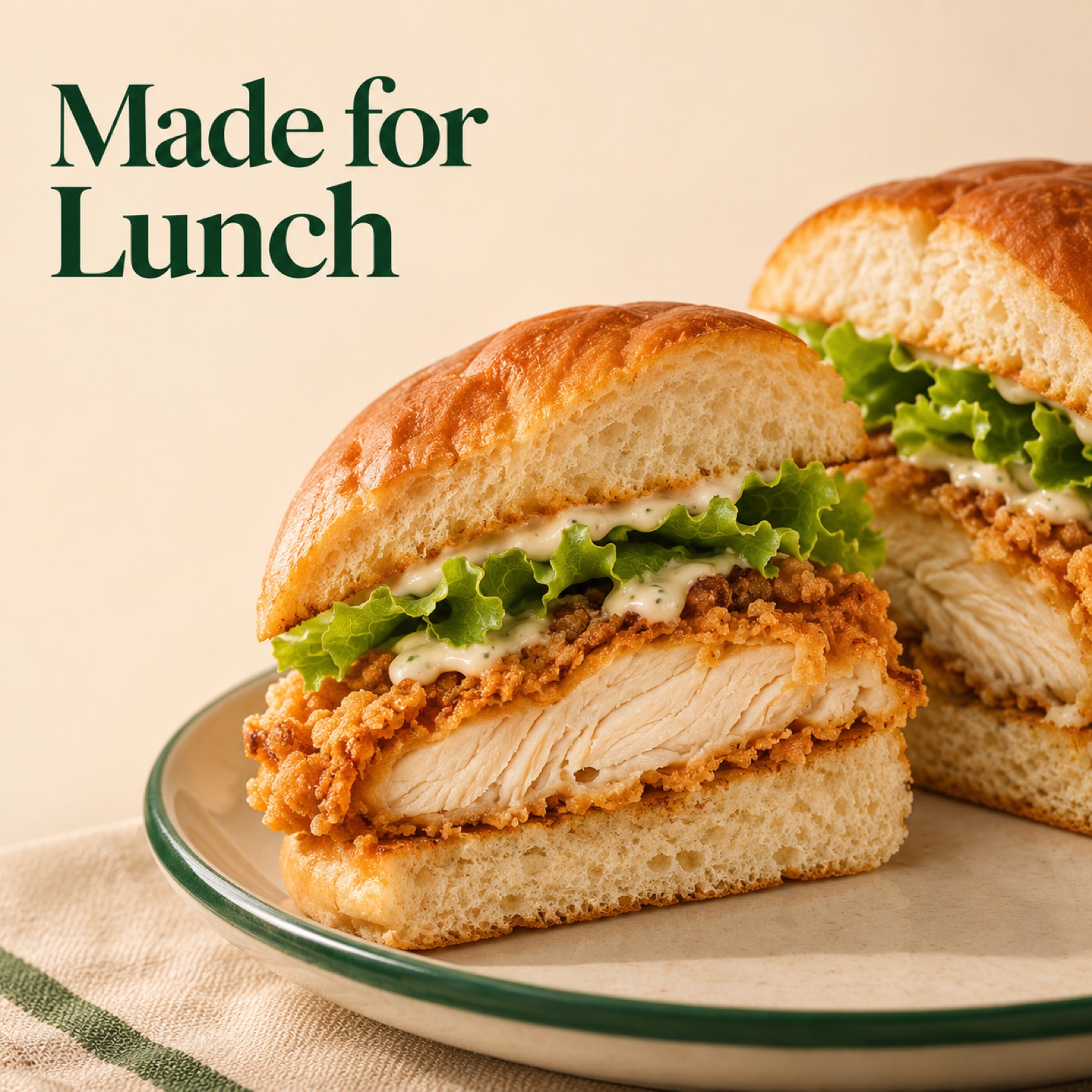
架空の例として、チキンサンドイッチの広告を取り上げます。実際に販売するサンドイッチの断面写真を画面の中央から右側に大きく配置し、左上に「Meet Your Next Lunch」を入れます。その下にメニュー名「Crispy Chicken Sandwich」と単品価格「$12」をまとめ、下部に「View Menu」を配置します。具材がよく見える写真で料理の特徴を伝え、メニューをもっと見たい人に次の行動を示す構成です。
AdForgeでは、Meta広告ライブラリ検索で、写真が大きく、コピーの領域が分かれた画像広告を選んで保存します。保存した広告のレイアウト・配色分析を確認したら、画像広告制作で自店の料理写真をアップロードし、メニュー名・価格・メッセージを入力します。参考レイアウトに沿った3つの案が生成されたら、断面や具材が実際のメニューどおりに見えるか、文字が料理を隠していないかを確認してダウンロードします。アップロードする写真の使用権限も確認してください。
2. ランチセット — セット内容と価格をひと目で
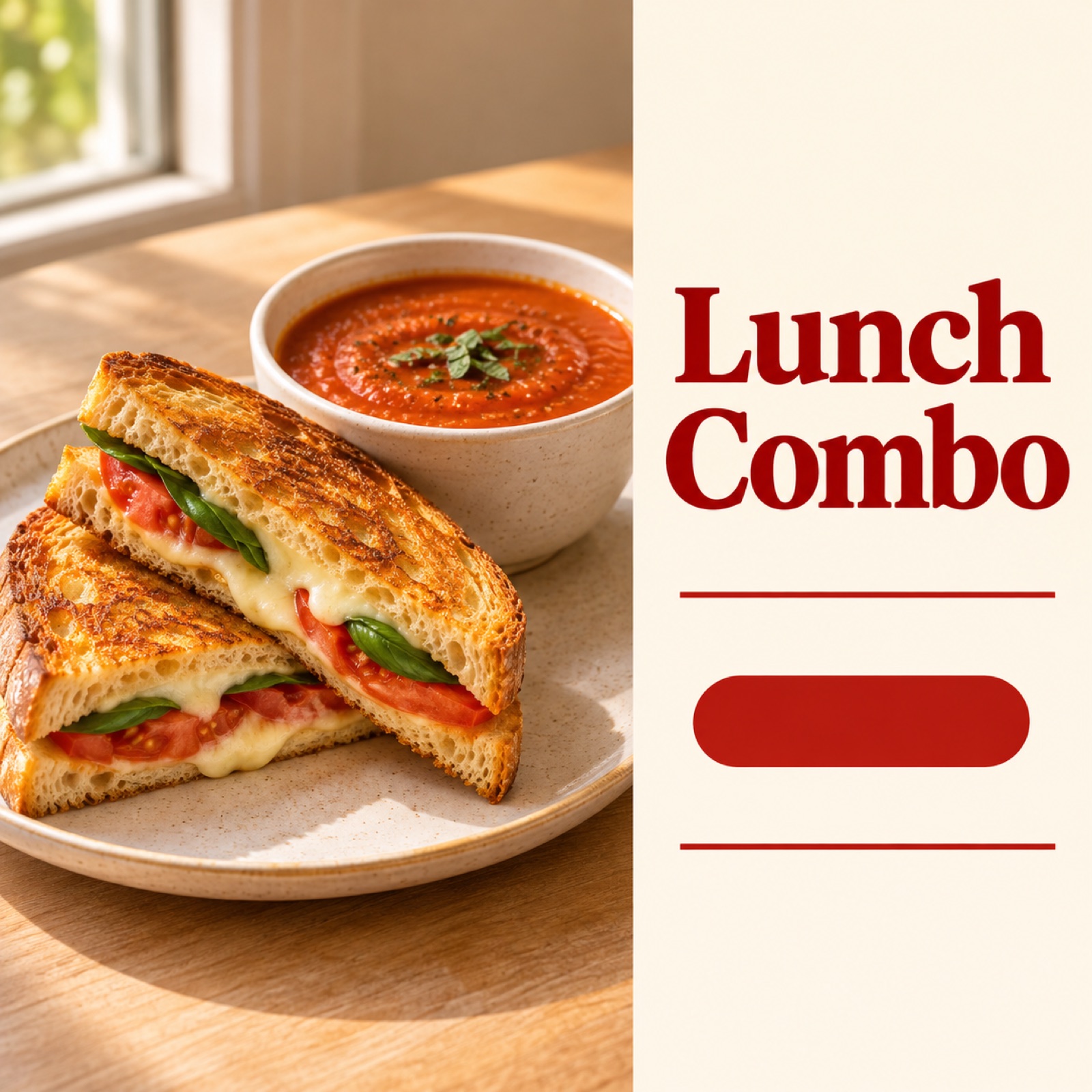
架空の例は、サンドイッチとスープを組み合わせたランチセットです。両方が写った実際の写真を左側に置き、右側のクリーム色の領域に「Lunch Combo」「Sandwich + Soup」「$14」を順に配置します。その下に、架空の販売条件である「Mon–Fri, 11 AM–2 PM」と「Order Lunch」を入れます。料理画像・セット内容・価格・注文コピー・適用条件をまとめて確認できる構成は、米国の飲食店の公式プロモーションページも参考になります。1
この構成の目的は、何をいくらで食べられるかをすばやく判断できるようにすることです。自店のメニューに置き換える際は、まず写真に写っているドリンクやサイドメニューが価格に含まれるかを決めましょう。含まれない商品は写真から外すか、別料金であることを明記します。AdForgeでは、写真と情報の領域が分かれた参考広告を選び、実際のセット写真と確定した時間・価格を入力してください。生成された3つの案は、価格の文字サイズより先に、セット内容と条件が正しく対応しているかを比較します。
3. 新メニュー — 名前より先に違いを見せる
架空の例は、新発売のレモンハーブチキンボウルです。器を真上から撮影した実際の写真を中央に置き、料理と重ならない上部に「New: Lemon Herb Chicken Bowl」を入れます。その下に「Roasted chicken. Lemon herb dressing.」のように実際の食材を短く説明し、下部に「$15」と「Try It Today」を配置します。なじみのないメニュー名を飾り立てるよりも、どのような料理が提供されるのかを写真と食材の説明で伝える構成です。
自店の新メニューに取り入れる際は、既存メニューと異なる食材や調理法のうち、1つだけを説明しましょう。確認できていない人気や顧客の反応を付け加える必要はありません。AdForgeで商品を中央に配置した参考広告を選び、実際の新メニュー写真と英語の説明を入力して案を作ります。一部地域の消費者の議論には、実際の料理と異なる生成画像に否定的な反応もあるため、完成画像の食材・量・色が提供するメニューと一致しているかを確認する根拠にできます。3
4. テイクアウト — 持ち帰る料理と受け取り方法を一緒に
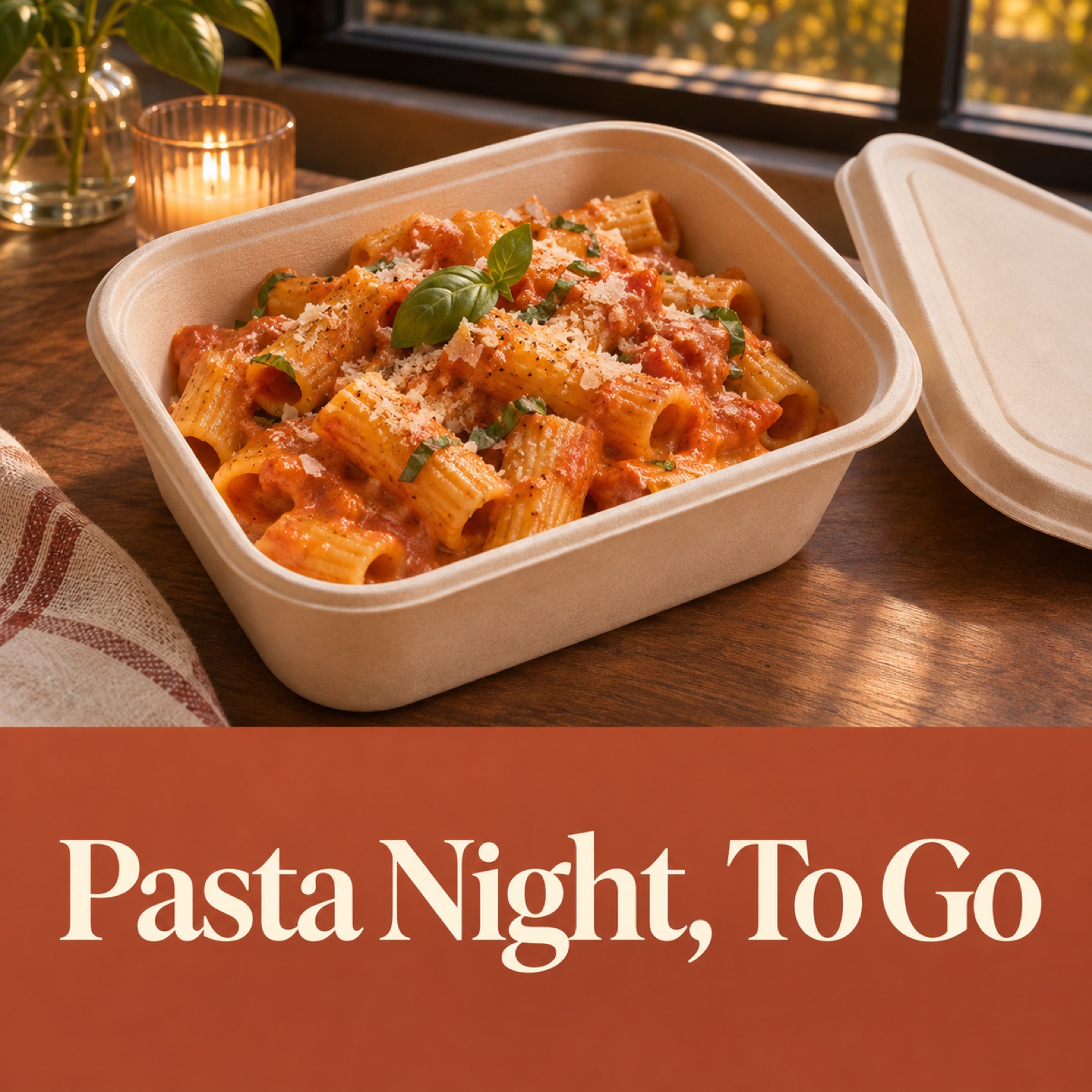
架空の例は、テイクアウト用パスタの広告です。店舗で実際に使っている容器にパスタを盛って撮影し、料理が見えるようにふたを横に置きます。写真は画面上部に大きく配置し、下の単色の領域に「Pasta Night, To Go」、メニュー名、「$16」を入れます。最後の行は「Order for Pickup」にします。皿に盛った料理写真ではなく実際の包装状態を見せると、テイクアウトを希望する人が、どのような形で料理を受け取るかを理解しやすくなります。
自店向けに置き換える際は、まずテイクアウトの注文方法と受け取り場所を確定しましょう。店頭受け取りのみの場合は、配達を連想させるコピーを入れず、広告で案内する注文方法と実際の注文画面を一致させます。AdForgeでは下部に情報欄がある参考広告を選び、包装した料理の写真・メニュー・価格・受け取り案内を入力します。結果を確認してダウンロードしたら、広告アカウントに直接登録してください。キャンペーンの設定・配信・成果の確認は、既存の広告管理ツールで行います。
5. 期間限定メニュー — 季節感と販売終了日を結びつける
架空の例は、秋限定のローストスクワッシュボウルの広告です。実際のメニュー写真を右側に大きく配置し、左側は落ち着いたオレンジ色の背景に「Fall Bowl」「$15」「Available Through Nov 30」を入れます。下部の行動を促すコピーは「View Seasonal Menu」にします。季節メニューであることと販売期間を一緒に見せる構成です。飲食店の画像広告に関する資料でも季節メニューのクリエイティブは紹介されていますが、それだけでこの構成に成果があるとは判断できません。2
自店のメニューで作る際は、販売終了日が確定している場合にのみ日付を入れましょう。在庫や販売計画が変わったら、広告コピーも変更する必要があります。AdForgeでは、料理の色に合う背景と、日付が読みやすいように領域を分けた参考広告を選び、実際のメニュー写真と販売情報を入力します。3つの案から1つを選んで追加のクリエイティブを作る場合は、同じ写真・価格のまま季節のコピーだけを変えるなど、比較で確かめたい問いを決めましょう。実際の反応は配信後に広告管理ツールで確認します。
要点まとめ
看板メニューは写真、ランチセットは内容と価格、新メニューは食材の違い、テイクアウトは容器と受け取り案内、期間限定メニューは販売期間を中心に構成しましょう。実際の料理写真と確定した英語コピーをAdForgeに入力し、3つの案を確認すれば、最初の広告候補を準備できます。
よくある質問
料理写真1枚だけでも画像広告を作れますか?
看板メニューを1品紹介するなら、実際の料理写真1枚から始められます。メニュー名・価格・注文案内を用意し、AdForgeで写真の配置が合う参考広告を選んで、3つの画像案を作成・確認してください。
広告画像には必ず価格を入れるべきですか?
価格が選択の決め手になるランチセットでは、セット内容と一緒に載せることをおすすめします。看板メニューや新メニューでは、料理の特徴を先に見せる方法もあります。価格を入れる場合は、単品かセットか、写真に写っている何が含まれるかを明確にしてください。
英語の注文コピーはどう選べばよいですか?
メニューを見てもらうなら「View Menu」、テイクアウト注文につなげるなら「Order for Pickup」のように、遷移先の画面でできる行動を表すコピーを使いましょう。新メニューの「Try It Today」も、実際に販売している場合に使用します。
AdForgeで作った3つの案を、そのまま広告テストに使えますか?
まず料理の見た目と量、メニュー名、価格、販売条件、写真の使用権限を確認してください。3つの案は確認用の候補です。テストするクリエイティブを選んでダウンロードし、広告アカウントに直接登録してから、比較する要素と確認する指標を決めて配信しましょう。
あわせて読みたい記事
AdForgeで次の広告を作る
AdForge(ad-forge.io)は、気に入った広告を選んで自社製品の動画・画像広告として作り直す広告リメイクアプリです。MetaとTikTokの広告ライブラリで参考広告を探し、台本・AIナレーション・字幕を作成して、確認してからダウンロードできます。すべてのアカウントは無料の画像広告12枚から始められます。