結婚相談所の広告バナー例5選:カウンセラー・サポート内容・初期費用
カウンセラーの写真やサービス案内資料を日本語のバナーにする、5つの構成をご紹介します。相談のしやすさ、サポート内容、初期費用のどれを最初に伝えるかを決め、AdForgeでデザイン案を作るまでの手順を確認しましょう。

結婚相談所の広告バナー例を探しているなら、相談のしやすさはカウンセラーの写真で、サポート内容は流れを示すカードで、初期費用は項目別の案内で伝えましょう。1枚のバナーで3つすべてを強調するよりも、申し込み前の疑問を1つ解消する構成がおすすめです。以下の5つは、すべて架空の例です。手元にあるカウンセラーや施設の写真、確認済みのサービス説明をどこに配置し、日本語のコピーをどう変えるかを具体的に説明します。
1. カウンセラー紹介型
初対面の相手に個人的な話をすることに、抵抗を感じる読者に向けた架空の例です。右側には自然な姿勢で座る実際のカウンセラーの写真を、左側には「まずは、あなたのお話から。」を配置します。アイボリーの背景に濃い茶色の文字を使い、写真の下には確認済みの氏名と担当する役割だけを入れます。申し込みを促すコピーは「相談を予約する」とし、相談予約につなげます。
この構成では、相談で誰に会うのかを最初に伝えます。実際のSNS広告の制作依頼にも、ターゲット層、訴求ポイント、人物写真、色をまとめて指定した例があります。1 自社の相談所に取り入れる際は、手元の写真の視線や余白に合う参考デザインを選びましょう。AdForgeには写真とカウンセラーが実際に対応するサポート範囲を入力し、生成結果の顔・氏名・役割が元の情報と一致しているか確認します。
2. サポートの流れ案内型
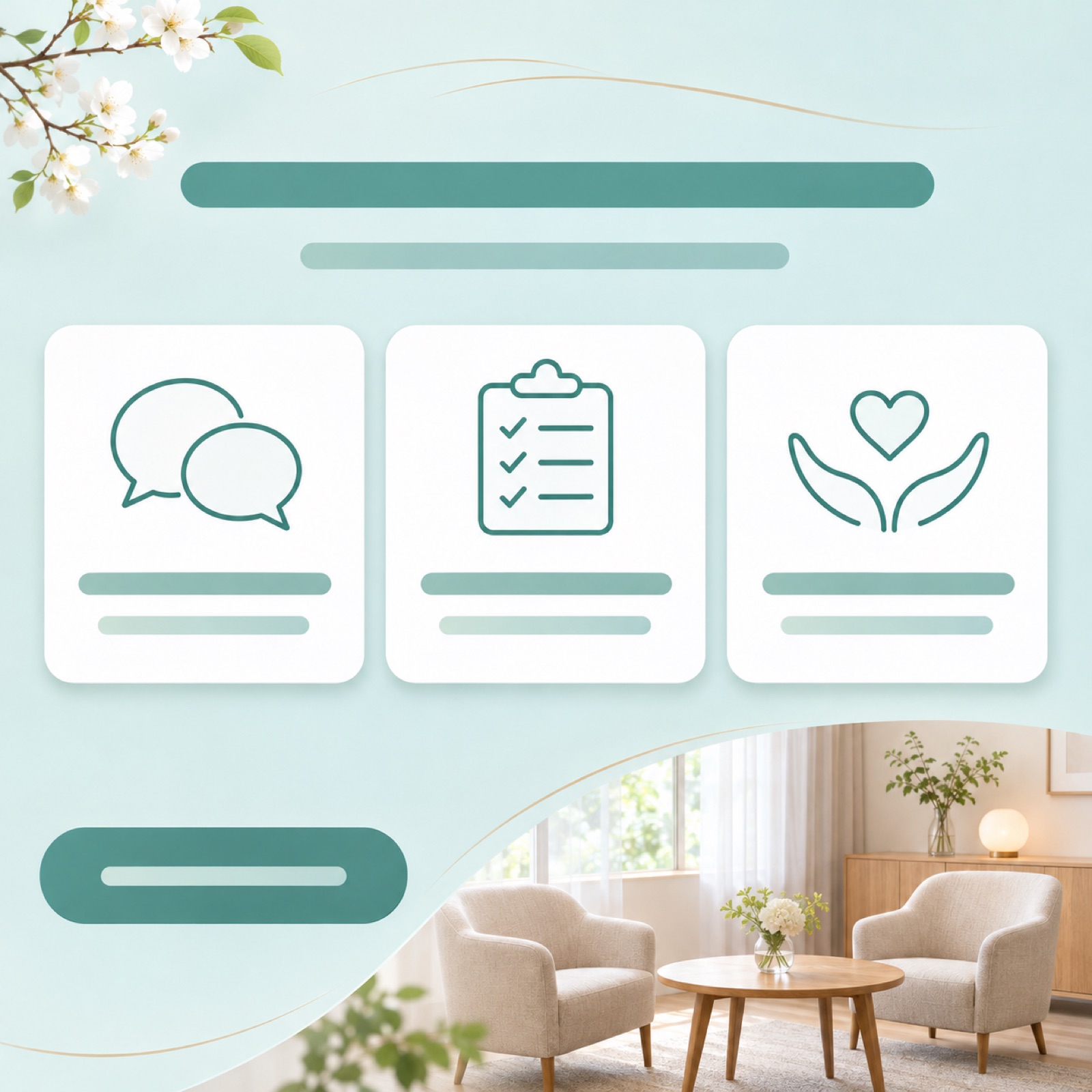
入会後にどのようなサポートを受けられるかを説明する、架空の例です。上部には「活動の進め方を、一緒に整理。」を入れ、その下に初回相談・活動準備・活動中の相談を示す3枚のカードを横に並べます。淡い青緑色の背景と白いカードで情報を分け、片側に相談スペースの小さな写真を添えます。この3段階は例なので、実際に提供している流れと名称に置き換える必要があります。
サポートの流れを示すと、「親切なサービス」という抽象的な説明よりも、カウンセラーが何を手伝うのかを判断しやすくなります。ホームページ用バナーの制作依頼にも、気軽に始められる出会いや、自分のペースに合ったサービスを伝えるメッセージを求めた例があります。広告成果の事例ではなく、構成の参考資料です。2 AdForgeで制作する際はカード型のレイアウトを参考にし、サービス資料で確認できたサポート内容だけを短く入力しましょう。
3. 初期費用案内型
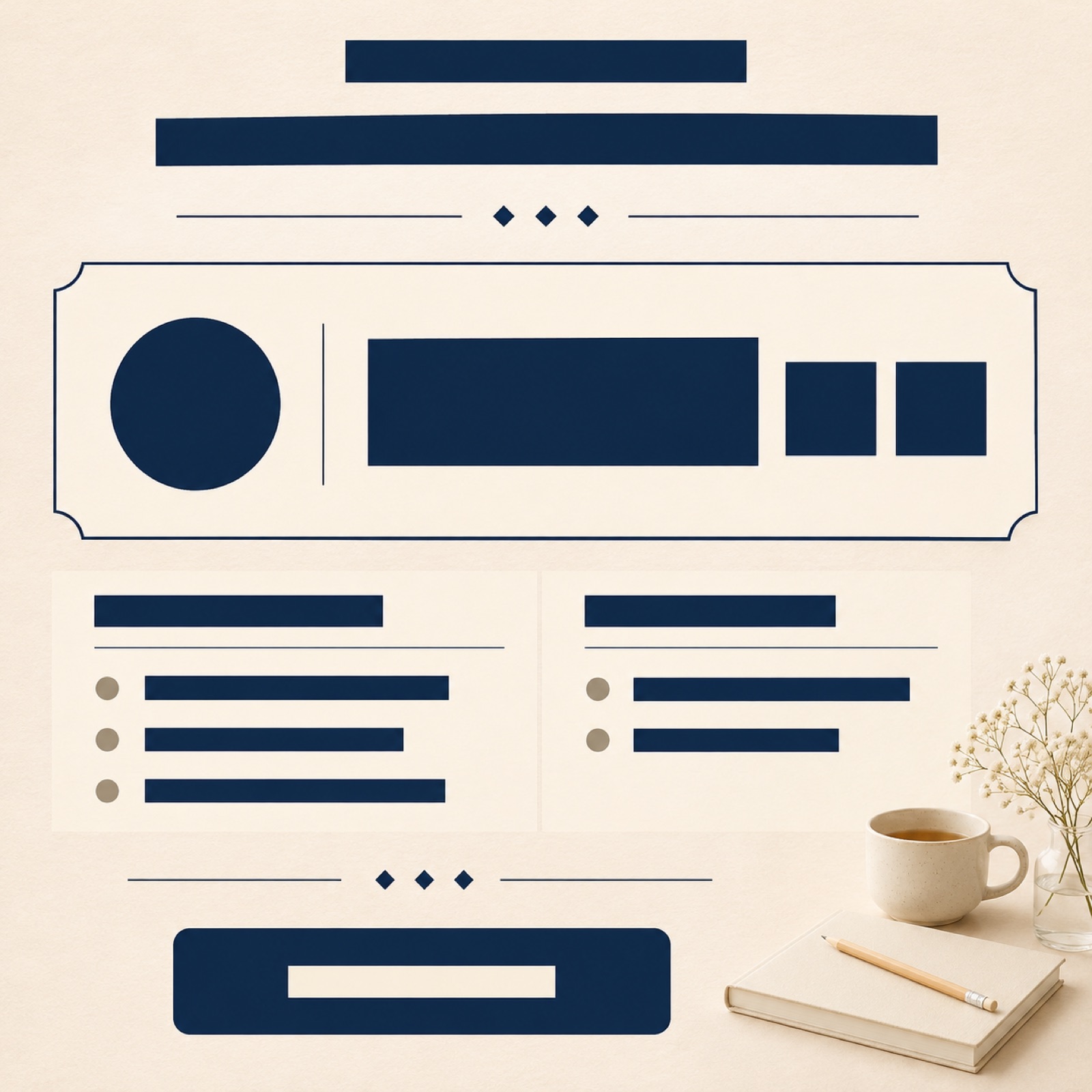
料金は気になるものの、まず問い合わせることにはためらいがある読者に向けた、架空の例です。上部に「入会時にかかる費用をご案内」を入れ、中央には実際の初期費用を大きく配置します。そのすぐ下に含まれる項目と別途かかる費用を添え、下部には「料金を確認して相談する」を置きます。数字だけを大きく強調するのではなく、その金額でどこまで始められるのかが伝わる構成です。
金額は例示された数字をそのまま使わず、相談所の最新の料金表から取りましょう。入会時の支払額、月々の費用、条件に応じて発生する費用を分けたうえで、バナーに載せる情報を決めます。AdForgeには確認済みの金額と適用条件を一緒に入力し、生成結果で通貨記号や税の表記が変わっていないか確認してください。費用の説明が長くなる場合は、バナーには初期費用と主な条件を残し、リンク先の申し込み画面で詳しい内訳を続けて案内します。
4. 相談スペース紹介型
訪問前に空間の雰囲気を知りたい読者に向けた、架空の例です。実際の相談室の写真を画面の約半分に配置し、残りの単色エリアに「相談する場所を、先にご紹介。」を入れます。椅子の間隔とテーブルが見える写真を選び、会話をする場所を具体的に伝えましょう。写真と重ならない下部のエリアには「来店相談を予約する」を置き、来店相談の申し込みという次の行動を示します。
この構成の役割は、相談所を訪れたときに目にする光景を事前に伝えることです。実際のスペースの写真を使い、独立した相談室や個別相談といった説明は、提供していることを確認できた場合にのみ追加しましょう。AdForgeでは、大きな写真エリアと独立したコピーエリアがある参考デザインを選び、施設の写真を入れます。生成結果の家具・出入り口・空間の構造が実際と異なる場合は、そのまま使わず、元の写真と照らし合わせて採用するかどうかを判断してください。
5. サービス資料案内型
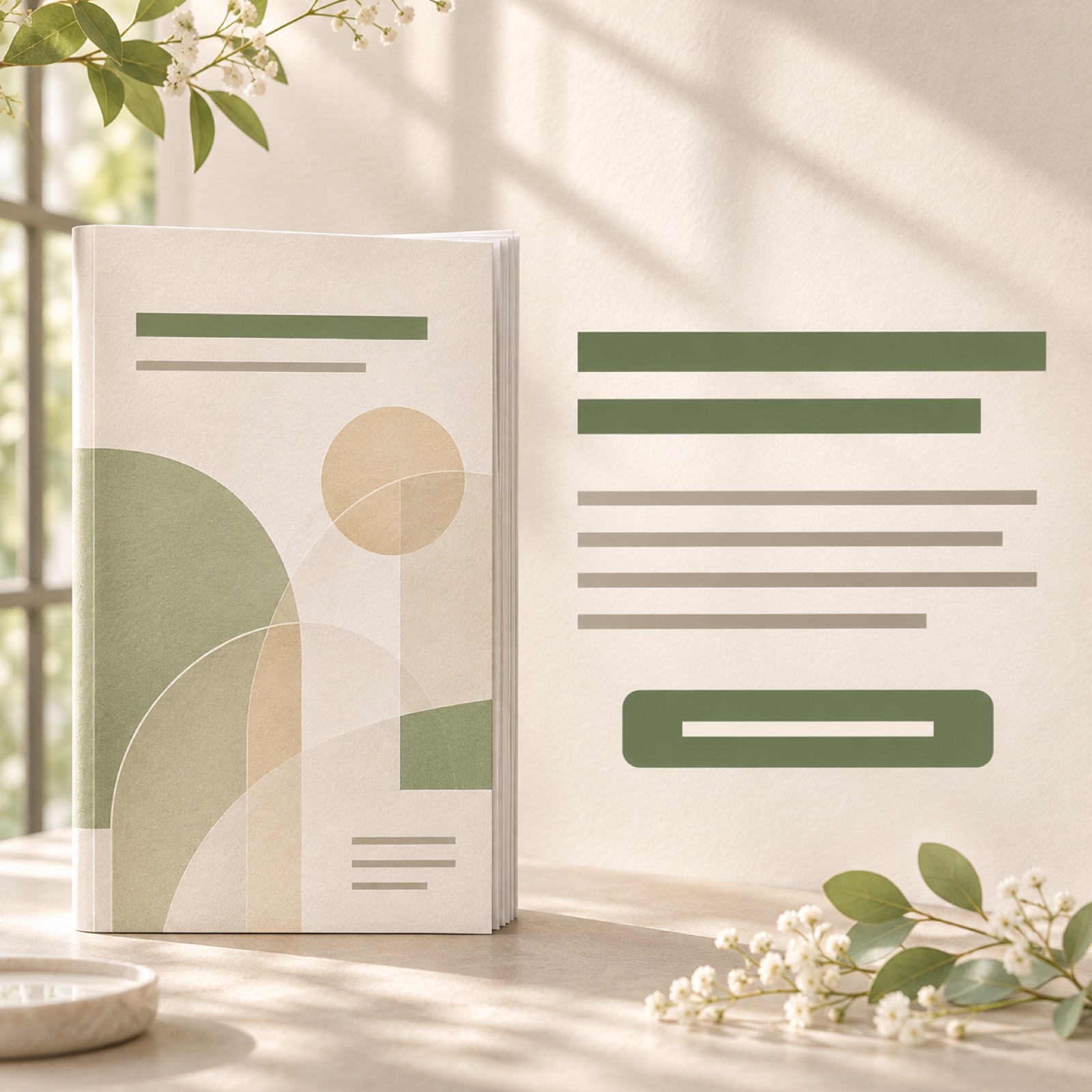
相談を予約する前に、まずサポート内容を確認したい読者に向けた、架空の例です。左側に実際のサービス案内資料の表紙写真を置き、右側に「相談の前に、サービスを知る。」を入れます。下部には「資料を請求する」を配置しますが、実際に資料請求を受け付けている場合に使いましょう。NOZZEの公式アフィリエイト案内には、資料請求を目的とした広告コピーや複数のバナーが紹介されています。3 相談予約とは別の最初の接点を考える際の参考にできます。
AdForgeでは、広告検索画面で資料の画像と説明を分けた参考デザインを探し、保存します。画像広告の制作段階で、そのレイアウトを参考にするよう選択し、使用許諾を得た資料の表紙写真、サービス情報、日本語のコピーを入れます。1回で生成される3つのデザイン案について、表紙のゆがみ・日本語・申し込みを促すコピーを比較し、選んだ結果をダウンロードしましょう。広告アカウントへの登録や配信、成果の確認は、既存の広告管理ツールで直接行います。
要点まとめ
カウンセラー紹介型は会う相手を、サポートの流れ案内型は受けられる支援を、費用案内型は始める際の条件を伝えます。訪問時の雰囲気が重要ならスペース紹介型を、予約前に説明が必要なら資料案内型を選びましょう。手元の写真と確認済みのサービス条件を中心に日本語のデザイン案を作れば、相談申し込み前の疑問に具体的に答えられます。
よくある質問
写真が1枚しかない場合、どのバナーから作るとよいですか?
カウンセラーの写真なら紹介型、相談室の写真ならスペース紹介型から始めましょう。1枚の写真に複数のメッセージを重ねるよりも、相談のしやすさか訪問時の雰囲気のどちらかを伝え、サービス資料にある確認済みの説明を補うほうがおすすめです。
日本語のバナーに「無料相談」と書いてもよいですか?
実際に無料で提供する相談の範囲と条件を確認できた場合にのみ使いましょう。有料相談との区別が必要な場合は、条件を近くに配置します。無料かどうかが決まっていない場合は、「相談を予約する」のように申し込みの行動を示すコピーを使ってください。
AdForgeで日本語の画像広告を作る際、何を確認すべきですか?
日本語で伝えるメッセージと確認済みのサービス情報を入力したら、生成結果のカウンセラー名・サポート範囲・金額・条件を元の資料と照らし合わせましょう。カウンセラーや施設の写真の使用権限も確認する必要があります。生成されたコピーに、新たなサービスの約束が付け加えられていないか確認してください。
3つのデザイン案のうち、どれを広告に使うべきですか?
まず、写真とコピーが正確で、小さな画面でも主なメッセージと申し込みの行動が読み取れる案を選びましょう。その後、相談のしやすさ・サポート内容・費用など、申し込む理由として伝える要素を1つずつ変えて比較します。実際の申し込み結果は広告管理ツールで確認し、生成されたデザイン案だけで成果を判断しないようにします。
あわせて読みたい記事
AdForgeで次の広告を作る
AdForge(ad-forge.io)は、気に入った広告を選んで自社製品の動画・画像広告として作り直す広告リメイクアプリです。MetaとTikTokの広告ライブラリで参考広告を探し、台本・AIナレーション・字幕を作成して、確認してからダウンロードできます。すべてのアカウントは無料の画像広告12枚から始められます。