エポキシ床施工の画像広告作成ツールおすすめ3選:現場写真に合わせた作り方も比較
施工後の写真に写る床の模様や施工範囲の境界を活かしながら、英語の広告を作る方法を比較します。AdForge・Canva・Adobe Expressの選び方と、施工前後の写真や接写の活用方法をまとめました。
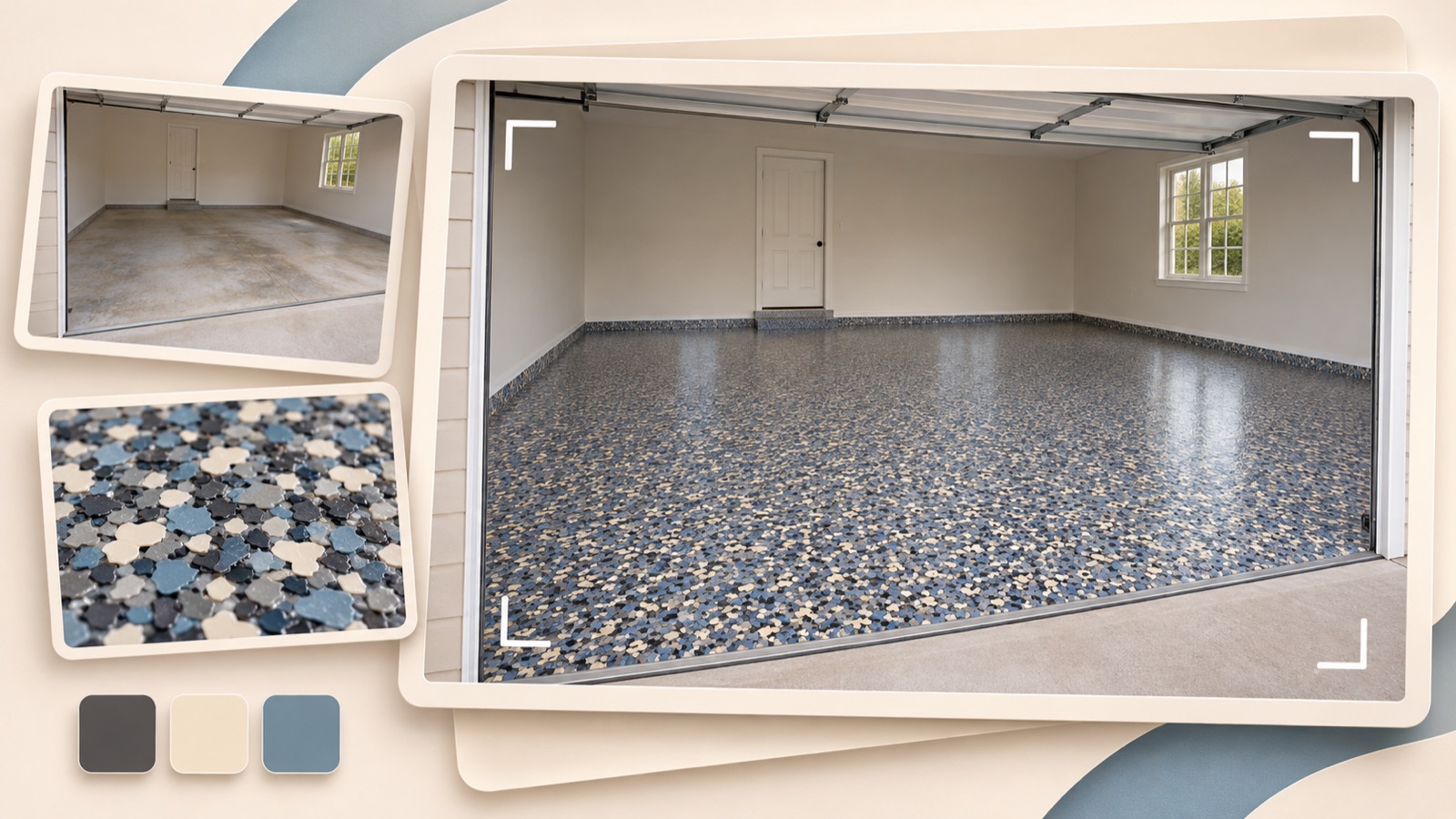
エポキシ床施工の画像広告作成ツールをお探しなら、参考広告のレイアウトをもとに複数の案を作り始めたい場合はAdForge、写真とコピーの位置を自分で調整したい場合はCanvaやAdobe Expressが適しています。選定基準は、実際の施工後写真を使えること、手作業での配置にどれだけ手間がかかるか、長い画像生成プロンプトを用意せずに始められるかです。特に床の広告では、模様・光沢・施工範囲の境界が実際の施工と一致していることが重要です。3つのツールと、写真の条件に応じた2つの作成方法を比較し、手元の写真でどのような英語広告から作ればよいかを判断できるように解説します。
1. AdForge — 参考広告のレイアウトで施工後写真の広告案を作る
AdForgeは、このブログを運営する私たちが提供しているサービスです。気に入った広告の骨組みを参考に、入力した商品情報・訴求ポイント・アップロード素材から新しい広告を作る広告リメイクアプリです。画像広告では、参考広告のレイアウトに沿って、実際の商品写真を使った3つの案を一度に作成します。ガレージ床の施工後写真はあるものの、写真と文字の配置をゼロから決めるのが難しい施工会社に向いています。参考にする構成を選んで始められる点がメリットで、生成された床の表現を元の写真と自分で照合する必要がある点が制約です。
広告検索画面で、床の写真を大きく見せられる画像広告を選んで保存し、レイアウトと色の分析を確認してください。画像広告の作成では、使用権限のある自社の施工後写真と英語のメッセージを入力します。架空の例として、見出しは「Give Your Garage a Fresh Look」、対応地域は「Serving Austin」、問い合わせの文言は「Request a Quote」と用意できます。実際の営業地域に変更したうえで、生成結果のフレーク模様、壁と床の境界、排水口の位置を元の写真と比較してください。適した案をダウンロードし、広告アカウントには自分で登録します。
2. Canva — 床の境界とコピーの位置を自分で調整する
Canvaは、自分の写真のアップロード、テンプレート、ドラッグ&ドロップ編集に対応しています。1 ガレージ入口の段差や壁際の境界など、必ず見せたい部分がある写真で検討したい選択肢です。この記事でおすすめする使い方は、元の写真を基準に文字の位置を自分で決める方法です。配置の判断を担当者が行える点がメリットです。一方、写真ごとに余白を探したり、コピーの長さを調整したりするのが負担であれば、手作業で編集する方法では作業を減らせません。
架空の例として、ガレージの外から内部を撮影した施工後写真を使うとします。床の中央に見出しを置くと、施工範囲や模様が隠れる可能性があるため、写真の外に別のスペースを設け、見出しと対応地域を配置する構成を検討してください。Canvaでは、写真をアップロードし、テンプレートとドラッグ&ドロップ編集で構成を調整できます。1 コピーを入れるために床の左右を切り取りすぎずに済むかどうかが、選択の基準です。最初の広告から見せたい範囲が明確であれば、この方法が適しています。
3. Adobe Express — 確認済みの仕上げ情報を短い英語コピーにまとめる
Adobe Expressでは、テンプレートの選択、自分の写真のアップロード、コピーとフォントの修正、ダウンロードができます。2 写真と伝えたい内容がすでに決まっていて、見出しや対応地域の案内を自分で整えたい担当者に向いています。テンプレートを出発点にコピーとフォントを編集できる点がメリットです。2 写真にどのような説明を添えるかは、自分で決める必要がある点が制約です。この記事で確認した機能だけでは、Canvaとの編集速度の違いや広告成果の優劣は判断できません。
架空の例として、実際の施工に使った仕上げが確認できている場合は、接写の横に「Flake Finish for Your Garage」という見出しを置き、その下に対応地域と見積もりの案内を添えてみてください。写真だけを見て、コーティング材がエポキシか別の素材かを推測して記載してはいけません。まず施工記録に合う名称を確定し、その後Adobe Expressでコピーとフォントを修正してください。2 長い説明を小さな文字で入れるより、この広告で施工後の全体像と仕上げのどちらを見せるのか、焦点を1つに絞ることをおすすめします。
4. 同じ現場の施工前後を比較 — 構図と施工範囲が合う場合に選ぶ
この項目は追加のツールではなく、写真の条件に応じた作成方法です。同じガレージを近い位置から撮影した施工前後の写真があり、床がどう変わったかを見せたい施工会社に向いています。おすすめの構成は、施工前後の写真を並べ、ガレージのドア、柱、壁など、共通する位置を認識できるように残す方法です。何が変わったのかを具体的に示せる点がメリットです。撮影角度や照明が大きく異なると、仕上がりの違いと撮影条件の違いを区別しにくい点が制約です。
この架空の例では、同じ現場の写真にそれぞれ「Before」「After」を付け、下部に「Ask About Your Garage Floor」を配置します。異なる現場の写真を一組のように使ったり、施工前の写真だけを暗くして差を大きく見せたりしないでください。自分で位置を合わせるなら、CanvaやAdobe Expressの写真アップロードと編集機能から始められます。12 AdForgeで参考レイアウトを使って案を作る場合も、2枚の写真の対応関係が意図どおりに表現されているか、生成結果を確認する必要があります。
5. 全景写真と接写を分ける — 施工後の全体像と仕上げ情報を別々に見せる
施工前の写真がない場合や、施工前後で構図が合わない場合は、全景写真の広告と接写の広告を別々に用意する方法をおすすめします。全景写真はガレージの中で床がどう見えるかを、接写は実際の表面の色や模様を見せるために使うと決めてください。両方の写真を持つ施工会社や、複数の現場を管理する代理店に向いています。それぞれの写真が答える疑問を分けられる点がメリットです。異なる現場の写真を混ぜると、顧客が1件の施工結果として受け取る可能性がある点が制約です。
架空の例として、全景写真には「Picture Your Garage Like This」、接写には確認済みの仕上げ名称と「Explore Finish Options」を使います。後者のコピーは、実際に選べる仕上げがある場合にだけ使ってください。AdForgeでは、それぞれの方向性に合う参考広告と写真・メッセージで案を作成できます。写真と見出しを両方変えた結果は、コンセプト全体の比較として捉え、見出しだけを比較したい場合は同じ写真と構成を維持して用意してください。配信後の問い合わせや成果は、既存の広告管理ツールで確認します。
要点まとめ
配置の方向性から決めたいならAdForge、写真と文字の位置を自分で決めたいならCanvaやAdobe Expressが適しています。エポキシ床の広告選びは、手元の写真から始めてください。同じ現場の施工前後で構図が合えば変化を比較する広告を、そうでなければ全体像と仕上げの細部を分けた広告を用意できます。
よくある質問
ガレージの床をAIで新しく描いて広告に使ってもよいですか?
実際の施工結果を見せる広告であれば、自社の施工後写真を基準に作成する方法をおすすめします。生成結果に元の写真にはない模様や光沢が加わった場合は、実際の施工として提示しないでください。AdForgeの生成結果も、床の色・境界・表面を元の写真と照合する必要があります。
英語の画像生成プロンプトを長く用意する必要がありますか?
この記事の作業では、最初に長い生成プロンプトを用意する必要はありません。AdForgeは参考広告と写真・メッセージから始めます。CanvaとAdobe Expressでは、自分の写真をアップロードしてテンプレートを編集できます。12 まず、実際の対応地域、確認済みの施工内容、見積もり問い合わせの文言を決めてください。
施工後写真1枚から複数の広告を作るには、何を変えればよいですか?
まず、広告が答える疑問を変えてください。完成したガレージの様子を知りたい顧客には全景写真を中心とした構成を、仕上げを知りたい顧客には実際の細部が見える写真を用意します。1枚しかない場合は、写っていない細部を作り出すよりも、見出しや配置を変えて検討してください。
AdForgeの無料画像から始めて、すぐにFacebookで配信できますか?
すべてのアカウントは、自分の商品写真で作る無料の画像広告12枚から始められ、カード登録は不要です。無料枠は補充されません。完成画像を確認してダウンロードした後、広告アカウントに自分で登録する必要があり、AdForgeには自動配信機能はまだありません。
あわせて読みたい記事
AdForgeで次の広告を作る
AdForge(ad-forge.io)は、気に入った広告を選んで自社製品の動画・画像広告として作り直す広告リメイクアプリです。MetaとTikTokの広告ライブラリで参考広告を探し、台本・AIナレーション・字幕を作成して、確認してからダウンロードできます。すべてのアカウントは無料の画像広告12枚から始められます。