Photoshopなしで広告バナーを作れるツール比較:3種と作業別の選び方
参考広告をもとにデザイン案を作るか、テンプレートを自分で編集するかを、まず決めましょう。AdForge・Canva・Adobe Expressの制作方法と、日本語バナー向けの選び方を比較します。
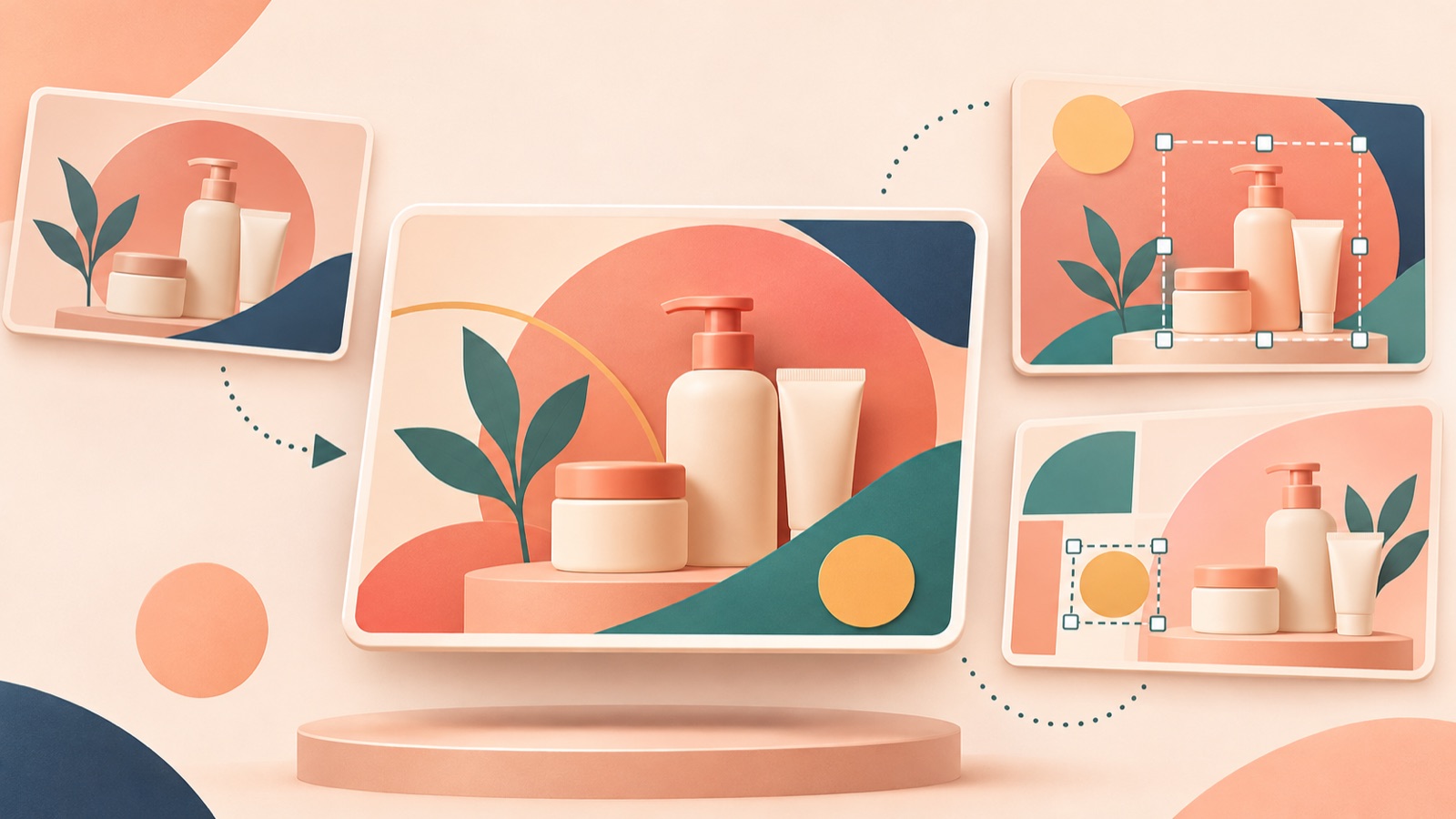
参考画像のような広告バナーを作るために、まずPhotoshopを覚える必要はありません。CanvaとAdobe Expressは、テンプレートを活用したバナー制作を案内しています。23 今回のPhotoshopなしで広告バナーを作れるツール比較では、用意した素材、自分で配置したいかどうか、最終的な納品形式を選定基準にしました。参考広告のレイアウトをもとに新しいデザイン案を作るならAdForge、写真とコピーを自分で配置するならCanvaやExpressが向いています。2つの編集ツールを同じ制作課題で比較し、ツールを組み合わせる場合や写真合成が必要な場合も区別して、初めての日本語バナーをどう作るか決めてみてください。
1. AdForge — 参考広告の構成をもとに画像広告のデザイン案を作る
AdForgeは、このブログを運営する私たちのサービスです。気に入った広告を選び、自分の商品写真とメッセージを加えて新しい広告を作る、広告リメイクアプリです。画像広告では、参考広告のレイアウトに沿って、実際の商品写真を使った3つのデザイン案を一度に作成します。希望する構成はあるものの、自分で配置するのが難しい方に向いています。メリットは、参考にする構成を選んだうえで、完成したデザイン案を確認できることです。
参考広告を選ぶ段階では、自分の商品写真とコピーを入れる位置を確認しましょう。商品情報の入力段階では、商品ページのアドレスを貼り付けて情報を取り込み、商品情報と訴求ポイントが正しいか確認します。画像広告の制作段階では、実際の商品写真と伝えたいメッセージを加えます。日本語バナーなら、確定した日本語コピーを用意して入力してください。生成された3つの案で、商品の形状、パッケージの表記、コピー、価格を確認し、使用する画像をダウンロードします。
制約は、生成されたデザイン案もユーザーによる確認が必要なことです。参考広告の内容までそのまま流用するのではなく、商品情報とアップロードした素材から新しい内容を作成します。写真の使用権限と、生成結果の正確性を確認してください。すべてのアカウントで、カード登録なしで商品写真から画像広告を12枚無料で作成でき、無料枠は補充されません。完成したクリエイティブはダウンロードし、普段使っている広告管理ツールに手動で登録します。
2. Canva — テンプレートを自分で編集してバナーを仕上げる
Canvaは、テンプレートの画像とコピーを差し替えて広告バナーを作り、JPG・PNG形式で保存する方法を案内しています。2 用意した商品写真と確定したコピーを、自分で配置したい作業に向いています。メリットは、テンプレートを出発点に、内容を差し替えながら完成させられることです。参考広告を見てどの要素を変更すべきか判断でき、制作中に自分で選びながら進めたい担当者に適しています。
制約は、参考広告に近いテンプレートを探し、必要な構成を決める作業が残ることです。今回の資料には、Expressより写真の差し替えに適していると断定できる根拠はありません。選ぶ際は、同じ商品写真と日本語コピーでバナーを1枚作ってみてください。必要な内容を収めるまでに手作業で修正した箇所と、未完成のまま残った箇所を記録します。AdForgeと比較する際は、自分で配置できるという利点が、今回の作業に必要かどうかを判断しましょう。
3. Adobe Express — 同じ制作課題で編集の流れを比較する
Adobe Expressは、バナーテンプレートや画像、フォントを使って、自分で制作・カスタマイズする方法を案内しています。3 テンプレートを選び、表現を自分で調整したい担当者に向いています。メリットは、使いたい画像やフォントを選びながらバナーを構成できることです。ただし、これをCanvaと差別化できる独自機能と捉えることはできません。両ツールを自分で編集するための候補として扱い、実際の作業でどちらがスムーズに進められるか比較するのが妥当です。
制約は、ツールを選んでも、日本語コピーの長さや写真が占める割合は決める必要があることです。Canvaと比較する際は、写真、コピー、参考にする構成を同じ条件にそろえてください。仮の例としてデスクマットの広告を作るなら、同じ商品写真と「デスクをすっきり」というコピーを使います。長い商品名を入れても構成を維持できるか、次の担当者が同じ作業を引き継げるかを確認しましょう。最終コピーを入れた状態で、作業しやすいほうを選べばよいでしょう。
4. AdForgeとテンプレート編集ツール — 構成に合意してから別途制作する
この方法は、AdForgeで全体の構成を先に確認し、CanvaやAdobe Expressで元の写真とコピーを使って別途バナーを作る組み合わせです。経営者やクライアントが希望の配置を言葉で説明しにくい一方、最終制作は担当者が自分で行う必要がある場合に向いています。AdForgeの3つの案を使って、商品が占める割合や情報の順番を話し合い、選んだ方向性をテンプレート編集の参考案にします。どちらの編集ツールも、テンプレートを活用した制作を案内しています。23
メリットは、配置し直す前に希望の構成について合意できることです。制約は、別途制作する時間がかかることです。仮の例として、デスクマットの商品を中心にした案が承認された場合、元の商品写真と確定したコピーを編集ツールに入れ、新たに構成します。生成された案の各要素が、編集可能な状態で引き渡されると考えてはいけません。AdForgeの出力が納品条件を満たすならダウンロードで完了し、自分で編集を続ける理由がある場合にだけ、この組み合わせを選びましょう。
5. Photoshop — 写真の編集・合成が中心になる場合の比較基準
Photoshopは、写真の編集・合成作業における比較基準です。4 Photoshopなしで制作したい読者にも必要な項目なのは、バナー内の配置と、写真そのものを修正する作業を区別する必要があるためです。商品写真とコピーがそろっていれば、まずは前述の3つのツールを検討できます。一方、希望する仕上がりにするために写真の編集・合成が先に必要な担当者には、Photoshopが扱う作業範囲を別途確認する理由があります。
メリットは、写真の編集・合成が必要な要件を、バナー制作とあわせて検討できることです。4 今回の目的での制約は、シンプルなバナー1枚のために、その作業範囲まで学ぶ必要があるか判断しなければならないことです。編集可能な元データの納品も、実際のバナー制作ツール選びの議論に登場します。1 まずは納品先が求めるファイル形式を確認してください。完成画像だけが必要ならリメイクとテンプレート編集から選び、写真の修正と元データの納品が必要なら、その条件を満たす制作方法を決めればよいでしょう。
要点まとめ
参考広告をもとに新しいデザイン案を作るならAdForge、自分で配置して仕上げるならCanvaやAdobe Expressを検討してください。2つの編集ツールは同じ素材で比較し、写真合成や元データの納品が必要な場合は、その要件を先に確定しましょう。
よくある質問
初心者はCanvaとAdobe Expressのどちらを選べばよいですか?
今回の出典だけで、どちらが簡単かを断定するのは難しいです。どちらのツールも、テンプレートを活用したバナー制作を案内しています。23 同じ商品写真と日本語コピーで1枚ずつ作り、必要な修正や作業に行き詰まる場面が少ないほうを選んでください。
参考画像があれば、AdForgeが必ず適していますか?
参考広告のレイアウトをもとに新しいデザイン案を作りたいなら、適した選択です。ただし、担当者が写真やコピーの配置を自分で決めながら制作する必要があるなら、テンプレート編集も比較してください。選ぶ基準は、参考画像の有無よりも、自分で配置する必要があるかどうかです。
初めて日本語バナーを作る際は、どんな資料を用意すればよいですか?
使用権限のある商品写真、商品情報、確定した日本語コピー、参考広告を用意してください。価格を入れる場合は、実際の販売条件に合わせて確定します。完成版では、商品の表記と日本語の文章が、入力した内容どおりに反映されているか確認してください。
完成したバナーはどうテストしますか?
最初の比較では、商品写真とコピーを同じにして、商品を中心にした構成と説明を中心にした構成など、配置の違いを確認しましょう。完成したクリエイティブを広告管理ツールに手動で登録し、配信条件とあわせて結果を確認します。AdForgeは、広告アカウントでの自動配信や効果分析を代行するものではありません。
AdForgeで次の広告を作る
AdForge(ad-forge.io)は、気に入った広告を選んで自社製品の動画・画像広告として作り直す広告リメイクアプリです。MetaとTikTokの広告ライブラリで参考広告を探し、台本・AIナレーション・字幕を作成して、確認してからダウンロードできます。すべてのアカウントは無料の画像広告12枚から始められます。