ミリキャンバスの代わりに使える広告作成ツール3選:比較と納期別の選び方
ミリキャンバスのダウンロードが遅れているときに、手元の商品写真とコピーで新しい広告を作れるツールを比較します。新しい構成が必要か、決まったレイアウトを再現したいかで選びましょう。
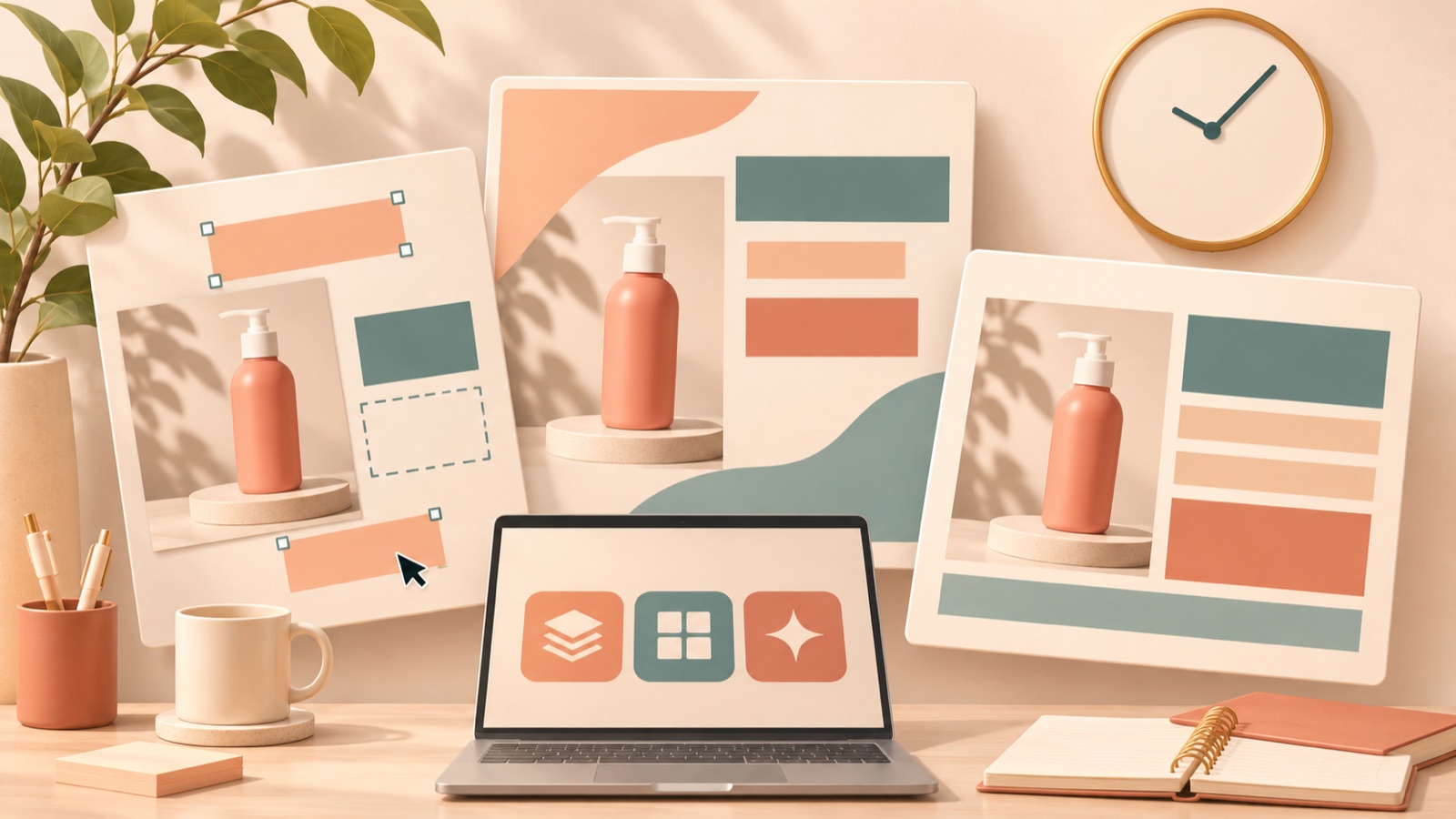
ミリキャンバスのダウンロードが遅れ、別のツールで新しいバナーを作る必要があるなら、参考広告をもとに構成を決める場合はAdForge、写真と文字の配置を自分で決める場合はCanvaやAdobe Expressを選びましょう。選定基準は、手元の写真・コピーから始められるか、配置をどう決めるか、完成ファイルをどう確保するかです。3つのツールを比較し、1枚を急いで納品する場合と、複数の納品データが必要な場合の選び方を続けて説明します。
1. AdForge — 参考広告と商品写真で新しい構成を作る
AdForgeは、このブログを運営する私たちのサービスです。気に入った広告に自社の商品写真とメッセージを加え、新しい広告を作るリメイクアプリです。画像広告では、参考広告のレイアウトに沿って、実際の商品写真を使った3つのデザイン案を一度に作成します。写真とコピーはあるものの、配置が決まっていない担当者に向いています。利点は、参考にする構成を選んでから制作を始められることです。ただし、既存のミリキャンバスのプロジェクトを取り込んだり、ダウンロードの問題を解決したりする手段として紹介しているわけではありません。
参考広告を選ぶ段階では、自社の商品写真に合う配置を選びましょう。商品情報の入力段階で商品写真をアップロードし、購入する理由と使用するコピーを入力します。商品ページのアドレスから商品情報を自動入力することもできます。画像広告の制作で3つのデザイン案を作成したら、結果を確認する段階で商品の形状、コピー、価格をチェックしましょう。使用する結果をダウンロードし、実際のファイルを開いて納品データを決めてください。アップロードする写真の使用権限も確認する必要があります。
2. Canva — 決めておいた写真と文字の配置を自分で形にする
Canvaは、バナーの画像・テキスト・レイアウトを編集し、完成した画像をダウンロードできるツールです。2 商品写真の位置や訴求コピーの大きさを自分で決めたい担当者に向いています。利点は、具体的な配置の意図を反映しながら制作できることです。一方、構成そのものが決まっていなければ、制作者が情報の優先順位から判断する必要があります。参考広告をもとにデザイン案を受け取るAdForgeとは、配置を決めるプロセスが異なります。
仮の例として、キッチン用品の通販サイトが「商品は左、キャンペーンのコピーは右」という納品案を確定したとします。この場合は、新しい構成を複数受け取るよりも、商品写真と確定原稿を入れて、決められた位置に編集する方法が適しています。Canvaでは、画像とテキスト、レイアウトを編集した後、画像をダウンロードできます。2 最初のファイルを開き、小さな文字まで確認してから、続きの作業を進めましょう。構成選びに時間を使うのか、配置を形にする作業に時間を使うのかを、先に決めることがポイントです。
3. Adobe Express — テンプレートで制作し、保存したプロジェクトを修正する
Adobe Expressは、テンプレートに自分の画像とコピーを追加してバナーを作り、JPG・PNG形式でダウンロードできるツールです。保存したプロジェクトを再編集することもできます。3 テンプレートから始めたい担当者や、納品後のコピー変更にも対応できる制作データが必要な担当者に向いています。利点は、対応が確認されているダウンロード形式と、プロジェクトを再編集する手段があることです。ただし、テンプレートを選んだ後も、写真とコピーをどの程度目立たせるかという編集上の判断は必要です。
仮の例として、日用品のキャンペーンバナーで商品写真は確定しているものの、キャンペーン終了日は後から変わる可能性があるとします。まずテンプレートを選び、写真と現時点で確定しているコピーを追加して基本案を作りましょう。変更が確定したら、保存したプロジェクトを再編集し、JPGまたはPNGファイルを取得できます。3 この機能だけで、Canvaよりも繰り返しの修正に有利だと断定することはできません。実際に選ぶ際は、慣れている編集方法と、納品先が指定するファイル形式をあわせて確認しましょう。
4. 1枚を急いで納品する場合 — 残っている判断が最も少ないツールを選ぶ
1枚を急いで仕上げるときは、機能の数よりも「今、何が確定しているか」を基準に選びましょう。写真とコピーだけが用意できているなら、参考広告から配置を決めるAdForgeを検討できます。すでに承認済みの配置があるなら、CanvaやAdobe Expressで直接編集する方法が出発点になります。23 この選び方は、最初の納品ファイルを急いで用意したい担当者に向いています。利点は不要なツール比較を減らせることですが、新しいツールに慣れる時間までなくせるわけではありません。
過去のマーケター同士の会話の要約には、ミリキャンバスの画像ダウンロードの遅延を理由に、代わりのツールを探したという内容があります。現在も同じ障害が続いていることを示す根拠ではありません。1 そのため、特定のサービスが常に速いと想定するよりも、選んだツールで1枚を最後まで作り、ファイルを確保しましょう。仮の例として、今日中にキャンペーンバナーが1枚必要なら、写真1枚と確定済みの訴求コピーで、まず完成版を作ってください。そのファイルを確認してから追加案に時間を割り当てるほうが、納期を判断しやすくなります。
5. 複数の納品データを作る場合 — 変更する要素と承認の単位を先に確定する
複数枚を納品する必要があるなら、新しい構成の数と、コピーを変更したバージョンの数を分けて考えましょう。異なる配置を検討する目的なら、AdForgeの3つの画像デザイン案が出発点になります。配置を維持し、価格や案内文だけを変える目的なら、直接編集する作業を基準にツールを選びましょう。この方法は、複数の商品やキャンペーン案を管理する担当者に向いています。利点は、必要な成果物の範囲を先に決められることです。一方、制作ツールを選んでも、原稿と承認済みデータは別途管理する必要があります。
仮の例として、同じ商品の通常販売用と週末キャンペーン用の2案を納品するとします。まず、2案で異なる価格・期間・行動を促すコピーを確定しましょう。配置も変える必要があれば新しいデザイン案を検討し、コピーだけが異なるなら承認済みの構成をもとに編集してください。Adobe Expressは、保存したプロジェクトの再編集に対応しています。3 2つのツールの併用は、承認済みの配置の再現と新しい構成の作成など、目的が実際に分かれる場合に検討しましょう。単に代替手段を確保するために、同じ広告を2回作る作業から増やす必要はありません。
要点まとめ
ミリキャンバスの代わりに使うツールは、残っている作業で選びましょう。新しい配置が必要ならAdForge、決まった構成を直接編集したいならCanvaやAdobe Expressを検討できます。急ぎの1枚は最初のファイルの確保を優先し、複数の納品データは配置の変更とコピーの変更を分けて、制作範囲を決めましょう。
よくある質問
ミリキャンバスの代わりになるバナー作成ツールは、何を基準に選べばよいですか?
配置が未定なら、参考広告と商品写真から3つの画像デザイン案を作るAdForgeを検討しましょう。決まった配置を自分で形にするなら、CanvaやAdobe Expressが選択肢です。どちらも、自分の画像とコピーを編集してバナーを作る方法に対応しています。23
既存のミリキャンバスのプロジェクトをそのまま移行する方法ですか?
この記事は、元の商品写真と確定済みのコピーを使い、別のツールで新しい広告を作る方法を紹介しています。既存プロジェクトの移行機能については、確認できた根拠がないため案内していません。同じ配置が必須なら、再構成に必要な時間を納期に含めてください。
AdForgeの画像広告は無料で始められますか?
すべてのアカウントは、自分の商品写真で作る画像広告12枚を無料で利用できる状態から始まります。カード登録は不要で、無料枠は補充されません。結果を確認してから、使用する画像をダウンロードしてください。
別のツールを使えば、ダウンロードの遅延なく納品できますか?
各ツールのダウンロード速度や、停止することなく利用できることを保証する根拠はありません。最初の画像を実際にダウンロードして開いてから、残りの作業時間を判断しましょう。Adobe ExpressのJPG・PNGダウンロード対応は確認されていますが、ファイル形式への対応がダウンロード速度を示すわけではありません。3
あわせて読みたい記事
AdForgeで次の広告を作る
AdForge(ad-forge.io)は、気に入った広告を選んで自社製品の動画・画像広告として作り直す広告リメイクアプリです。MetaとTikTokの広告ライブラリで参考広告を探し、台本・AIナレーション・字幕を作成して、確認してからダウンロードできます。すべてのアカウントは無料の画像広告12枚から始められます。