腕時計の動画広告の作り方:商品写真・着用写真で英語広告を制作
腕時計の正面写真をつなぐだけでは、デザインは伝わっても購入する理由が曖昧になりがちです。手首への着用シーンと商品のディテールをつなぎ、Facebook・Instagram向けの英語動画広告を1本作る手順を解説します。
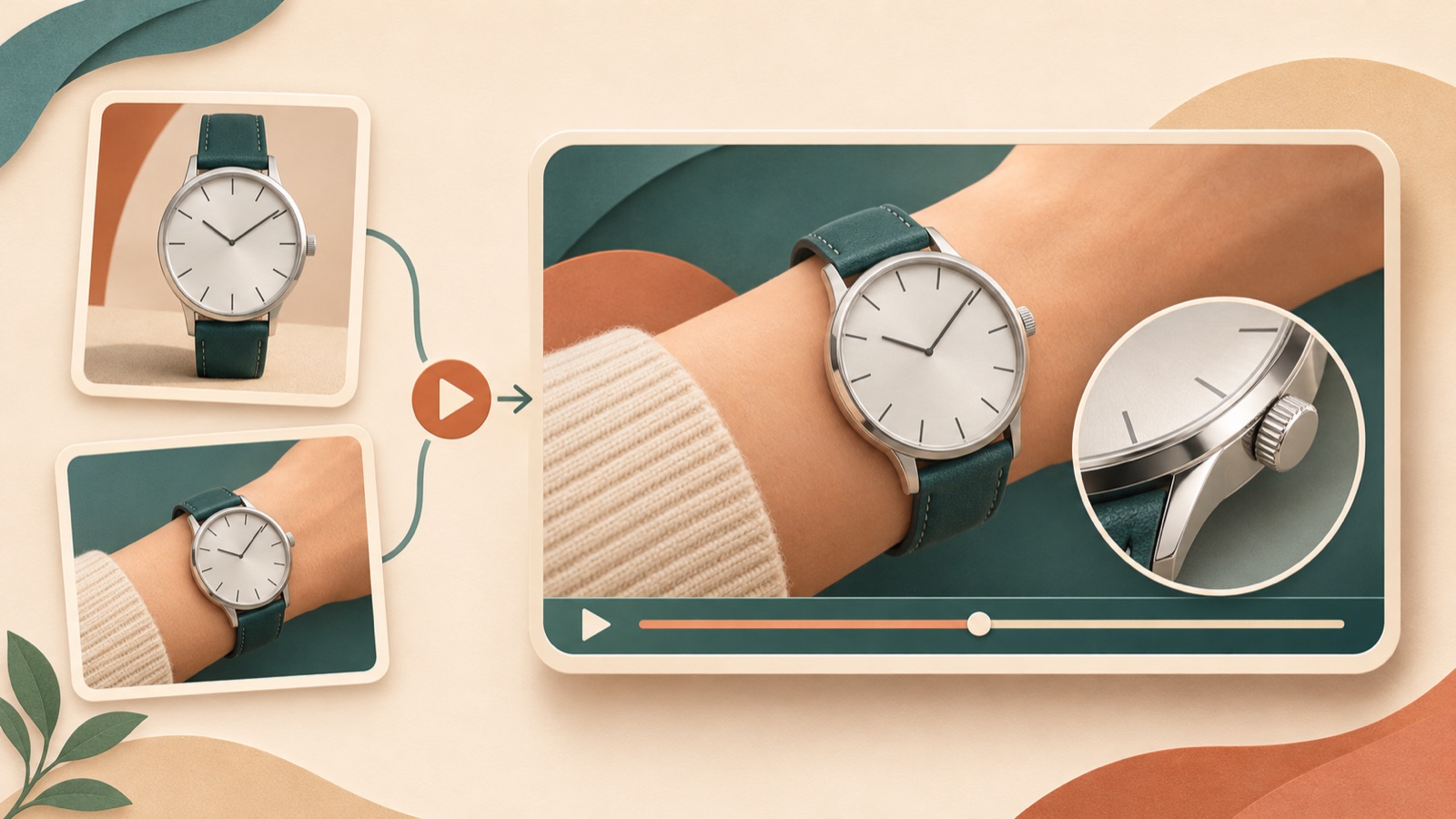
腕時計の動画広告作りは、商品写真に動きを加えるよりも先に、手首に着けたときにどのような選択になるのかを見せることから始めましょう。冒頭に着用シーンを置き、商品のディテールで購入する理由を伝え、同じモデルの確認へと案内すれば、1本の構成がまとまります。手元にある正面写真・文字盤写真・着用素材をこの順序で整理し、AdForgeで英語の台本と動画を作る方法を見ていきます。
動画の形式を決める前に、購入前の疑問を1つ選びましょう
商品動画、顧客風の動画、画像、カルーセルのどれから作るか迷ったら、まず今回のクリエイティブで答える疑問を1つ決めましょう。実際に腕時計の販売者からも、複数の形式のうちどれを使うべきかという質問があり、コメントでは手首への着用動画を制作した経験が紹介されています。ただし、こうした体験談だけで特定の形式のほうが売れるとは判断できません。今回は「自分の手首や普段の服装に合うだろうか?」のように、手元の写真で答えられる疑問から選びましょう。1
架空の例として、きちんとしたシャツ姿に合う腕時計を紹介するとします。購入する理由は「誰もが認める高級感」のような抽象的な表現ではなく、「シャツと合わせて着用した姿」で具体的に示します。実際の素材に写っている文字盤の色とストラップの組み合わせを見せ、着用写真では確認しにくい厚みや快適さについては断定しないでください。ここで決めた疑問をAdForgeに入力する商品メッセージの軸にすると、台本を確認する基準も明確になります。
正面・ディテール・着用素材に、それぞれ異なる役割を持たせましょう
商品の正面写真は販売モデルを識別してもらうために、文字盤のディテールは選ぶ理由を示すために、着用写真はサイズ感や服装との相性を判断してもらうために使いましょう。同じモデルでもストラップの色が異なる写真を混ぜると、動画の途中で商品が変わったように見えることがあります。まずモデルとオプションごとに素材をまとめ、各写真で何を説明するかを書き留めておきましょう。短い動画がある場合は、手首を回す場面や文字盤のクローズアップなど、実際の商品を確認できる部分を選んでおきます。
着用写真は、手首と腕時計の両方が見えるものを優先しましょう。腕時計だけを大きく切り抜いた写真では、手首に対する大きさのバランスを判断しにくくなります。照明や角度の違いで写真ごとに色が違って見える場合は、商品詳細情報と照合するための基準写真も決めておきましょう。顧客のように見える人物の素材があっても、実際の購入経験が確認できなければ、レビューの文言は付けません。AdForgeにアップロードする写真・動画の使用権限を確認し、商品情報には確認済みの素材・寸法・オプションだけをまとめてください。
- 正面写真:広告で紹介するモデルとオプションを明確に見せます。
- 文字盤写真:実際に確認できるデザイン要素を見せます。
- 着用素材:手首に対する大きさのバランスと服装との組み合わせを見せます。
- 商品情報:写真だけでは分かりにくい寸法や素材を確認します。
参考広告では雰囲気よりもシーンのつながりに注目しましょう
Meta広告ライブラリでは、ページを検索して、そのページが配信中の広告を確認できます。知っている腕時計ブランドのページから見て、冒頭のシーンの後に何を見せているかを記録しましょう。広告が表示されているという事実だけでは販売成果は分からないため、参考事例を選ぶ際は、自分の商品写真と着用素材でその構成を表現できるかを基準にすると実用的です。3
商品だけを見せるクリエイティブから、別のメッセージやストーリーへ展開したいという腕時計ブランド運営者の質問もあります。自分の制作に取り入れる際は、漠然と感情に訴える文言を加えるより、各シーンの役割を決めてみましょう。架空の構成例は「シャツの袖口の下に見える着用姿 → 文字盤のディテール → 商品正面 → モデル確認への案内」です。AdForgeで参考広告を保存すると、フック・展開のテンポ・カット・字幕・声・音楽の分析を確認できます。分析からは自分の素材に合う構成を探し、他ブランドの文言や独自の表現は流用しないでください。2
AdForgeで英語の台本とシーンを作成し、確認しましょう
AdForgeの参考広告を選ぶ画面を開き、Meta広告ライブラリの腕時計広告を検索して、準備した素材に合う広告を保存しましょう。保存した広告の分析で冒頭のシーンと展開を確認したら、その広告をもとにリメイクを進めます。商品情報を入力する際は、商品ページのアドレスから情報を自動入力し、モデル・色・寸法を確認してください。続いて正面写真・文字盤写真・着用写真と短い動画をアップロードし、今回の広告で伝える購入理由を具体的に入力します。
制作言語で英語を選び、AIが作成した台本とストーリーボードを確認しましょう。架空の文言例は、着用シーンの「See it on the wrist.」、ディテールのシーンの「A closer look at the dial.」、最後のシーンの「Explore this model.」です。それぞれの文言に対応する商品素材が配置されているかを確認し、自分で修正してください。動画にはAIナレーション、単語単位でタイミングを合わせた字幕、BGMが入ります。完成版で文字盤・針・ストラップと英語の発音・字幕を確認し、問題のあるシーンはその1シーンだけを再生成して、もう一度確認しましょう。
完成版を入稿し、次のクリエイティブで答える疑問につなげましょう
ダウンロードする前に、購入検討者がこの動画でどのモデルを見て、どのような理由で商品詳細ページを開くのかを確認しましょう。音声をオフにしても着用姿と購入する理由がつながるか、小さな画面で腕時計と字幕が互いに隠れないかを見ます。英語の文言にある「this model」が指す商品と、リンク先の商品ページも一致させておきましょう。AdForgeは広告アカウントで自動配信しないため、完成したクリエイティブをダウンロードし、既存の広告管理ツールに自分で入稿して、キャンペーン設定と成果確認を行います。
次のクリエイティブは、最初の動画とは異なる購入前の疑問に答えるように企画しましょう。着用姿が中心だったなら、次の動画では文字盤のディテールを先に見せたり、実際に販売しているストラップの選択肢の違いを説明したりできます。冒頭のシーンの違いを比較したい場合は、購入する理由と最後の案内を維持したまま、導入部分を変えてみましょう。変更点を記録し、広告管理ツールで結果を確認すると、その後AdForgeで新しいクリエイティブを作る際に、どの疑問と構成を引き継ぐかを決めやすくなります。
要点まとめ
腕時計の動画広告は、購入前の疑問を1つ決め、着用姿と商品のディテールで答える流れに構成しましょう。参考広告の構成をAdForgeで自分の素材と英語のメッセージに置き換えてリメイクし、商品の表現と字幕を確認してからダウンロードし、広告アカウントに入稿します。
よくある質問
撮影した動画がなくても、腕時計の写真だけで始められますか?
商品の正面写真・文字盤のディテール写真・手首への着用写真で始められます。AdForgeに写真と商品メッセージを入力して動画広告を作り、結果を確認しましょう。素材に写っていない着け心地や動作の様子を、実際に確認したかのように説明しないことが大切です。
商品動画と顧客風の動画は、どちらを先に作るべきですか?
購入前の疑問に答えられる素材があるほうから作りましょう。手首に対する大きさのバランスが重要なら着用素材を、文字盤のデザインが重要ならディテール素材を中心に据えます。顧客風の形式を選んだ場合も、確認できていない購入レビューや体験談を作らないでください。
英語の広告文には、どのような内容を入れるとよいですか?
画面で確認できる内容から、短く書きましょう。架空の例である「See it on the wrist.」のようにシーンとつながる文言を使い、素材・寸法・機能に触れる場合は実際の商品情報と照合してください。ナレーションと字幕が同じモデルを説明しているかも確認します。
AdForgeで英語動画の制作と広告配信の両方ができますか?
英語の台本・ナレーション・字幕を含む動画広告を制作でき、動画広告は有料プランの機能です。完成版をダウンロードした後、広告アカウントに自分で入稿する必要があります。キャンペーン設定・配信・成果確認は、既存の広告管理ツールで行います。
あわせて読みたい記事
AdForgeで次の広告を作る
AdForge(ad-forge.io)は、気に入った広告を選んで自社製品の動画・画像広告として作り直す広告リメイクアプリです。MetaとTikTokの広告ライブラリで参考広告を探し、台本・AIナレーション・字幕を作成して、確認してからダウンロードできます。すべてのアカウントは無料の画像広告12枚から始められます。