広告バナーの商品配置を改善するには?セット商品の間隔と下部の余白の整え方
セット商品がばらばらに見えるなら、まずは商品同士の間隔を確認しましょう。下部が窮屈に感じるなら、商品全体のサイズと下の余白を併せて見直します。参考広告を選び、実際の商品写真で新しいデザイン案を比較する手順を解説します。
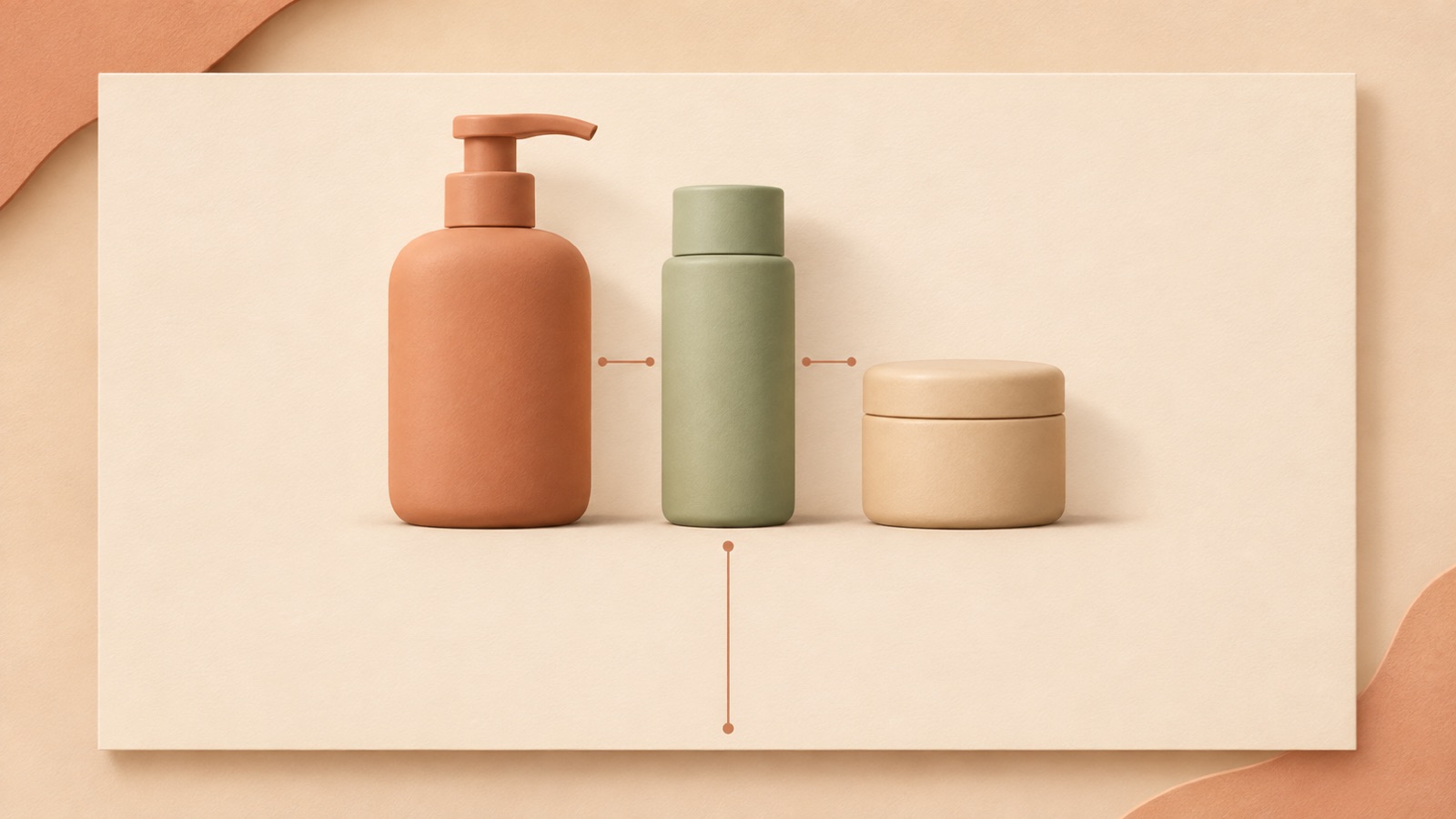
セット商品を横に並べてもばらばらに見える場合は、まず商品同士の間隔を狭めた配置と比較してみましょう。下部が窮屈に感じる場合は、商品を上に移動するだけで解決しようとせず、商品全体のサイズと下部のコピーが占めるスペースを併せて確認します。広告バナーの商品配置を改善する作業は、空いている場所を埋めることよりも、商品をひとつのセットとして見せることに近いものです。この記事では、間隔と余白を判断し、適した参考広告を選んで、AdForgeで新しい画像案を3つ確認する手順を紹介します。
商品を1点ずつ見るのではなく、まとまりの輪郭を確認しましょう
まず、現在のバナーを縮小して見てください。ラベルの文字よりも容器のシルエットが先に目に入る状態で、3点の商品がひとつのまとまりとして見えるかを確認します。商品同士の空きスペースが先に目につくなら、間隔を狭めた配置と比較する理由があります。余白は単なる余った場所ではなく、要素同士の関係を判断する対象です。Adobeの余白に関する学習資料でも、異なるレイアウトを比較しながら余白を検討するアプローチが紹介されています。2
仮想例として、化粧水、美容液、クリームで構成されたスキンケアセットを考えてみましょう。化粧水が左端、クリームが右端にあり、美容液だけが中央に残っていると、セットというより個別商品の陳列に見えることがあります。3つの容器全体を囲む長方形を頭の中で描いてみてください。その内側の隙間をまず減らしてみることが、今回の作業の出発点です。商品ごとに同じ間隔を設けることよりも、全体がひとつのまとまりに見えるかに注目しましょう。
商品同士の間隔と下部の余白は分けて判断しましょう
商品同士の間隔と、バナーの端に設ける余白は別の問題です。実際のスキンケアバナー制作に関する質問でも、商品同士の距離が離れすぎているという意見と、商品の下の余白が足りないという意見が同時に寄せられていました。この制作物は架空の商品を使った練習用バナーなので、広告成果の事例としては扱えません。ただし、商品同士は離れているのに画面下部は詰まって見えるという、2つの問題が同時に起こり得ることを示す具体的な観察材料です。1
配置を診断するときは、商品同士の隙間、商品全体と左右の端との間のスペース、最も低い位置にある商品と下端との間のスペースを順に見ていきます。下部に価格や購入を促すコピーがある場合は、商品とコピーの間も確認します。仮想例で、クリーム容器の底面と下部のコピーがほぼ接しているなら、商品同士の間隔を狭めるだけでは窮屈さが残ります。この場合は、商品全体を小さくした配置と、下部の情報スペースを広げた配置を比較候補にしましょう。
構成点数が同じで、シルエットが近い参考広告を選びましょう
参考広告は、雰囲気よりも先に配置条件を合わせましょう。自社商品が高さの異なる3つの容器なら、商品1点を大きく見せる広告より、背の高い容器と低い容器をまとめた広告のほうが判断しやすくなります。商品カテゴリーが異なっていても、構成点数や高低差、コピーの位置が近ければ検討候補にできます。要素間の余白、視覚的な区分、焦点の設定は、Adobeの一般的なデザイン学習資料でも扱われている原則です。3
候補の広告では、商品全体が占める幅、最も低い位置にある商品の下のスペース、コピーと商品が分かれる位置を確認しましょう。仮想例なら、明るい背景の中央に3つの容器を集め、上部には短い日本語のセット名だけを置いた配置を候補にできます。今回の目的は配置の改善なので、割引コピーや装飾が気に入ったという理由だけで選ばないようにしましょう。AdForgeで保存した画像広告のレイアウトと色の分析を確認しながら、自社商品を置く場所を判断できます。
AdForgeで実際の商品写真を使い、3つの案を作成しましょう
AdForgeは、参考広告に自社商品の素材とメッセージを加えて新しい広告を作るリメイクアプリです。まず、広告ライブラリで参考にする画像広告を検索して保存しましょう。保存した広告の分析でレイアウトと色を確認したうえで、商品がひとつのまとまりに見え、下部のスペースが確保されている配置を選びます。自社商品に置き換えた場合も、同じゆとりが残るかを確認してください。商品点数が合っていても、参考広告の容器が大幅に細ければ、そのまま判断するのは難しくなります。
画像広告の制作では、選んだレファレンスをもとに、実際の商品写真、商品情報、伝えたいメッセージを入力します。商品ページのアドレスを貼り付けると商品情報を自動入力できますが、入力された内容は確認してください。仮想例では、化粧水・美容液・クリームの写真、確認済みのセット内容、日本語のセット名を用意します。アップロードする素材の使用権限を確認してから作成すると、レファレンスのレイアウトに沿った案が3つ生成されます。結果画面で、商品の点数と形状、コピー、商品全体のサイズ、下部の余白を確認しましょう。個々の商品間隔を数値で調整する機能を前提とした手順ではありません。
同じサイズで比較し、次の案の方向性を決めましょう
完成した3つの案は、同じサイズで並べて比較しましょう。まず小さい表示でセットがひとつのまとまりに見えるかを確認し、次に拡大して商品の欠落や形状の変化がないかを見ます。日本語のコピーまで入った最終状態で、最も低い位置にある容器と下部のコピーの間隔も確認してください。比較メモは「すっきりしている」よりも、「クリームの下にスペースがあり、商品とコピーが分かれて見える」のように、観察した配置を書き留めると次の選択に役立ちます。
商品はうまくまとまっているのに下部がまだ窮屈なら、次の制作では商品エリアがより小さい参考広告を選んでみましょう。反対に、余白は十分でも構成品が小さくなり、セット内容を把握しにくいなら、商品全体をより大きく配置したレファレンスを探します。この比較は配置の適合性を選ぶプロセスであり、広告成果を実証するものではありません。確認した制作物をダウンロードし、広告アカウントに直接登録してください。キャンペーンの設定と配信、成果の確認は、既存の広告管理ツールで行います。
要点まとめ
商品がばらばらに見えるなら、まとまりの内側の間隔を、下部が窮屈なら商品全体のサイズと下部の情報スペースを確認しましょう。構成点数とシルエットが近い参考広告を選び、AdForgeで実際の商品写真を使って3つの案を作成し、同じサイズで比較すれば、次の制作の方向性を具体的に決められます。
よくある質問
商品同士の間隔は何ピクセルにすればよいですか?
この記事で提示できる共通のピクセル値はありません。商品の幅や高さ、バナーのサイズが異なるためです。同じ表示サイズで商品がひとつのセットに見えるかを比較し、商品同士の間隔と外側の余白を分けて判断しましょう。
下部が窮屈なら、商品を上に移動すればよいですか?
上に移動した結果、上部のコピーに近づきすぎると、問題が別の場所に移るだけです。商品全体のサイズと下部の情報スペースを併せて確認しましょう。新しい案では、商品エリアがより小さい参考広告や、コピーのエリアが分かれた参考広告を検討できます。
AdForgeでは商品ごとの間隔を直接入力するのですか?
ここで紹介した方法は、間隔の数値を入力するものではありません。商品のまとまり方と周囲の余白が適切なレファレンスを選び、実際の商品写真で作成した3つの画像案を確認する方法です。
3つの案のうち、最も見栄えがよいものをすぐに配信してもよいですか?
見栄えに加えて、実際のセット内容、商品の形状、日本語のコピーが正確かを確認しましょう。配置の確認を通過したクリエイティブをダウンロードして直接登録し、配信後の成果は既存の広告管理ツールで確認します。
あわせて読みたい記事
AdForgeで次の広告を作る
AdForge(ad-forge.io)は、気に入った広告を選んで自社製品の動画・画像広告として作り直す広告リメイクアプリです。MetaとTikTokの広告ライブラリで参考広告を探し、台本・AIナレーション・字幕を作成して、確認してからダウンロードできます。すべてのアカウントは無料の画像広告12枚から始められます。