スマホで読みにくい広告バナーの改善方法:日本語の価格・コピー確認から再制作まで
PCでは鮮明に見える日本語バナーも、スマホでは価格や購入案内が埋もれることがあります。実際の表示サイズで問題を見つけ、文字の優先順位が明確な参考広告をもとに新しい案を作る手順をまとめました。
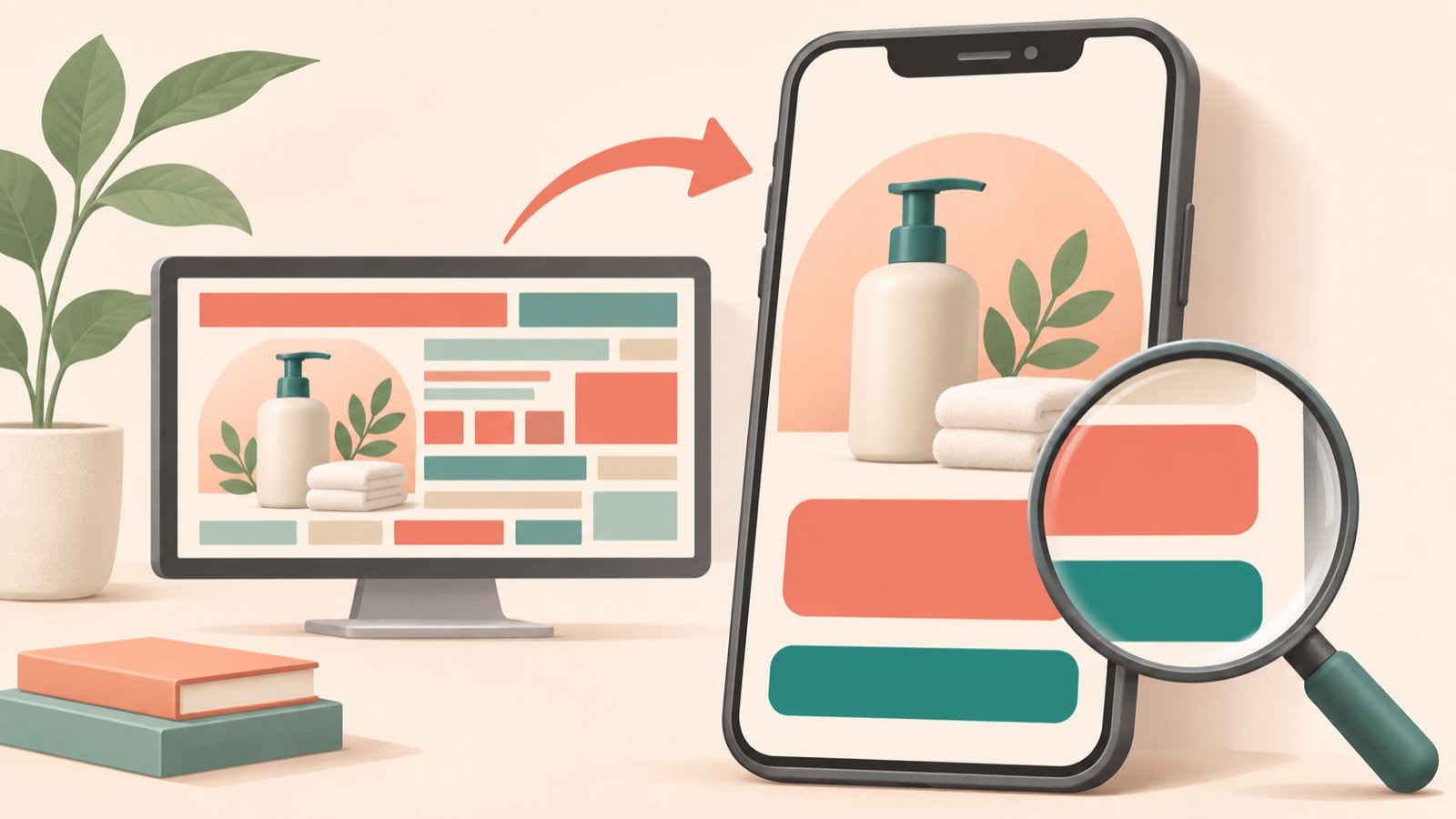
スマホで読みにくい広告バナーの改善は、元画像の文字サイズよりも、実際の表示状態を先に確認することから始まります。見出し・価格・購入案内を拡大せずに読めるか確認し、この3つの情報のサイズ差が明確な参考広告をもとに作り直しましょう。以下の手順で進めれば、日本語のコピーがどこで小さくなるのかを見つけ、AdForgeで作成した3つの画像広告案を同じ条件で比較できます。
元画像とスマホでの表示状態を並べて確認しましょう
まず、既存のバナーをPCでの元画像表示と、スマホでの実際の広告表示サイズに分けて確認しましょう。スマホで画像ファイルを画面いっぱいに開くだけでは不十分です。配信予定の広告枠のプレビューを使い、画像が占める幅と周囲の画面をあわせて見てください。元画像では読めていた文字が、50%に縮小して表示すると読めなくなる比較事例もあります。ただし、この比率をすべての広告の表示条件に当てはめてはいけません。2
確認するときは指で拡大せず、商品名、価格、購入案内の順に読んでみましょう。読む途中で画面を近づけたり、意味を推測したりした箇所を別に書き留めます。たとえば「価格の数字は見えるが、円表記と条件がぼやけている」「購入案内が装飾のように見える」といった形で記録してください。こうすることで、漠然と文字を大きくするのではなく、次の案でどの情報の位置や比重を変えるかを決められます。
- 見出しと商品名を拡大せずに見分けられるか確認します。
- 価格の数字だけでなく、通貨と適用条件も読んでみます。
- 購入案内を読んで、次に取る行動を説明できるか確認します。
最小文字サイズよりも、情報ごとの役割を先に決めましょう
「バナーの最小フォントサイズ」を調べる場合でも、1つのピクセル数をすべてのクリエイティブに適用しないでください。元画像のサイズが同じでも、スマホで表示される幅が変われば、文字の見かけの大きさも変わります。メインコピーと補足コピーのサイズ差に加え、小さな広告で補足コピーが読めなくなる問題も確認する必要があります。1 実務では、見出しで商品の用途がわかり、価格で購入条件を判断でき、購入案内で次の行動がわかるかを基準にしましょう。
架空の例として、収納ポーチの広告を改善してみます。見出しは「バッグの中をすっきり」、価格は「2,480円」、購入案内は「カラーを選ぶ」と仮定します。この金額は説明のための架空の価格です。3つのコピーをすべて同じ大きさで配置するのではなく、商品の用途と価格がまず見分けられる構成を目指しましょう。実際の販売に必要な価格条件は小さく隠さず、あわせて読めるようにする必要があります。詳細な仕様は購入判断に不可欠かを検討し、別に整理してください。
縮小しても価格と購入案内が読める参考広告を選びましょう
参考広告は色合いよりも、文字の役割を基準に選びましょう。見出しと価格が別々のまとまりに見え、購入案内が周囲のコピーに紛れない構成が適しています。候補の画像をスマホで小さく表示し、何を売っているのか、いくらなのか、次に何をするのかを順番に確認してください。メインコピーと補足コピーのサイズ差を確認するよう勧める資料は、こうした選定基準に活用できます。1 商品写真の形状が手元の素材と似ているかもあわせて見ると、取り入れる構成を絞りやすくなります。
AdForgeのMeta・TikTok広告ライブラリでは、配信中の広告を検索し、広告ごとの配信日数を確認できます。今回の作業では画像広告を探して保存し、提供されるレイアウト・カラー分析を参考にしましょう。配信期間だけで、読みやすさや成果が検証済みだと判断しないでください。候補ごとに「価格が独立した領域にある」「長い日本語コピーを入れるスペースが足りない」など、採用する理由と制約を書いておくと、リメイクする広告を選びやすくなります。
AdForgeで商品写真と日本語のメッセージを使い、3つの案を作りましょう
AdForgeで広告ライブラリを開き、先ほど決めた基準に合う画像の参考広告を選んで保存しましょう。続いて、商品情報の入力画面で、自分の商品写真と商品情報、訴求ポイントを入力します。商品ページのアドレスを貼り付けて、商品情報を自動入力することもできます。自動入力された内容も、実際の商品と合っているか確認してください。写真は使用権限を確認した実商品の素材を使い、小さな画面でも商品の形がわかるカットを用意します。
画像広告の制作段階では、選んだ参考広告と商品素材に、日本語の見出し・価格・購入案内を加えましょう。先ほどの架空のポーチであれば、3つのコピーとともに「価格と購入案内をそれぞれ区別できるようにする」という制作意図を整理して入力します。AdForgeは参考広告のレイアウトに沿って、実際の商品写真を使った3つの案を一度に作成します。結果画面で商品の見た目と日本語表記、価格を確認してからダウンロードしましょう。参考広告の文章をそのまま使うのではなく、自分の商品情報に合った内容かを確認する必要があります。
- 広告ライブラリで、文字の優先順位が明確な画像の参考広告を選びます。
- 商品情報と、使用権限のある実際の商品写真を入力します。
- 確認済みの日本語の見出し・価格・購入案内を入力します。
- 生成された3つの結果を確認し、ダウンロードします。
ダウンロードした案を同じスマホの条件で比較しましょう
3つの案は、同じスマホ、同じ広告枠のプレビュー条件で比較しましょう。元画像を拡大して文字の鮮明さだけを比べると、最初の問題を見落とす可能性があります。それぞれの案を見て、見出し・価格・購入案内を読んだ結果を書き留めてください。「見出しは読めるが、価格条件を確認しにくい」「価格は鮮明だが、購入案内が埋もれている」など、情報ごとに評価すればよいでしょう。縮小表示によって読みやすさが変わることがあるため、最終判断も実際の表示サイズで行う必要があります。2
架空のポーチ広告で、1案目は見出しだけが読め、2案目は価格まで読め、3案目は購入案内まで見分けられると仮定してみましょう。3案目を次の検討対象に選びつつ、商品と価格の情報が正確かも確認してください。どれも読みにくければ、価格の領域がより明確な参考広告を使って作り直します。AdForgeでのピクセル単位の文字調整や、読みやすさの自動チェックを前提に作業しないでください。完成したクリエイティブはダウンロードして広告アカウントに直接登録し、成果の確認は既存の広告管理ツールで続けます。
要点まとめ
スマホで読みにくい日本語バナーは、実際の表示サイズで見出し・価格・購入案内を分けて確認しましょう。情報のサイズ差が明確な参考広告をもとに、AdForgeで3つの画像広告案を作成し、同じスマホの条件で読める案を選んで、次の配信に使ってください。
よくある質問
日本語バナーに共通して適用できる最小フォントサイズはありますか?
提供された資料にある特定のピクセル数を、すべてのバナーに共通する基準として使うのは難しいでしょう。元画像のサイズと実際の表示サイズをあわせて見て、メインコピーと補足コピーを見分けられるか確認してください。12
価格の数字は読めても、横にある条件が小さい場合はそのまま使ってもよいですか?
購入条件を理解するために必要な文言であれば、あわせて読めるように構成し直してください。数字だけが大きく見える状態を合格基準にせず、通貨と適用条件まで拡大せずに確認できることを基準にしましょう。
AdForgeは日本語バナーの文字サイズを自動でチェックしますか?
確認されている機能には、読みやすさの自動チェックは含まれていません。画像広告案を作成してダウンロードした後、スマホの実際の表示サイズで自分で確認する手順が必要です。
読みやすくなった案は、広告成果もよくなりますか?
文字が読めるという理由だけで、成果を保証することはできません。まずメッセージと価格が伝わるクリエイティブを選び、広告アカウントに直接登録したうえで、既存の広告管理ツールで配信結果を確認してください。
AdForgeで次の広告を作る
AdForge(ad-forge.io)は、気に入った広告を選んで自社製品の動画・画像広告として作り直す広告リメイクアプリです。MetaとTikTokの広告ライブラリで参考広告を探し、台本・AIナレーション・字幕を作成して、確認してからダウンロードできます。すべてのアカウントは無料の画像広告12枚から始められます。