ミニ撮影会の画像広告の作り方:家族写真と英語の募集文の配置
家族写真1枚に、撮影日・場所・料金・納品枚数を読みやすく配置しましょう。参考レイアウトを選び、AdForgeで英語の画像広告案を3つ作る手順を紹介します。
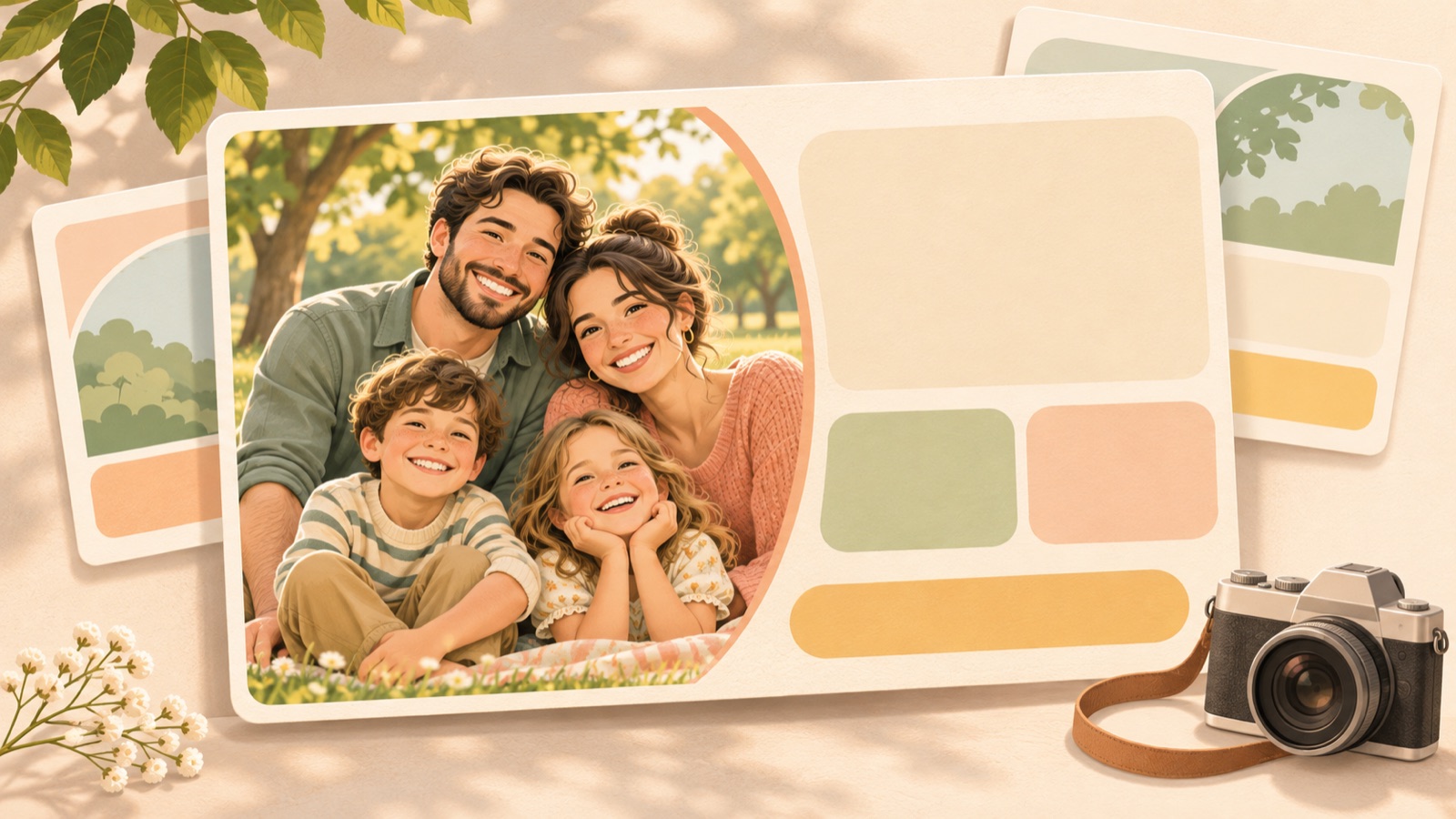
ミニ撮影会の画像広告は、メインに使う写真1枚と、予約に必要な情報を整理することから始めましょう。写真で撮影の雰囲気を伝え、撮影日・場所・料金・納品枚数をひとまとまりにして、予約を促す文言を添えます。以下の手順に沿って準備すれば、写真重視・料金重視・日程重視の中から適したレイアウトを選び、AdForgeで実際に撮影した写真を使った英語の広告案を3つ作成して確認できます。
写真を選ぶ前に、販売する撮影プランの条件を確定する
まず、今回の広告で予約を受け付ける撮影プランを一文でまとめましょう。家族写真なのか個人のポートレートなのか、いつ、どこで撮影するのかを決めます。写真家のコミュニティでも、撮影サービスを宣伝する方法についての質問に対し、ミニ撮影会の提案とチラシの制作があわせて議論されています。これは個人の提案であり、広告効果を実証する資料ではありません。1 今回は撮影サービスを幅広く紹介するよりも、開催日が決まった1つのプランの条件を明確に伝えることに集中しましょう。
この記事では、架空の例として「2026年12月5日に、架空のMaple Meadow Parkで開催する家族写真のミニ撮影会」を使います。条件は、撮影時間15分、総額$150、レタッチ済みのデジタル写真5枚です。実際の広告では、この5項目を確定した情報に置き換えてください。予約金が別にある場合は総額と混同しないように区別し、納品枚数に未加工の元データやプリント写真が含まれるかも整理しましょう。残り枠数や締切日は、確認できている場合に限って記載します。
- 撮影対象とプラン名を決めます。
- 撮影日・撮影場所・撮影時間を確定します。
- 総額と納品枚数を分けて記載します。
- 予約を促す文言を実際の予約方法に合わせます。
メイン写真の余白に合わせて参考レイアウトを選ぶ
メイン写真には、今回の撮影会で提供する撮影の雰囲気が伝わるものを選びましょう。屋外での家族写真の募集なら、家族の表情と周囲の風景が両方見える写真が出発点になります。実際のミニ撮影会の広告テンプレートでも、季節感のある撮影写真と募集情報を組み合わせた構成が見られます。3 写真を選ぶ際は、人物の顔だけでなく、文字を置くスペースにも注目してください。顔の上に料金を重ねるよりも、空・芝生・壁など、比較的シンプルな部分を使うほうが読みやすくなります。
撮影スタイルを最初に見せたい場合は、写真重視のレイアウトを選びましょう。写真を大きく使い、下部に明るい色の情報帯を置く構成です。料金重視のレイアウトは、$150と提供内容を近くに置いて、プランの内容を説明したい場合に適しています。決まった日に参加できる人を募集するなら、日程重視のレイアウトを使いましょう。日付と地域を見出しのすぐ下に置きます。AdForgeで参考広告を選ぶ際も、装飾より、自分の写真の余白や情報量に合っているかを基準にしてください。他の広告の料金や募集条件は流用しません。
英語の文言を見出し・条件・予約行動に分ける
英語の文言は、写真を説明する長い文章ではなく、3つのまとまりで用意しましょう。架空の例では、見出しを「Family Mini Sessions」、条件を「December 5, 2026 · Maple Meadow Park」と「15-minute session · 5 edited digital photos · $150」と書けます。見出しの下に日付と場所を置き、料金の横に撮影時間と納品枚数をまとめてください。小さな文字でばらばらに配置すると、$150に何が含まれるのかを探し直さなければなりません。限られたスペースでは、雰囲気を表す修飾語より、予約の判断に必要な条件を優先しましょう。
予約を促す文言は、実際の受付方法に合わせて1つだけ選びましょう。予約ページにつなぐ予定なら「Book Your Session」、メッセージで時間を調整するなら「Message to Book」などと書きます。画像に描いたボタンの形そのものに予約機能があるわけではないため、広告を登録する際の誘導先と文言を一致させる必要があります。写真家の広告担当者が、フックとなる表現とミニ撮影会のような提案をあわせて検討した議論もありますが、特定の文言の成果が検証された事例とはいえません。2 自分の広告では、感情に訴えるコピーよりも、実際の販売条件を先に固めましょう。
AdForgeで参考画像と撮影写真を使い、広告案を3つ作る
AdForgeは、参考広告の構成を活用して新しい動画広告・画像広告を作る広告リメイクアプリです。まず、参考にする画像広告を選んで保存しましょう。保存した画像広告はレイアウトと色が分析されるので、先ほど決めた写真重視・料金重視・日程重視のどの構成に近いかを確認します。続いて、画像広告の制作画面で、使用権限を確認した実際の撮影写真をアップロードしてください。商品情報とメッセージには、今回の撮影会の対象、撮影日、場所、撮影時間、料金、納品枚数を入力し、使用する英語の文言もあわせて伝えます。
架空の例なら、「家族写真を大きく配置し、顔を隠さない。下部に日付と場所を配置し、$150の横に撮影15分、レタッチ済みデジタル写真5枚と表示する」のように、希望する構成を具体的に書きましょう。画像広告は、参考レイアウトに沿って、アップロードした実際の写真を使い、一度に3つの案を生成します。生成後は、各案の英語の文言と情報が入力内容と一致しているかを確認してください。写真の顔、日付、料金、写真の枚数をそれぞれ照合してから、使用する結果をダウンロードします。指定した配置がそのまま反映されていると思い込まず、完成した画像を見て選びましょう。
- 参考にする画像広告を選んで保存し、レイアウトと色を確認します。
- 画像広告の制作画面に、使用権限のある撮影写真をアップロードします。
- 確定した撮影会の条件と英語の文言、希望する情報配置を入力します。
- 生成された3つの案を、元の写真と撮影会の情報に照らして確認します。
- 使用する結果を確認してからダウンロードします。
スマートフォンで読みやすさを確認し、最初の募集用広告を選ぶ
完成した画像は、スマートフォンで実際に表示されそうな大きさで開いてみましょう。まず、どのような撮影なのかが伝わるか、続いて日付・場所・料金・提供内容が読めるかを確認します。架空の例の「5 edited digital photos」が写真5枚の提供を意味すると明確に伝わるか、撮影時間が抜けていないかも見てください。人物の顔が切れていたり、写真の色味が元の写真と大きく変わっていたりする場合は、撮影スタイルが適切に伝わるかを改めて判断しましょう。拡大しなければ重要な条件が読めない案は、最初の募集用広告には選びにくいものです。
3つの案の中から、販売条件を最も正確に伝え、メイン写真もよく見えるものを最初に選びましょう。その後、写真重視と日程重視の反応を比較したい場合は、同じ写真と販売条件を使い、配置の違いを判断しやすくしてください。完成した広告素材はダウンロードし、広告アカウントに直接登録します。AdForgeには広告アカウントへの自動配信機能はなく、キャンペーン設定、配信、成果の確認は既存の広告管理ツールで行います。最初の広告は、撮影会の条件を理解し、予約先へ進める状態に仕上げることが目標です。
要点まとめ
メインの撮影写真と確定した撮影会の条件を用意し、写真の余白に合う参考レイアウトを選びましょう。英語の見出し・撮影条件・予約を促す文言を分けてAdForgeに入力し、3つの案で情報の正確さとスマートフォンでの読みやすさを確認して、最初の募集用広告を仕上げてください。
よくある質問
撮影写真が1枚しかなくても始められますか?
メイン写真1枚と、確定した撮影会の情報があれば始められます。写真の余白に文言を置くか、写真の下に情報エリアを設けた参考レイアウトが適しています。仕上がりで顔や撮影の雰囲気を伝える重要な部分が隠れていないかを確認してください。
料金と日付は、どちらを大きく書くべきですか?
参加できる日程かどうかを先に判断してもらう募集なら、日付を見出しの近くに置きましょう。プランの内容を説明したいなら、料金と提供内容をまとめて強調してください。どちらの場合も、残りの条件が読みにくくなるほど小さくしないようにしましょう。
既存のお客様の家族写真を広告に使ってもよいですか?
自分が撮影した写真というだけでは、広告への使用権限が確認できたことにはなりません。アップロード前に、その写真を広告に使う権限と、同意が得られている範囲を確認してください。不明な場合は、使用権限を確認できた別の素材を用意しましょう。
AdForgeで画像広告を無料で試作できますか?
すべてのアカウントは、自分の商品写真で作る無料の画像広告12枚から始められます。カード登録は不要で、無料枠は補充されません。生成結果の撮影日・料金・提供内容は、自分で確認する必要があります。
あわせて読みたい記事
AdForgeで次の広告を作る
AdForge(ad-forge.io)は、気に入った広告を選んで自社製品の動画・画像広告として作り直す広告リメイクアプリです。MetaとTikTokの広告ライブラリで参考広告を探し、台本・AIナレーション・字幕を作成して、確認してからダウンロードできます。すべてのアカウントは無料の画像広告12枚から始められます。