ネイルサロンのキャンペーンバナー例5選:施術写真・料金・予約案内の配置方法
季節のデザインから新メニュー、予約案内まで、手持ちの施術写真で作るバナー例を5つ紹介します。日本語のコピーと写真の配置を決め、AdForgeでデザイン案を作成する手順もまとめました。
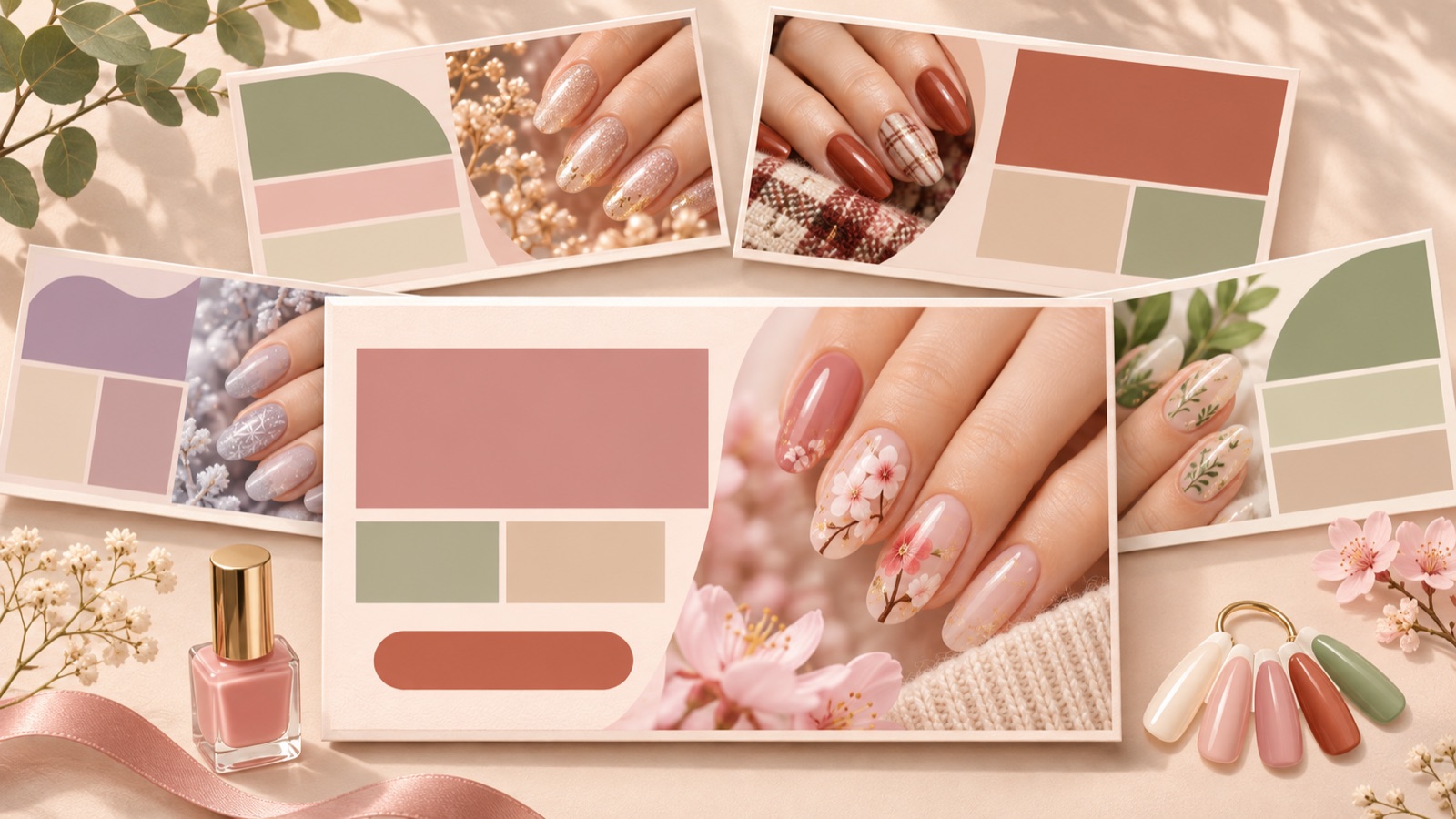
ネイルサロンのキャンペーンバナーは、写真でデザインを見せ、メニュー名と料金で選びやすくし、予約の文言で次の行動を案内する構成にします。季節のデザインは写真を、新メニューは特徴を、割引キャンペーンは適用条件を先に見せましょう。以下のネイルサロンのキャンペーンバナー例5つは、すべて架空の例です。日本語のコピーと配置を比較し、手持ちの施術写真を使ってAdForgeでデザイン案を作る際にお役立てください。
1. 季節のデザイン紹介型
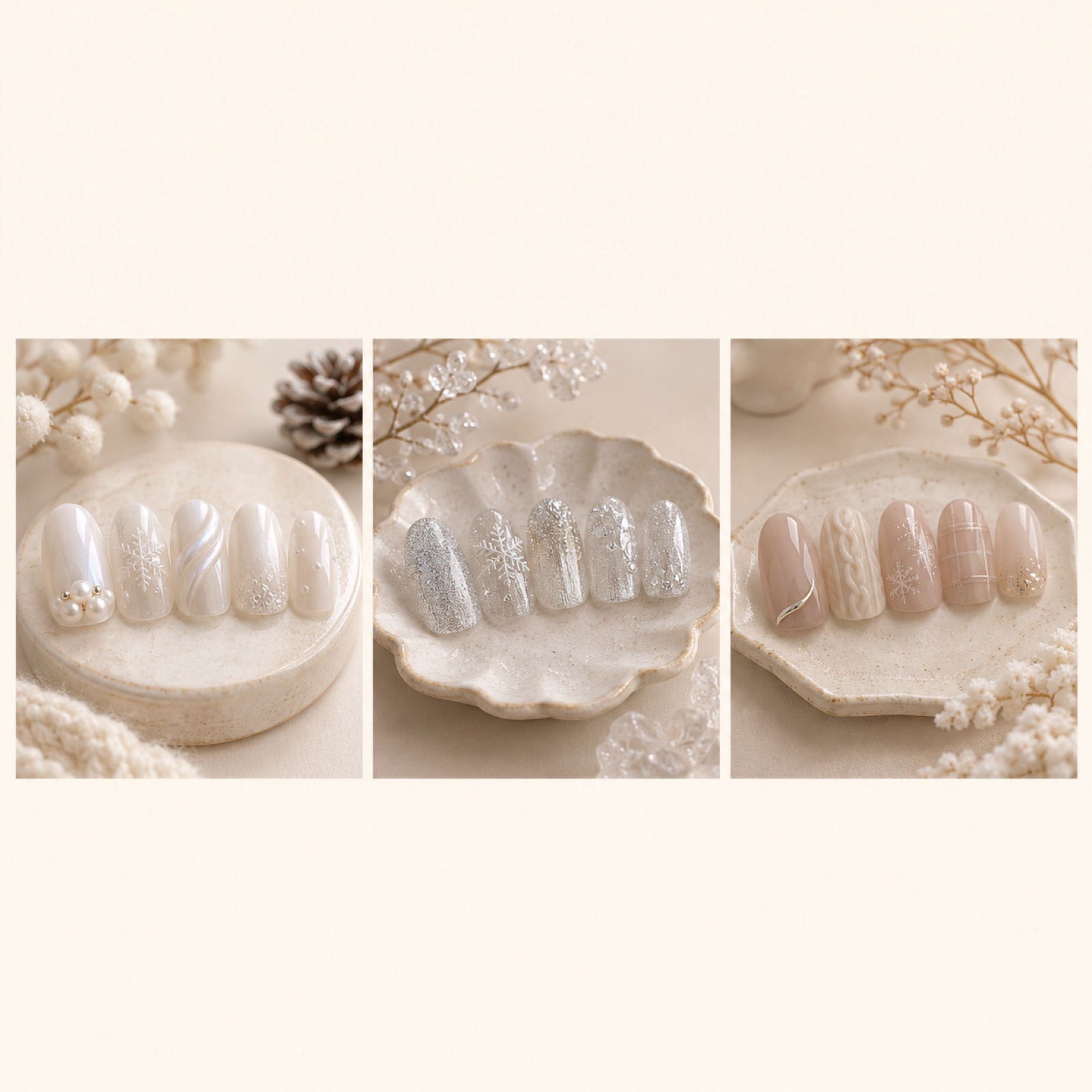
架空の例として、冬のネイルコレクションを紹介します。バナー上部はアイボリーの背景に「冬のネイルコレクション」を入れ、中央にはパール・シルバー・落ち着いたベージュのデザインの施術写真を3枚並べます。下部には「お気に入りのデザインでご予約ください」と短く添えます。実際のネイルサロンの制作依頼でも、季節特集や、季節・トレンド別の画像制作といった用途が確認できます。12
この構成は、お客様がコピーを読む前にデザインの違いを比較しやすくするものです。各写真で爪が写る大きさをそろえ、装飾は写真の外側の余白に置きましょう。自店に取り入れる際は、同じ季節に提供するデザインの写真に差し替え、メニューごとに料金が異なる場合は、1つの代表価格にまとめないほうがよいでしょう。AdForgeでは、複数の写真を配置した参考画像を選び、実際の施術写真と季節のメッセージを使って画像案を作成できます。
2. 新メニュー告知型
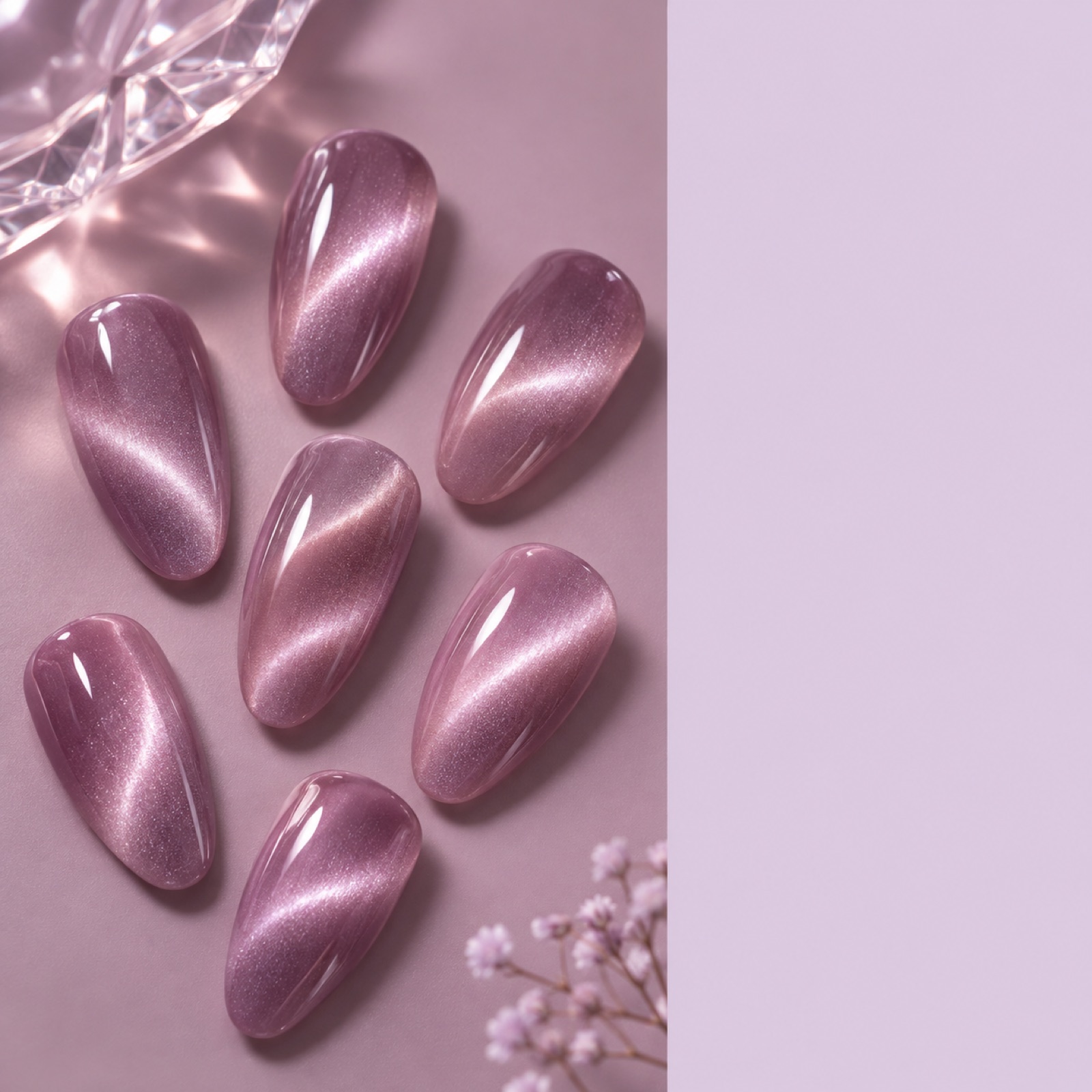
架空の例は、マグネットネイルの新メニューです。左側に光の反射がよく分かる施術写真を1枚大きく置き、右側には「新メニュー」「マグネットネイル」「光で変わるきらめき」を上から順に配置します。メニュー名は説明文より大きくし、料金と予約案内は右下にまとめます。輝きを見せたい写真に大きな文字を重ねると、肝心の新メニューの特徴が隠れてしまうことがあります。
この構成の目的は、新メニューが既存のメニューとどう違うのかをひと目で伝えることです。自店のメニューに置き換える際は、伝えたい特徴が写真でも分かるかを先に判断しましょう。特徴が見えない場合は、コピーを増やすより別の施術写真を選ぶほうがよいでしょう。AdForgeに写真と訴求ポイントを入力する際も、「新メニュー」であることと具体的な特徴を併せて伝え、生成結果の爪の形や装飾が元の写真と一致しているか確認してください。
3. 料金案内型
架空の例として、「定額デザイン」メニューを案内します。上部に代表的な施術写真を1枚、下部にメニュー名と「税込6,800円」を配置します。この金額は、配置を説明するための架空の料金です。料金のすぐ下に「オフ代別」などの追加料金に関する条件を添え、最下部に「対象デザインは予約ページへ」を入れます。料金と条件を同じエリアに置き、お客様が金額を読むと同時に適用範囲も確認できる構成にします。
この構成は、料金を比較しているお客様に適しています。ただし、写真に写っている装飾がすべてその料金に含まれるかを確認する必要があります。自店に取り入れる際は、実際の総額、オフ代、追加装飾の料金のうち、予約の判断に必要な情報を先に整理しましょう。AdForgeで作る際も、実際のメニュー名・料金・含まれる範囲を入力し、3つの案を比較します。数字が最も大きく表示された案よりも、写真のデザインと料金条件の関係が明確な案を選んでください。
4. 期間限定特典型
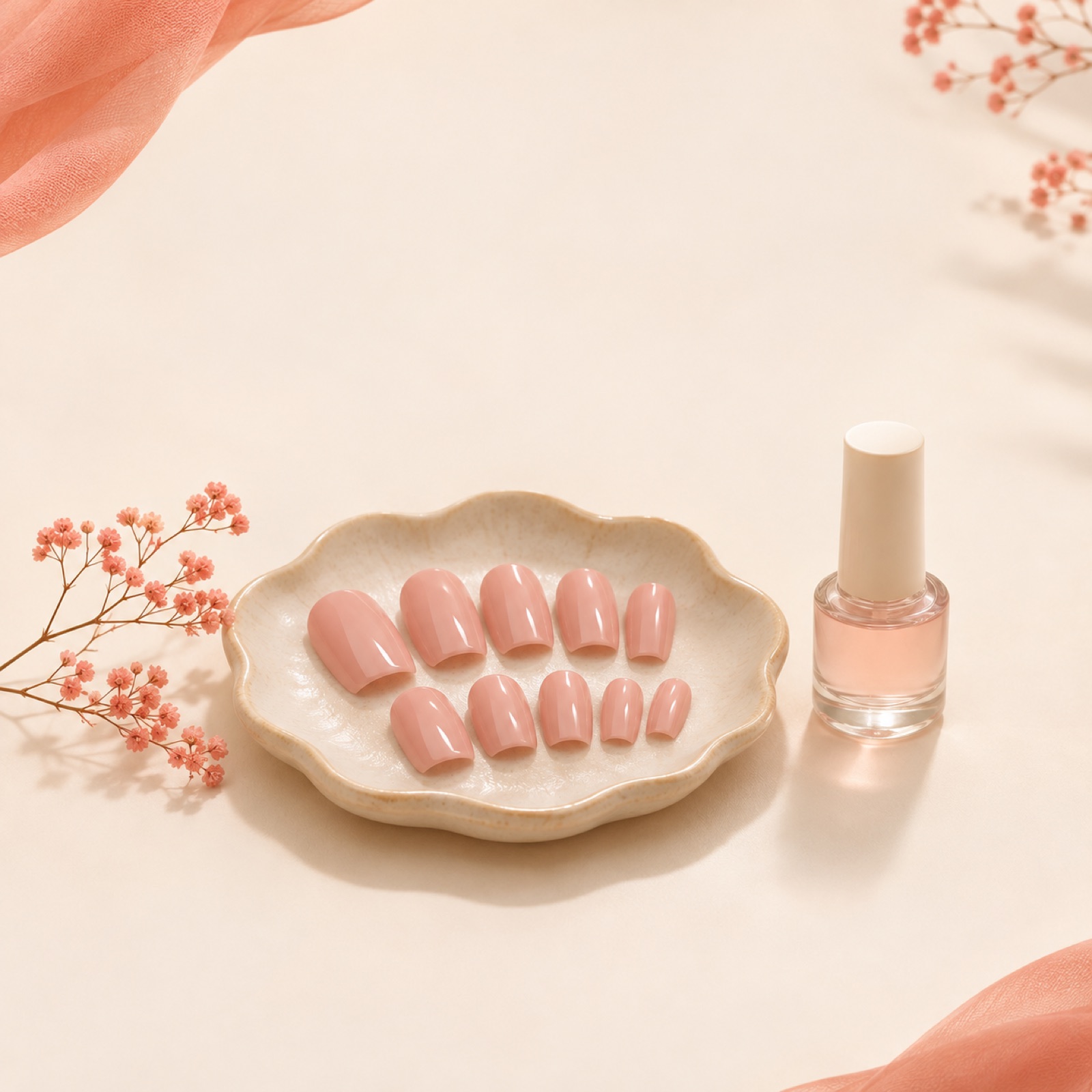
架空の例は、平日に来店するお客様にケア特典を提供するキャンペーンです。上部に「平日限定」、中央に施術写真と「ネイルケア付き」、下部に「対象:平日ご来店のお客様」と実際の適用期間を配置します。予約の文言は「対象日時を確認して予約」とします。特典を大きく見せながら、対象と期間も同じ画面で読める構成です。明確なメッセージと行動を促す文言を併せて配置する原則を参考にしました。3
この構成は、割引額よりも来店する理由を伝えたいときに活用できます。自店のキャンペーンに置き換える際は、特典名だけでなく、適用曜日、対象メニュー、予約可能期間も併せて差し替えましょう。終了日が施術日を基準とするのか、予約日を基準とするのかも明記する必要があります。AdForgeで特典型の参考画像をリメイクした後は、小さな文字が背景に埋もれていないかを確認し、予約ページの条件と完成したバナーの文言を照合してください。
5. 予約案内型
架空の例は、翌月の予約受付開始を知らせるバナーです。上部に「来月のご予約受付中」を大きく入れ、中央にサロンを代表するデザインの写真を1枚置きます。下部には「ご予約はプロフィールから」を入れ、メニュー名は写真の横に小さく配置します。この文言は、プロフィールから予約できる場合に使います。この構成は予約受付の告知を優先するものなので、複数の特典を追加するよりも、予約案内が先に目に入るかを確認しましょう。
AdForgeでは、広告ライブラリ画面から予約案内のエリアが明確な参考画像を選んで保存し、レイアウトと配色の分析を確認します。画像広告の制作段階で、使用権限のある実際の施術写真をアップロードし、メニュー情報と日本語の予約文言を入力します。参考画像のレイアウトに沿って作成された3つの案で、写真の再現、日本語表記、案内エリアを確認してからダウンロードしてください。完成画像は既存のSNS・広告ツールに直接登録し、予約受付も既存の予約ツールで行います。
要点まとめ
ネイルサロンのバナーは、その投稿を見たお客様に何を決めてもらうかを先に定めると、構成しやすくなります。デザイン選びは写真を中心に、料金比較は条件とセットで、予約案内は受付の文言を中心に作りましょう。手持ちの写真と実際のメニュー情報を準備し、AdForgeの3つの画像案から、目的が最も明確に伝わる構成を選んでください。
よくある質問
写真1枚にメニュー名・料金・予約案内をすべて入れてもよいですか?
可能です。まず、写真の爪を隠さずに文字を置ける余白を探しましょう。メニュー名と料金をひとまとまりにし、予約案内を下部に分けると、読む順番を作りやすくなります。条件を入れるスペースが足りない場合は、写真の枚数や装飾から減らしてみてください。
バナーの日本語コピーはどの順番で準備しますか?
キャンペーンの目的、メニュー名、料金・適用条件、予約方法の順に準備しましょう。「新メニュー」と「ご予約受付中」のどちらを先に見せるかは、投稿の目的に応じて選びます。画像内の日本語は、完成版で文字の抜けや改行まで確認してください。
施術写真をAdForgeにアップロードする際は何を確認しますか?
写真を広告に使用する権限があるか確認してください。完成した案では、爪の形、色、パーツの位置が実際に提供するデザインと一致しているかを確認します。写真にない装飾が追加されていたり、色が変わっていたりする場合は、そのまま使用しないでください。
AdForgeでバナーの投稿や予約受付もできますか?
AdForgeは、広告画像を作成・確認し、ダウンロードするために使います。広告アカウントで自動的に配信する機能は、まだありません。投稿・配信・効果の確認は既存の管理ツールで、予約受付はサロンで使っている既存の予約ツールで行ってください。
AdForgeで次の広告を作る
AdForge(ad-forge.io)は、気に入った広告を選んで自社製品の動画・画像広告として作り直す広告リメイクアプリです。MetaとTikTokの広告ライブラリで参考広告を探し、台本・AIナレーション・字幕を作成して、確認してからダウンロードできます。すべてのアカウントは無料の画像広告12枚から始められます。