法律事務所の動画広告の作り方:出演なしでオフィス写真から英語動画を制作
弁護士が出演しなくても、オフィス写真と確認済みのサービス説明から英語の動画広告を作れます。相談前の疑問を一つ選び、台本、ナレーション、字幕、相談案内へとつなげる手順を紹介します。
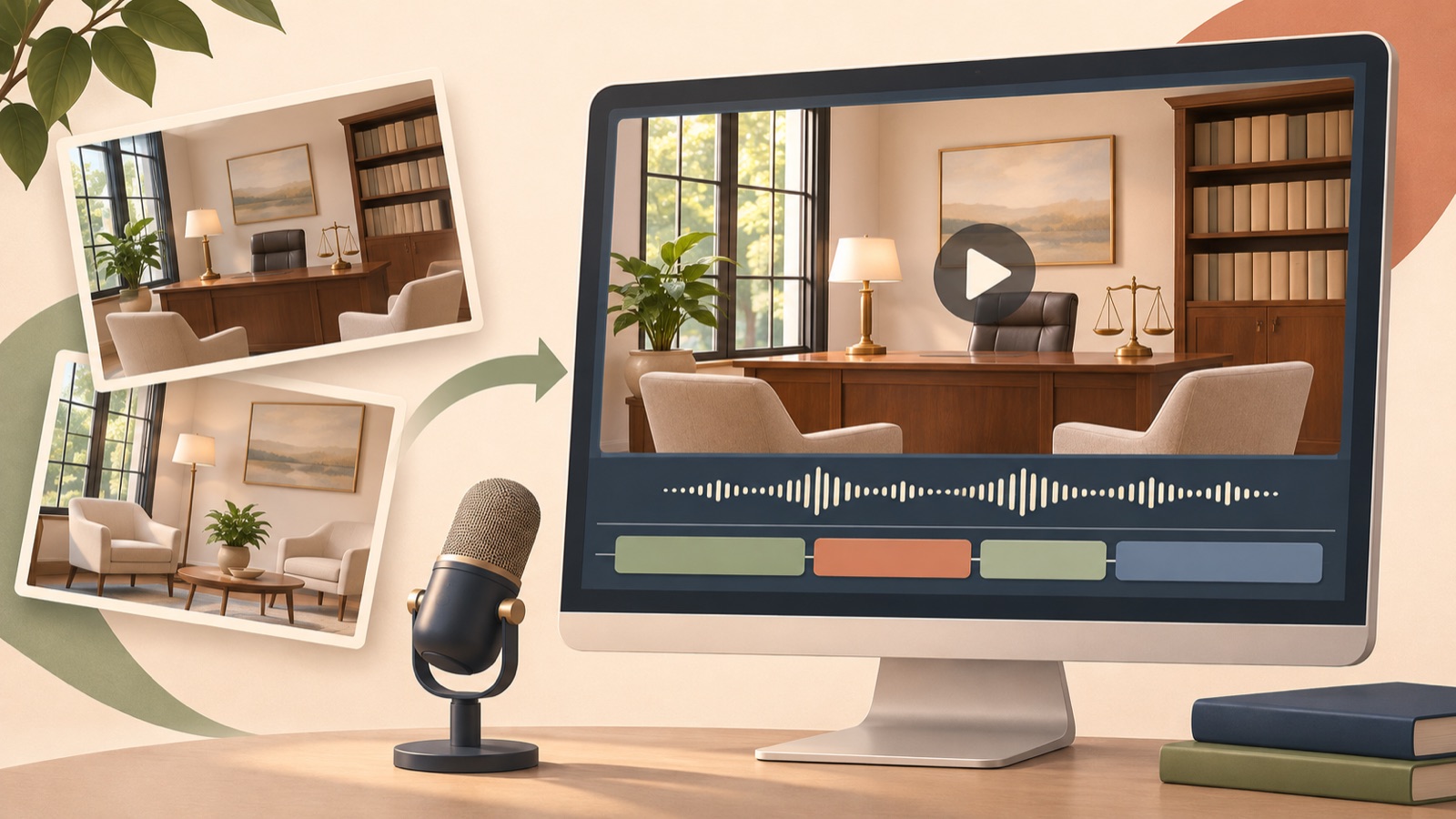
法律事務所の動画広告は、弁護士がカメラの前に出なくても制作できます。使用許諾を得たオフィス写真と確認済みのサービス説明を用意し、相談前の疑問を一つ選んで、冒頭の問いかけ→サービス説明→相談案内の順に構成しましょう。AdForgeで参考広告を選び、英語の台本・ナレーション・字幕付きの動画を作成したら、確認してダウンロードできます。実際に、法律事務所の広告担当者が、画像広告から、出演者を使わない動画とAIナレーションへ展開する方法を尋ねている例もあります。1 この記事では、法律の解説ではなく、初回相談の進め方を説明する架空の広告を一本完成させます。
相談前の疑問を一つ選び、実際の回答を確認する
最初の動画は、事務所全体の紹介よりも、相談をためらう原因となる疑問一つにテーマを絞ってみましょう。この記事の架空の例では、家族法を扱う法律事務所の「初回相談では何を話すのですか?」を取り上げます。広告担当者は相談担当者に実際の流れを確認し、広告で公開できる説明だけを受け取ります。取扱業務、相談方法、予約後の案内を分けて整理すると、動画に入れる回答と相談ページで説明する内容を切り分けやすくなります。
写真は、その回答を伝えるための素材として選びます。最初のシーンには事務所の入口、説明のシーンには誰もいない相談室、最後には事務所の全景を配置する、といった形です。チーム写真は出演動画の撮影に代わる素材になりますが、写っている人から広告利用の同意を得ていることを確認できたものだけを用意してください。相談室の写真に依頼者の名前や事件の書類が写っている場合は除外します。各写真の横に「どの説明に使うか」を書いておくと、後で台本とシーンを合わせやすくなります。
参考広告から、問いかけと説明のつなぎ方を選ぶ
参考広告は、手元の素材で再現できる構成かどうかを基準に選びましょう。AdForgeのMeta・TikTok広告検索画面で配信中の広告を探し、問いかけから始まり、説明と行動喚起へ続く動画を保存します。保存した動画のフック、展開の速さ、カット、字幕、声、音楽の分析を見ながら、オフィス写真を入れられる箇所を確認しましょう。顔の表情やその場での実演に大きく依存する広告は、今回の制作素材に合わせるのが難しくなります。
TikTokの公式資料では、フック→本編→行動喚起という構成と、ナレーション・画面内テキストの役割が説明されています。2 今回の企画に当てはめると、冒頭で相談前の疑問を提示し、本編で実際の相談手順を説明し、最後に予約方法を案内できます。参考広告の文言や事件の事例を転用せず、このつなぎ方だけを取り入れましょう。配信期間が分かっても、それだけで相談へのコンバージョン実績がよいと判断しないでください。
英語の台本と写真の役割を先に合わせる
以下は、実際のサービスと照らし合わせて修正するための架空の台本です。事務所の入口の写真に「What happens during a first family law consultation?」という問いかけを載せます。相談室の写真では「We start by listening to your situation and what you want to discuss.」と説明します。最後の全景写真には「Contact our office to ask about scheduling a consultation.」を配置します。初回相談の様子と次に取る行動が聞き手に伝わるよう、各シーンに一つずつ役割を持たせます。
この台本は、その事務所が実際に提供している手順と一致する場合に限って使用してください。予約前の確認手続きがある場合や相談方法が異なる場合は、文言を変更します。画面内テキストは「Your first consultation」「Discuss your situation」「Ask about scheduling」のように要点を短くまとめ、ナレーションでその意味を詳しく説明する構成にできます。相談費用や結果について、資料にない約束を付け加えず、英語の確認担当者に業務用語と事務所名の発音も確認してもらいましょう。
AdForgeに写真を入れて英語の動画を作る
AdForgeで保存した参考広告を選び、新しい動画広告を作成するステップに進みます。商品・サービス情報の入力ステップでは、事務所の確認済みサービス説明と、今回の広告で扱う問いかけを入力してください。商品ページのアドレスから情報を自動入力する機能を使った場合は、入力された内容が今回の法律事務所の広告に合っているか、先に確認します。アップロードのステップでは、用意したオフィス写真を追加し、メッセージに各写真の用途を書きます。例えば「入口写真は冒頭の問いかけ、相談室写真は進め方の説明、全景は相談案内に使用」のように具体的に指定しましょう。
制作言語に英語を選び、AIが作成した台本とストーリーボードを確認します。先に整理した文言と実際の相談手順が一致しているか確認し、自分で修正してください。AdForgeはAIナレーション、単語単位でタイミングを合わせた字幕、BGMを追加します。生成結果を確認するステップでは、写真と説明が合っているか、英語の発音が自然か、字幕が写真の重要な部分を隠していないかを確認しましょう。不自然なシーンは、そのシーンだけ再生成できます。動画制作は有料プランで利用でき、完成版を確認してからダウンロードします。
画像広告と併用する最初の動画を一本決める
ダウンロードした動画は、既存の広告管理ツールに直接登録します。AdForgeには広告アカウントで自動配信する機能がまだないため、キャンペーン設定と成果の確認も既存のツールで行ってください。最初の動画の目的は「相談前に進め方を知りたい人へ説明を届ける」と書いておくとよいでしょう。リンク先の相談ページでも同じ手順と予約案内を確認できるようにそろえると、広告を見た後に異なる説明に出会って混乱することを減らせます。
最初の比較では、問いかけ型の導入と案内型の導入で何を確かめるかを決めましょう。例えば「What happens during a first consultation?」と「Here is how your first consultation begins.」を比較し、それ以外の説明と相談案内はそろえる方法です。AdForgeでは必要なシーンを再生成し、次の広告素材を用意できます。既存の広告管理ツールで確認する指標と比較期間をあらかじめ決め、問い合わせが来たら、広告のどの説明を見て連絡したのかも確認しましょう。その反応から、次の動画のテーマを選べます。
要点まとめ
出演者を使わない法律事務所の動画は、相談前の疑問一つと実際の相談手順から始めましょう。使用許諾を得たオフィス写真をシーンごとに配置し、AdForgeで英語の台本・ナレーション・字幕を作成して、確認後にダウンロードします。最初の動画への反応を、次に説明する疑問を選ぶ根拠として活用してください。
よくある質問
弁護士の顔写真やチーム写真がなくても作れますか?
作れます。使用許諾を得た事務所の入口・相談室・全景の写真に、英語のナレーションと字幕を組み合わせてください。写真ごとに、問いかけ、説明、相談案内のどの役割を持たせるかを先に決めておきましょう。
英語の台本は自分で完成させる必要がありますか?
AdForgeが台本とストーリーボードを作成し、自分で修正できます。担当者は実際のサービスと合っているかを確認し、事務所名の発音と業務用語をチェックしてください。
既存の画像広告の文言をそのまま読み上げればよいですか?
核となるメッセージは再利用できます。ただし、一つの画面にまとまっていた情報を、冒頭の問いかけ、サービス説明、相談案内に分け、各文に合う写真を配置したほうが理解しやすくなります。
完成した動画の配信と成果の確認もAdForgeで行いますか?
いいえ。完成した広告素材をダウンロードし、広告アカウントに直接登録する必要があります。キャンペーン設定、配信、成果の確認は、既存の広告管理ツールで行います。
あわせて読みたい記事
AdForgeで次の広告を作る
AdForge(ad-forge.io)は、気に入った広告を選んで自社製品の動画・画像広告として作り直す広告リメイクアプリです。MetaとTikTokの広告ライブラリで参考広告を探し、台本・AIナレーション・字幕を作成して、確認してからダウンロードできます。すべてのアカウントは無料の画像広告12枚から始められます。