社会人向け英会話の広告バナー例5選:日本語コピーと写真の配置
学び直しは日常の写真で、学習の継続はサポート内容で、初心者への案内はレッスン教材で伝えましょう。5つの架空のバナー例をもとに、日本語コピーと写真の配置を選び、AdForgeでデザイン案を作る手順を紹介します。
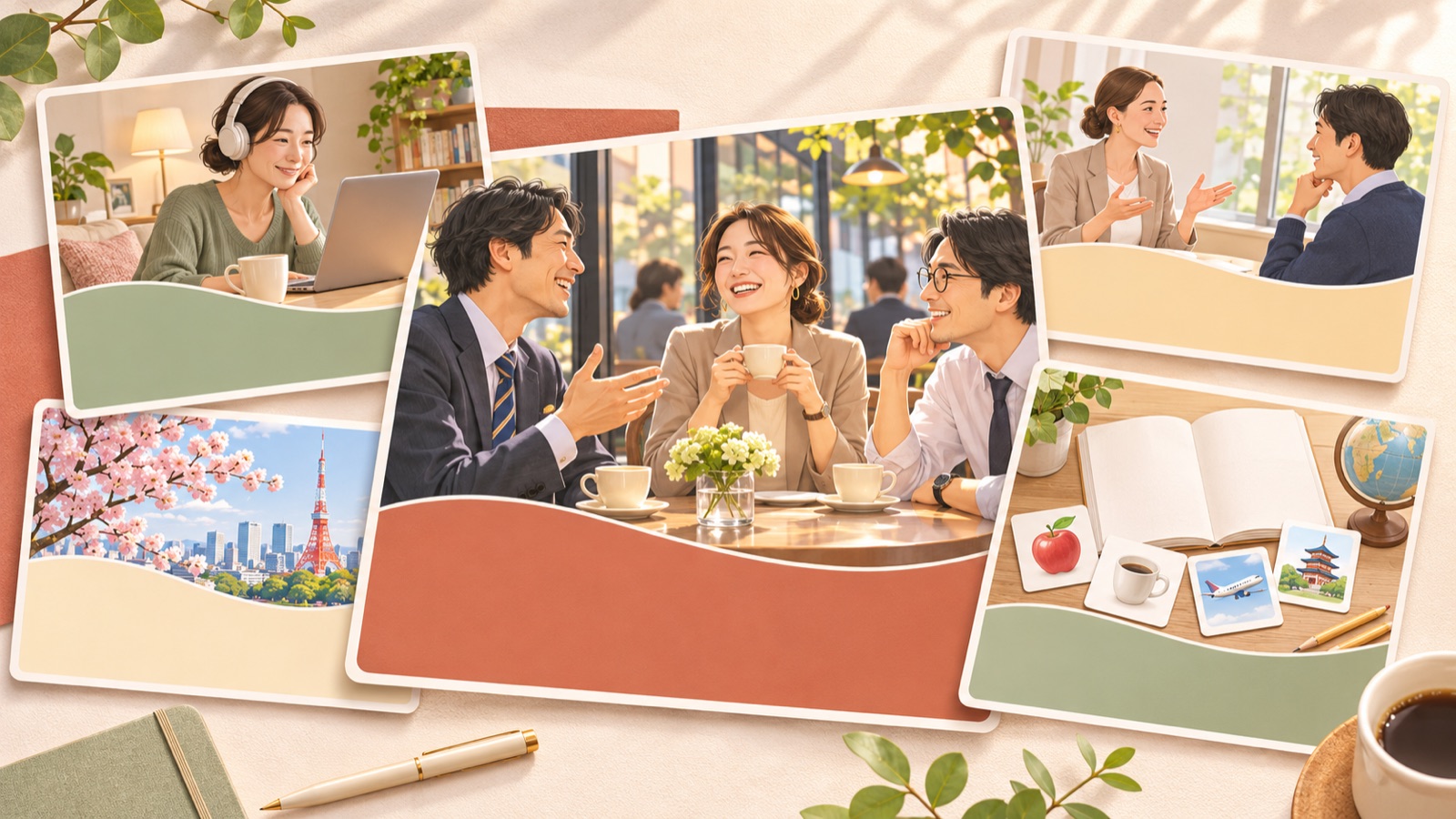
社会人向け英会話の広告バナー例を探しているなら、まずはお客様がためらう理由を選びましょう。学び直しには日常の学習シーンを、継続には実際のサポート方法を、初心者への案内には初回レッスンの教材を見せる構成を提案します。実際の制作依頼でも、社会人の体験レッスンや学習再開を訴求するInstagram・Facebook用バナーの需要が確認できます。1 以下の5つは、すべて架空の例です。手元の写真に合う構成を選び、日本語コピーと確認済みの体験条件を入れて、自社サービスのデザイン案に置き換えてみてください。
1. 仕事帰りのデスクで見せる学び直し

架空の例です。右側に、ノートパソコンと英語のノートを置いた自宅のデスク写真を入れます。左上には「英会話、もう一度はじめませんか」を2行で配置し、その下に「まずは体験レッスンへ」を置きます。温かみのあるアイボリーの背景に、濃紺の申し込みエリアを加えましょう。学習道具をぎっしり並べるよりも、ノート1冊とペン程度に絞ると、再び学び始める場面に視線を集められます。
この構成は、上達を約束するよりも、学習を再開する瞬間を思い浮かべてもらうための設計です。自社サービスに合わせる際は、実際にレッスンで使う端末や教材の写真に差し替えましょう。夜間のレッスンがない場合は、夜の風景ではなく、受講できる時間帯の写真を使います。AdForgeでは、写真とコピーのエリアが分かれた参考デザインを選び、使用権限のある素材と学び直しのメッセージを入力します。3つの画像案で、写真より先に見出しが目に入るかを確認してからダウンロードしましょう。
2. 学習プランで伝える続けられる英会話
架空の例です。淡いブルーの背景の右側に学習ノートの写真を置き、左側に「続けられる学び方を、体験から」を配置します。実際に学習プランの相談を提供しているという想定なら、見出しの下に「学習プランの相談も」を小さく添えます。公開されている90 Englishの制作事例では、習慣化を訴求するコピーとコーチの写真を強調した採用案が紹介されています。構成の参考にはできますが、配信成果が実証された事例として紹介してはいけません。2
ポイントは、「毎日勉強してください」という要求を、実際に提供する支援の内容に置き換えることです。相談を提供していない場合は、そのコピーを外し、提供する教材や復習方法に差し替えましょう。装飾用のカレンダーに出席マークを埋め、利用者の学習記録のように見せることは避けてください。AdForgeでは、余白と情報の区分が明確な参考デザインを選び、学習資料の写真と確認済みのサポート内容を入れます。生成結果から、見出しとサポートの説明が区別され、小さな文字に頼らず中心となるメッセージが伝わる案を選びます。
3. 初回の教材で案内する初心者向け英会話
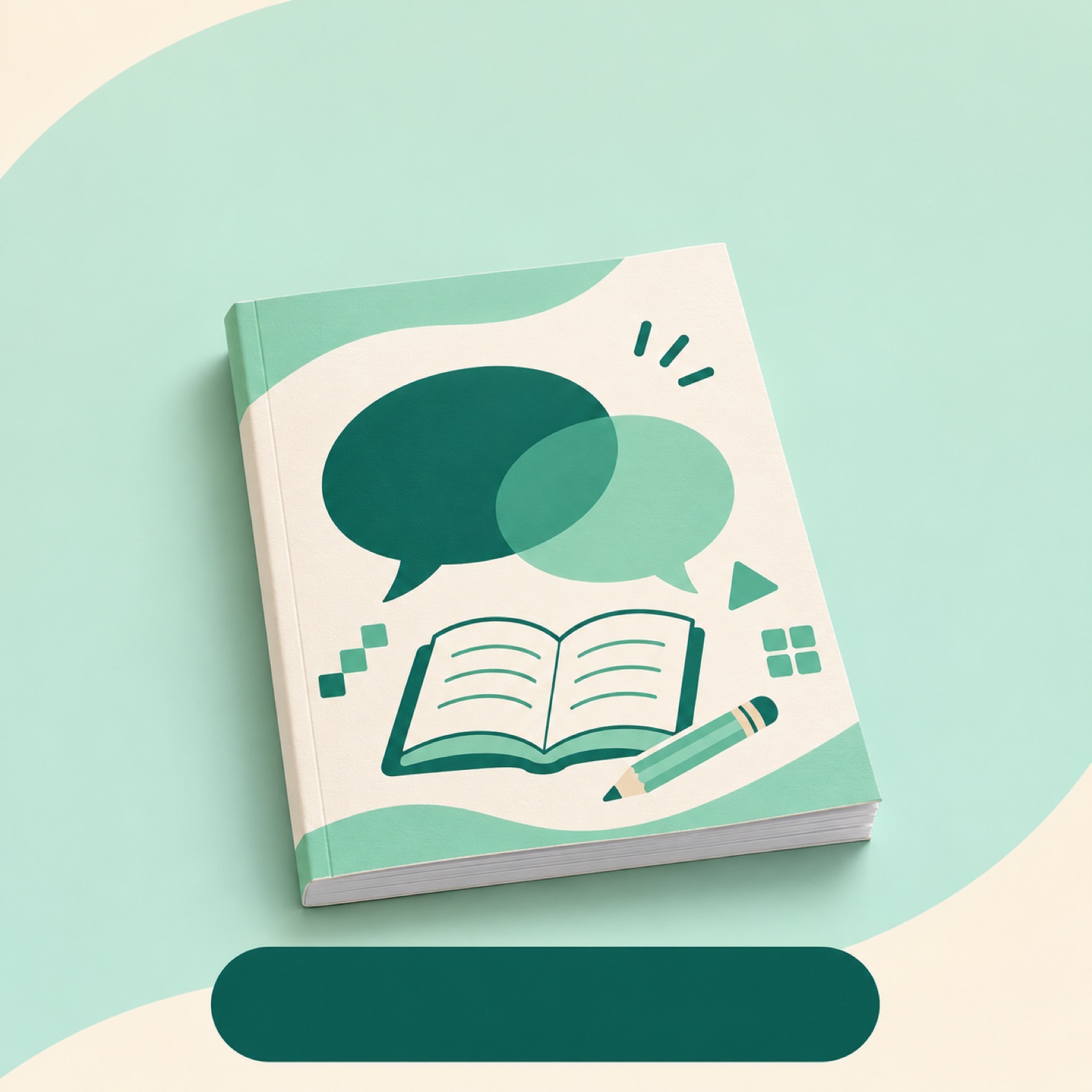
架空の例です。淡いミント色の背景の中央に初級教材の写真を大きく置き、丸みのある曲線で周囲を囲みます。上には「最初のひとことから、英会話を」、下には「体験レッスンの内容を見る」と入れます。公開されている自主制作の事例でも、英語学習を途中で諦めた初心者に、親しみやすさとサポート体制を伝える構成が説明されています。この作品は、実際に配信された広告とは区別して参考にする必要があります。3
「初心者でも大丈夫」という言葉に、実際のレッスン内容を添える方法です。自社サービスでは、初回レッスンで使うあいさつや質問が1つ見える教材部分に差し替えましょう。日本語サポートやレベル別レッスンは、提供の有無を確認してから記載します。AdForgeでは、教材を中央に配置した柔らかな配色の参考デザインを選び、教材画像と初心者向けのメッセージを入力します。生成結果にある教材の文章や文字の形を原本と照合し、読みにくい教材がバナーの中心を占めていないか確認しましょう。
4. 講師の写真で見せる会話の相手
架空の例です。左半分には使用許可を得た実際の講師の写真を、右側には「どんな先生と話す?まずは体験」を入れます。白い背景に、落ち着いたオレンジ色を見出しの一部と申し込みエリアだけに使います。写真の下には、確認済みの講師紹介を1行添えます。公開されている制作事例でも、コーチの写真を強調した構成を確認できます。ただし、写真そのものがレッスンの満足度や学習効果の根拠になるわけではありません。2
このバナーは、誰と会話するのか気になる人に判断材料を届けるための構成です。体験レッスンの担当講師が変わる可能性がある場合は、「講師の一例」のように実際の運営に合った説明を添えましょう。自社サービスの講師写真と裏付けを確認した紹介文を用意し、AdForgeで人物とコピーが分かれた参考デザインを選んで入力します。3つの案では、顔が見出しで隠れていないか確認しましょう。ダウンロード前には、容姿が元の写真から変わっていないか、紹介文にない資格や経歴が追加されていないかも照合します。
5. レッスンのプレビューで具体化する体験申し込み

架空の例です。中央には、実際の体験教材やレッスン画面を大きく配置します。上には「体験レッスンで、学び方を確かめよう」、下には確認済みの体験方法と「体験レッスンを予約する」を置きます。背景は明るいグレー、申し込みエリアは青緑色で区別します。無料かどうかやレッスン時間は、実際の条件を確認できたものだけ記載しましょう。この構成は、申し込み後に何を体験するのかを見せ、自分のレベルや目的に合う体験かどうかを判断できるようにします。
AdForgeでは、広告ライブラリでオンライン英会話関連の広告を検索して保存し、画像のレイアウトと配色の分析を確認します。商品情報の入力段階では、サービス紹介と実際の体験条件を入れます。画像広告の制作段階で参考デザインを選び、使用権限のある教材・レッスン資料と日本語のメッセージを加えましょう。一度に生成された3つの案を結果画面で比較します。資料の文字、日本語の表現、予約条件を確認してからダウンロードし、完成した広告素材を広告アカウントに直接登録します。配信と成果の確認は、既存の広告管理ツールで行ってください。
要点まとめ
学び直しには日常の写真を、学習の継続には実際のサポート方法を、初心者への案内には初回レッスンの教材を結び付けましょう。手元の素材で説明できる構成を選んでAdForgeで3つの案を作り、日本語コピーと体験条件が最も明確に伝わる案で、最初の広告を準備してください。
よくある質問
5つのうち、どのバナーから作るとよいですか?
お客様からの問い合わせによく出てくる、ためらいの理由をもとに選びましょう。学習を中断した経験のある人が多ければ学び直し型、続けられるかが心配ならサポート型、レッスンの難易度を聞かれるなら初心者型が出発点です。問い合わせの資料がなければ、実際の体験内容を見せるプレビュー型から作ることもできます。
日本語の行動喚起コピーはどう選びますか?
リンク先の画面でできる行動に合わせましょう。レッスン内容を紹介する画面なら「体験レッスンの内容を見る」、予約できる画面なら「体験レッスンを予約する」を提案します。広告に記載する体験条件と、申し込み画面の案内も一致させます。
完成画像の日本語の配置を変えたい場合、Canvaを使ってもよいですか?
Canvaのテンプレートに元の写真と日本語コピーを入れ、バナーを組み直す方法が使えます。Canvaでは、テンプレートの写真・コピーの差し替えや、ブランドカラー・フォントの調整が案内されています。4 この情報だけで、AdForgeからダウンロードした完成画像内の文字や写真を、それぞれ選択して編集できるとはいえません。組み直す際に使う元の素材とコピーは、別途保管しておきましょう。
次の広告素材では、何を変えて比較しますか?
最初は体験条件と申し込み経路を維持し、学び直し・学習の継続・初心者サポートのうち、中心となるメッセージを変えてみましょう。メッセージの方向性を選んだ後、同じコピーで写真や配置を変えると、次の制作判断がしやすくなります。結果は、既存の広告管理ツールと実際の申し込み記録で確認してください。
あわせて読みたい記事
AdForgeで次の広告を作る
AdForge(ad-forge.io)は、気に入った広告を選んで自社製品の動画・画像広告として作り直す広告リメイクアプリです。MetaとTikTokの広告ライブラリで参考広告を探し、台本・AIナレーション・字幕を作成して、確認してからダウンロードできます。すべてのアカウントは無料の画像広告12枚から始められます。