ウェディング写真で動画広告を作る方法:撮影スタイルと予約問い合わせにつなげる英語広告
実際のウェディング撮影のポートフォリオから、撮影スタイル、対応エリア、予約問い合わせへとつながる英語の動画広告を作りましょう。写真選びからAdForgeでの制作、実際の作品との一致を確認する手順まで解説します。
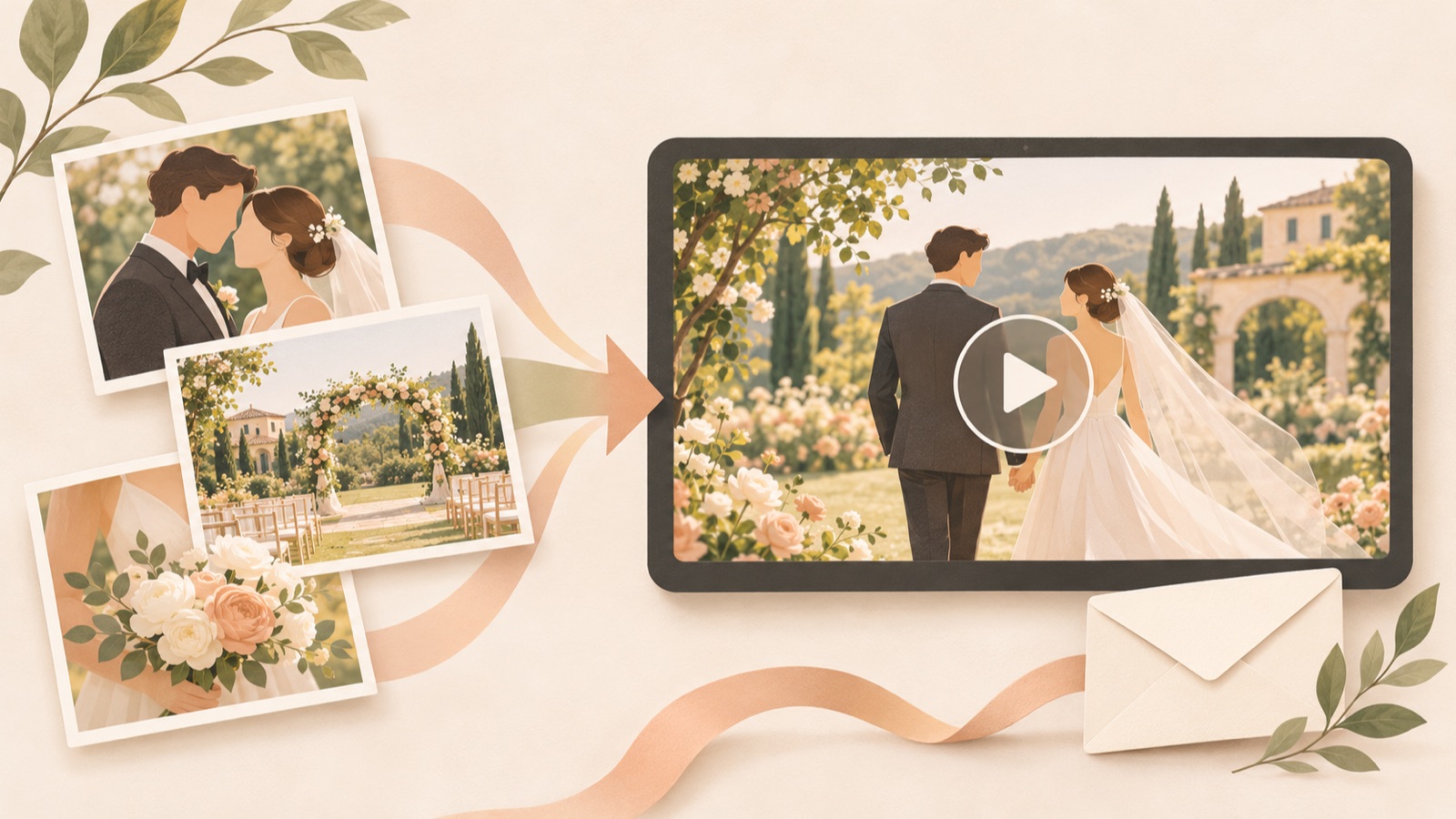
ウェディング写真で動画広告を作るには、代表的な写真で撮影スタイルを見せ、対応エリアと予約の問い合わせ方法につなげます。広告用に新しく撮影しなくても始められます。ただし、美しい写真を続けて見せるだけでは、どこでどのような撮影を予約できるのかが伝わりにくくなります。実際のポートフォリオを選ぶ基準から、英語のコピー、AdForgeで制作してダウンロードする手順までをたどり、問い合わせにつながる広告を1本組み立ててみましょう。
写真を選ぶ前に、予約を受けたい撮影を決めましょう
まず、今回の広告でどのような問い合わせを受けたいかを一文にまとめましょう。対応エリア、提供するウェディング撮影の種類、撮影スタイル、実際に予約を受けられる期間、問い合わせ方法を書き出します。たとえば架空のスタジオなら、「ポートランド周辺で自然な瞬間を記録するウェディング撮影の日程問い合わせ」と設定できます。この一文は制作の方向性を示す架空の例です。実際の広告には、ご自身の活動エリアと提供サービスだけを記載してください。
写真は、見栄えのよい順ではなく、予約を判断するうえでの役割に合わせて選びましょう。冒頭にはスタイルを代表する写真、中盤には表情や当日の雰囲気が伝わる写真、最後には問い合わせのコピーが読みやすい写真を配置します。見込み客が、写真家の実際の作品やスタイルを短時間で確認するのは難しいと述べた公開投稿もあります。これを踏まえると、動画でも写真を十分に見られる構成にする理由があります。3 広告に使用できる素材かどうかも、選定の段階で確認してください。
- 代表写真:普段提供している色味や撮影方法が伝わるか
- 補助写真:人物の表情や挙式会場など、それぞれ異なる情報を補っているか
- 問い合わせ情報:活動エリア、予約受付期間、連絡方法は最新の情報か
参考広告からは写真の見せ方を取り入れましょう
米国のウェディングフォトグラファーが広告制作について質問した公開ディスカッションには、実際の写真をまとめて短い広告動画を作り、問い合わせ案内を添えるという提案があります。写真のポートフォリオを動画広告にする手法の参考例といえます。1 ご自身の広告を企画するときは、最初の写真とコピーが何を伝えているか、中盤の写真がどのような情報を加えているか、最後にどのような行動を求めているかを分けて書き出しましょう。
AdForgeでは、MetaとTikTokの広告ライブラリから配信中の広告を検索し、保存できます。保存した動画のフック、展開のテンポ、カット、字幕、声、音楽を分析し、ご自身の写真に合う構成を選びましょう。他の写真家の作品や独自のコピーを流用するのではなく、冒頭で関心を引き、作品を見せてから問い合わせへつなげる構成を参考にします。広告ごとの配信期間も確認できますが、その期間だけで予約獲得の成果を判断しないでください。
英語の台本は、写真・エリア・問い合わせの流れで書きましょう
以下は、ポートランドで活動するスタジオを想定した英語広告の構成です。冒頭は、笑顔のカップルを撮影した実際の作品写真に「Wedding photos that feel like you.」を添え、中盤は挙式やゲストの写真に「Candid moments. Honest emotion.」を重ねます。続いて「Wedding photography in Portland, Oregon.」、最後は「Ask about your wedding date.」につなげます。全体が架空の例なので、自然な瞬間を中心に撮影していない場合や、そのエリアで活動していない場合はコピーを変更してください。
特に、冒頭のコピーと写真の関係を確認しましょう。自然な瞬間を強調しながら、カメラに向かってポーズを取った写真ばかりを見せると、言葉と作品が食い違います。写真を切り替える動画やテキストのオーバーレイは、ウェディングフォトグラファーが実際に比較する広告素材の形式としても挙がっています。2 ここでは、切り替えの演出そのものよりも、コピーを裏付ける写真があるかを基準にしましょう。1つのシーンにエリア、スタイル、プラン、特典を詰め込まず、写真ごとに伝える役割を1つずつ持たせると、内容を確認しやすくなります。
AdForgeに実際の作品写真とスタジオ情報を入力しましょう
AdForgeで参考広告の検索画面を開き、写真を中心に展開する広告を選んで保存しましょう。保存した広告の分析で冒頭のシーンやカット、字幕の構成を確認してから、動画広告の制作に進みます。商品情報の入力段階では、撮影サービスについて説明してください。スタジオ名、対応エリア、実際の撮影スタイル、予約案内、問い合わせのコピーを入力し、使用権限のあるウェディング写真をアップロードします。商品ページのアドレスから情報を自動入力する場合は、撮影サービスの情報が正確に反映されているか確認してください。
台本、ナレーション、字幕の制作言語を英語に設定し、AIが作成した台本とストーリーボードを確認しましょう。代表写真が冒頭で伝える内容と合っているか、中盤でエリアが伝わるか、最後のコピーが実際の問い合わせ先につながっているかを確認しながら修正します。AdForgeは、AIナレーション、単語単位で同期した字幕、BGMを加えて動画を作成します。生成結果に問題のあるシーンがあれば、そのシーンだけを再生成できます。動画広告は有料プランの機能です。完成版を確認してからダウンロードしてください。
実際のポートフォリオと合っているか確認し、最初の広告素材を書き出しましょう
完成版は、音声をオンにした状態とオフにした状態でそれぞれ視聴しましょう。ナレーションがなくても、撮影スタイル、対応エリア、問い合わせのために取る行動が理解できる必要があります。字幕が顔や重要な場面を隠していないか、写真の切り替えが速すぎて作品を確認しづらくないかを見てください。特に、生成結果で人物、衣装、場所、色味が元の写真と違って見える部分は、そのまま書き出さないでください。写真家の作品の質を判断するための素材なので、実際に提供する仕上がりと一致しているかを確認の基準にします。
最初のバージョンが完成したら、代表写真だけを変えた次のバージョンを準備してみましょう。たとえば架空の比較案として、カップルの表情を大きく見せる冒頭と、挙式会場を広く見せる冒頭を作れます。エリアと問い合わせのコピーを揃えると、冒頭の写真選びを比較しやすくなります。完成した素材はダウンロードし、FacebookとInstagramの広告アカウントに直接登録してください。AdForgeには自動配信機能がないため、キャンペーンの設定と成果の確認は、普段使用している広告管理ツールで行います。問い合わせが入ったら、撮影エリアと日程が合うかも確認し、次の素材で伝えるメッセージを決めましょう。
要点まとめ
ウェディング写真の広告は、実際の作品で撮影スタイルを見せ、対応エリアと日程の問い合わせにつなげる流れで構成しましょう。AdForgeに参考広告、使用権限のある写真、正確なサービス情報を入力し、英語の台本とストーリーボードを修正してから、完成版を確認してダウンロードすれば、問い合わせにつながる最初の広告素材を準備できます。
よくある質問
撮影動画がなくても、ウェディング写真だけで始められますか?
はい。使用権限のある実際のポートフォリオ写真とスタジオ情報を用意すれば、動画広告を作れます。代表写真、作品の雰囲気を補う写真、問い合わせ案内に使う写真というように役割を分けると、構成しやすくなります。
予約可能な日程を広告に必ず入れる必要がありますか?
日程を入れる場合は、実際に予約を受けられる日程である必要があります。空き状況が頻繁に変わる場合は、「Ask about your wedding date.」のように日程の問い合わせを促すコピーを使い、問い合わせ後に実際の空き状況を案内する構成にできます。
写真は素早く切り替えたほうがよいですか?
決まった正解はありません。まず、写真家の色味や人物の表現を確認できるかを見てください。切り替えが速くても、代表写真やエリア、問い合わせのコピーがわかりにくい場合は、そのシーンの構成を修正しましょう。
英語のナレーションと字幕を両方作れますか?
AdForgeでは、英語の台本、ナレーション、字幕を作成できます。生成後は、スタジオ名や地名の発音と、コピーが実際のサービスに合っているかを確認してください。動画広告の制作は有料プランの機能です。
あわせて読みたい記事
AdForgeで次の広告を作る
AdForge(ad-forge.io)は、気に入った広告を選んで自社製品の動画・画像広告として作り直す広告リメイクアプリです。MetaとTikTokの広告ライブラリで参考広告を探し、台本・AIナレーション・字幕を作成して、確認してからダウンロードできます。すべてのアカウントは無料の画像広告12枚から始められます。