広告動画にBGMを入れる方法:韓国語ナレーション・字幕も作成
商品写真と短い動画から、BGM・韓国語ナレーション・字幕付きの広告を作る手順を紹介します。音楽の役割から参考広告の選び方、AdForgeでの制作、音声の確認、ダウンロードまで解説します。
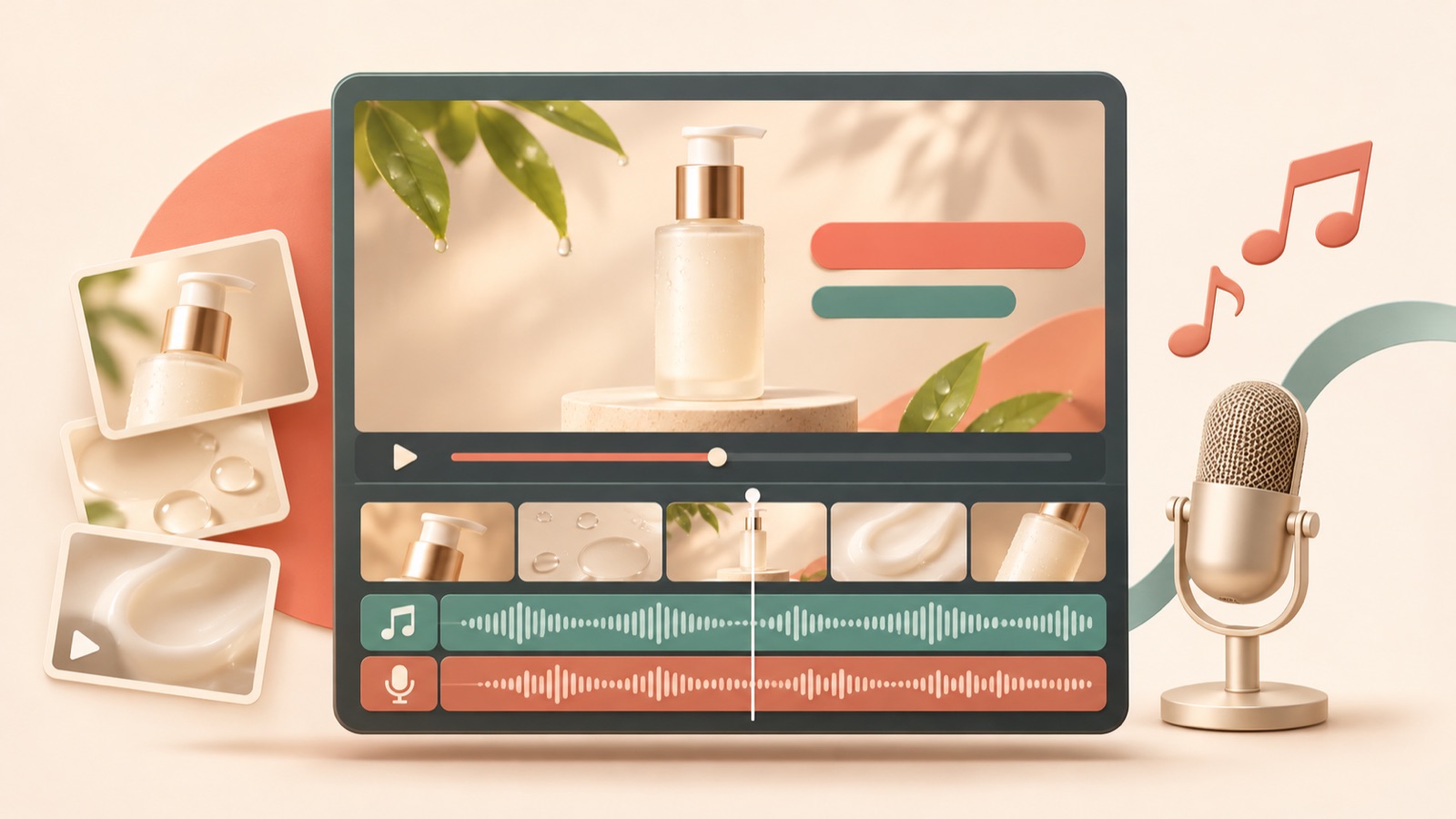
広告動画にBGMを入れるときは、まず説明する文章を決め、その言葉を支える音楽を選びましょう。商品写真と短い動画があれば、AdForgeで参考広告と商品素材をもとに、韓国語ナレーション・字幕・BGMを含む新しい広告を作成できます。完成した動画を聞いて説明が明瞭か確認し、ダウンロードすれば完了です。以下では、新しい広告を作る場合と、既存の動画に音声を追加する場合を分けて説明します。
BGMとナレーションに別々の役割を持たせる
ナレーションには購入判断に必要な説明を、BGMにはシーンの雰囲気や流れを担わせましょう。まず、動画を見た顧客に覚えてほしいことを一文で書き出します。商品の特徴をすべて読み上げるより、使用場面と選ぶ理由を結び付けるほうが、内容を検討しやすくなります。音楽から選ぶと、曲の雰囲気に合わせるために商品説明が長くなったり、見せるべきシーンが抜けたりすることがあります。
架空の例として収納ポーチを宣伝するなら、ナレーション案は「バッグの中の充電器とケーブルを、ひとまとめに」といった内容にできます。画面には、散らばった小物と、それをポーチに整理する様子を順に配置します。音楽は、整理する動作の流れを支えるように考えましょう。素材・サイズ・付属品を一度に読み上げるのではなく、手元の素材で見せられる説明だけを残す方法です。
参考広告では音楽よりも言葉とシーンの関係を見る
AdForgeのMeta・TikTok広告ライブラリで、似た商品や使用場面の広告を検索し、参考にしたい広告を保存しましょう。保存した動画では、フック、展開の速さ、カット、字幕、声、音楽を分析します。その際、曲の好みだけでなく、最初の説明が入るシーン、言葉のない区間、商品を見せる順序も確認してください。配信日数も確認できますが、その情報だけで広告の成果を判断しないようにしましょう。
参考メモは「冒頭で課題を提示し、使用シーンで説明し、最後に購入を促す」のように、自分の商品に応用できる構成として書きます。TikTokの公式ガイドでは、サウンドの活用に加え、ナレーションのスタイルや音楽を変えてクリエイティブを改善する方向性が紹介されています。2 これを参考に、今回の制作案で変更する音声要素を決めましょう。参考広告の音源や声をそのまま流用するという意味ではありません。
AdForgeで商品素材から韓国語広告を作る
商品情報の入力画面で商品ページのアドレスを貼り付けて情報を取り込み、商品写真・短い動画と伝えたいメッセージを追加します。自動入力された説明も、実際の商品と一致しているか確認しましょう。先ほど保存した参考広告を選んで新しい動画広告の制作に進み、制作言語には韓国語を選択してください。参考広告の冒頭シーンや展開といった骨組みを活用しながら、内容は入力した商品情報・訴求ポイント・素材をもとに新しく作成します。
AIが作成した台本とストーリーボードでは、まず文章とシーンが合っているか確認しましょう。ポーチにケーブルを入れるシーンなら、そのタイミングで整理用途を説明するように台本を修正します。その後に生成される動画には、AIナレーション、単語単位で同期した字幕、BGMが含まれます。結果の確認画面で不自然なシーンがあれば、そのシーンだけを再生成できます。動画広告の制作には有料プランが必要で、アップロードする素材の使用権限は自身で確認する必要があります。
- 商品情報と訴求ポイントが実際の販売内容と合っているか確認します。
- 形状がよく分かる商品写真と、使用時の動作が映った動画を追加します。
- 参考広告を選び、制作言語を韓国語に設定します。
- 台本・ストーリーボードを確認した後、生成結果の音声・字幕・音楽を確認します。
音量の数値より、説明が聞き取れるかを先に確認する
BGMとナレーションの音量は、完成した動画をスマートフォンで再生して判断しましょう。商品名や重要な説明を一度で聞き取れるか、音楽が始まる瞬間に声が埋もれないか、最後の行動を促す言葉が最後まで聞こえるかを確認します。続いて音を消し、字幕とシーンだけを見ます。音声と字幕の表現が異なったり、商品を見せる前に説明が終わってしまったりする場合は、まず台本とシーン構成を見直しましょう。
言葉が詰め込まれていて聞き取りにくい場合は、音楽を調整する前に文章を短くしてみましょう。AdForgeでは、生成された台本を直接修正できます。既存の完成動画に手動で音声を追加したり、トラックの長さを合わせたりする必要があれば、Adobe Expressなどの編集ツールを別途検討できます。公式ヘルプでは、音楽・効果音・ナレーショントラックの追加と長さの変更方法を案内しています。1 AdForgeでの既存動画の音楽差し替えや細かな音量調整は、確認済みの機能には含まれていません。
完成ファイルを登録し、次のクリエイティブの変更点を残す
Meta広告の音声自動設定で音楽を入れるか検討している場合も、まず今回のファイルにどの音が含まれているかを確定させましょう。新しい広告に説明音声・字幕・音楽をまとめて組み込むなら、上記の制作手順で完成動画を用意できます。Metaの自動音楽オプションがどの広告に表示され、どのように適用されるかは、提供された出典では確認できないため、この記事ではそのオプションに制作工程を任せる方法は案内していません。
確認が終わった動画はAdForgeからダウンロードし、広告アカウントに直接登録してください。キャンペーンの設定・配信・成果確認は、既存の広告管理ツールで行います。次のクリエイティブを準備するときは、「冒頭の一文を短くする」「説明する声のスタイルを変える」「音楽を変える」のように、比較する違いを記録しておきましょう。ナレーションのスタイルや音楽を変える方向性は、TikTokの公式ガイドでも示されています。2 最初の完成動画で見つかった伝わり方の課題を、次の制作に向けた具体的な修正案につなげましょう。
要点まとめ
まず説明する文章を決め、参考広告と商品素材を使って、韓国語ナレーション・字幕・BGMを含む新しい広告を作りましょう。完成動画で声とシーンが合っているかを確認し、ダウンロードしたファイルを広告アカウントに直接登録すれば完了です。
よくある質問
BGMとナレーションの音量は、いくつに設定すればよいですか?
提供された出典には、共通して適用できる音量の数値はありません。完成した動画をスマートフォンで再生し、商品名と重要な説明を一度で聞き取れるか確認してください。AdForgeの細かな音量調整機能も、確認済みの範囲には含まれていません。
商品写真だけで、音楽と韓国語音声の入った広告を作れますか?
AdForgeで参考広告を選び、商品写真・商品情報・メッセージを入力して、新しい動画広告を作成できます。AIナレーション・単語単位の字幕・BGMが含まれ、台本とストーリーボードは直接修正できます。動画制作には有料プランが必要です。
すでに完成した広告動画の音楽だけを変更できますか?
AdForgeで既存の完成動画の音楽を差し替える機能は確認されていません。手動で音声を編集する必要があれば、音楽・効果音・ナレーショントラックの追加と長さの変更を案内しているAdobe Expressのヘルプを参考にできます。1
AdForgeで作った動画を、そのままMeta広告として配信できますか?
広告アカウントへ自動で配信する機能は、まだありません。完成したクリエイティブをダウンロードして自身で登録し、キャンペーンの設定・配信・成果確認は既存の広告管理ツールで行います。
あわせて読みたい記事
AdForgeで次の広告を作る
AdForge(ad-forge.io)は、気に入った広告を選んで自社製品の動画・画像広告として作り直す広告リメイクアプリです。MetaとTikTokの広告ライブラリで参考広告を探し、台本・AIナレーション・字幕を作成して、確認してからダウンロードできます。すべてのアカウントは無料の画像広告12枚から始められます。