P-MAX動画作成ツールのおすすめ:3つのツールと5つの制作方法を比較
商品写真だけで日本語のP-MAX動画を用意する方法を比較します。台本・音声の制作、自分で編集する範囲、保存後の修正制限を基準に、自分の業務に合う方法を選びましょう。
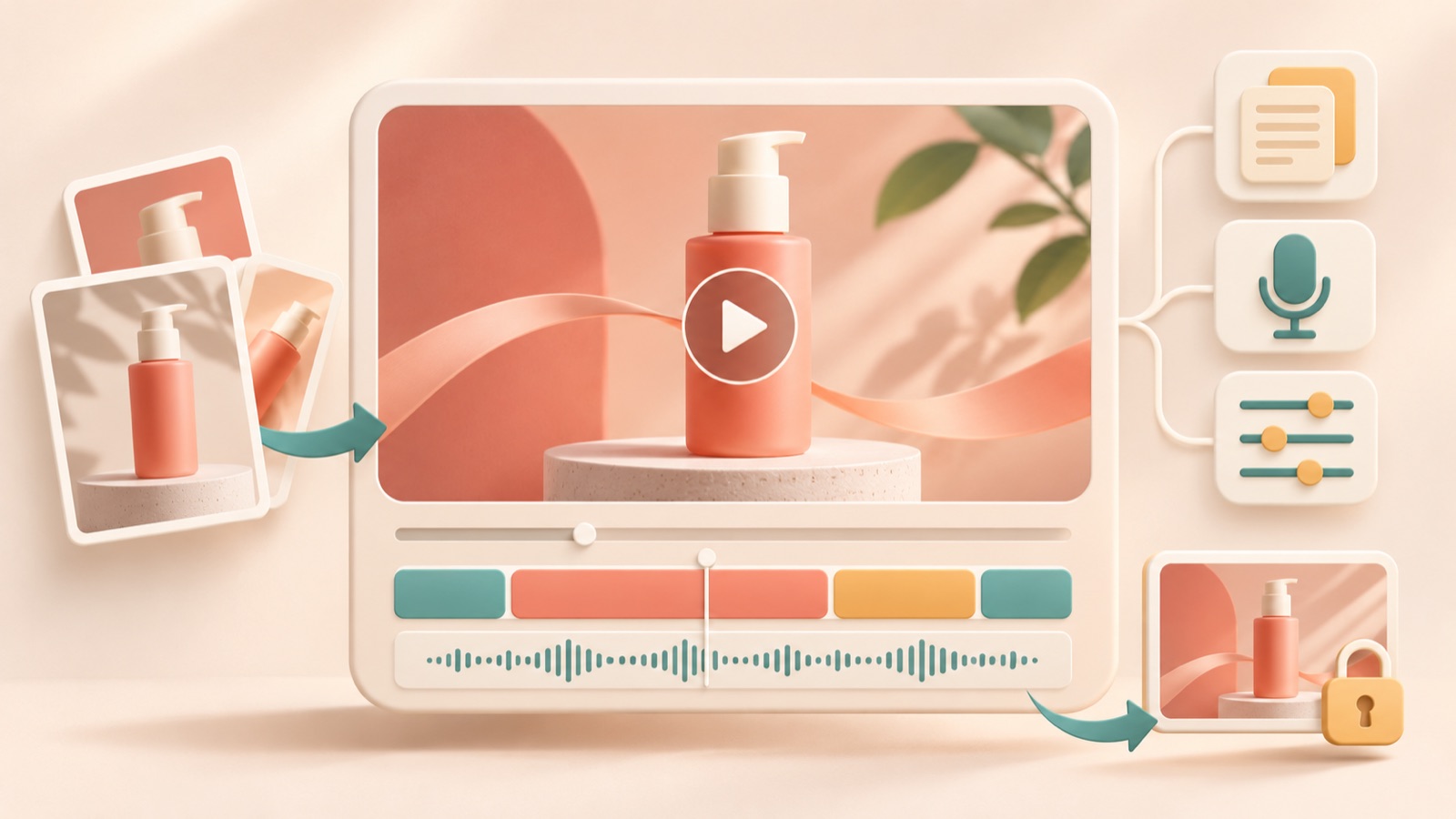
P-MAX動画広告の作成ツールを探しているなら、商品写真から作り始めるのか、日本語の台本や音声まで必要なのか、誰が修正を担当するのかを基準に選びましょう。台本・ナレーション・字幕まで用意するならAdForge、確定した写真とコピーをテンプレートに当てはめるならGoogle 広告テンプレート、自分で編集するならAdobe Expressが適しています。以下では、独立した3つのツールと、Googleが提供する2つの補助的な制作方法を比較します。ツールを5つに数え直したランキングではなく、日本語動画を1本用意するための作業別の選択肢です。
1. AdForge — 参考広告から日本語の台本・音声・字幕まで用意する
AdForgeは、このブログを運営する私たちのサービスです。参考広告のフック・展開・画面構成・行動を促すコピーを骨組みに、自社の商品写真と製品情報で新しい広告を作るリメイクアプリです。写真と説明はあるものの、自分で台本を書いたり、撮影・編集したりするのが難しい担当者に適しています。日本語の台本・ナレーション・字幕を作成でき、台本とストーリーボードを修正できます。1つのシーンだけを作り直すことも可能です。動画制作は有料で、生成結果の確認はユーザーが行います。
広告を探す画面でMeta・TikTokの広告を検索し、自社の写真でも伝えられる構成を保存しましょう。保存した広告のフック・カット・字幕の分析を見て、参考にする広告を選びます。製品情報の入力段階では、商品写真、正確な説明、伝えたい訴求ポイントを入力します。商品ページのアドレスから情報を取り込んだ場合は、実際の販売内容と照合してください。言語は日本語を選び、台本・ストーリーボードで商品名とシーンの順番を先に修正します。
架空の例として、折りたたみ式収納ボックスを販売するなら、広げた写真、折りたたんだ写真、寸法がわかる資料を用意します。実際に折りたためる商品である場合に限り、「使わないときは折りたたんで収納」のように収納上のメリットを説明しましょう。生成結果では、商品の形、日本語の発音、字幕と音声の一致を確認します。必要なシーンを作り直してからダウンロードしてください。アップロードする素材の使用権限も確認する必要があります。P-MAX向けのアスペクト比と長さは、完成ファイルで別途照合する必要があります。1
2. Google 広告テンプレート — 確定した写真と日本語コピーを当てはめる
Google 広告テンプレートは、アセットライブラリで構成を選び、画像・ロゴ・コピー・音楽を入れて動画を作る方法です。日本語コピーと写真の順番がすでに決まっている担当者に適しています。用意された枠組みを見ながら必要な素材を埋めていける点がメリットです。制約となるのは、保存後の修正です。生成した動画は保存後に編集できず、変更するには新しい動画を作る必要があります。承認前にコピーが頻繁に変わるチームは、まずこの制約を考慮しましょう。2
ツールのアセットスタジオからアセットライブラリを開き、追加ボタンから動画の作成を選びます。テンプレートに素材を入れたら、ストーリーボードと完成プレビューを確認し、保存前に修正してください。2 架空の例である収納ボックスの広告なら、全体写真には商品の用途、折りたたんだ写真には収納方法、最後の写真には寸法の確認を促すコピーを対応させます。日本語の文章が写真の外にはみ出したり、商品を隠したりしていないか確認してから保存するとよいでしょう。
3. Adobe Express — 企画したシーンとコピーを自分で編集する
Adobe Expressは、動画広告を自分たちで制作・編集したいチームの選択肢です。Adobeの公式案内では、静止画をつないで動画にする方法や、Expressを使った広告編集を紹介しています。3 写真ごとにどの説明を添えるかを決められ、完成版を見ながら自分で編集の判断を下せる担当者がいる場合に適しています。自分たちの企画案に沿って作業を進められる点がメリットです。一方で、写真を入れる前にシーンの順番と日本語コピーを準備する手作業が必要です。
架空の例である収納ボックスの広告は、広げた状態で用途を見せ、折りたたんだ状態で収納上のメリットを説明し、最後に寸法の確認を促す構成にできます。先に日本語原稿を確認し、それぞれの写真がその文章の裏付けになっているか確かめましょう。この方法は、画面に表示するコピーを中心に制作する場合におすすめです。日本語音声も必要なら、音声をどう用意するかも併せて決める必要があります。台本作成の段階で手が止まっているチームは、AdForgeの日本語のたたき台を確認してから、自分たちで編集する必要があるか判断できます。
4. Google 広告の音声追加 — 既存の動画に説明を加える
Google 広告には、既存の動画にナレーションを追加する別の方法もあります。アセットライブラリで音声の追加を選び、言語・音声・音量・メッセージを設定してプレビューします。2 写真をつないで動画にする作業が終わり、音声による説明だけを加えたい担当者に適しています。動画制作と音声の作業を分けられる点がメリットです。ただし、日本語広告の場合は、作業を始める前に言語メニューで日本語と使用する音声を選べるか確認し、選べなければ別の制作方法を選んでください。
この方法は、用意した文章を音声として入れる作業と考えましょう。架空の例である収納ボックスの広告では、折りたたんだ写真が出るタイミングで収納についての説明が聞こえるようにメッセージを配置します。プレビューで文章がシーンより遅く終わる場合は、原稿を短くするなどして調整してください。言語を選択する機能があるだけで、日本語の台本・字幕まで一度に用意できると判断してはいけません。3つをまとめて作りたい場合は、AdForgeを使う方法が作業の目的により直接的に合っています。
5. P-MAXの動画自動生成 — 自分で制作する代わりに既存アセットを使う
P-MAXの動画自動生成は、独立した編集ツールではなく、プラットフォームによる制作方法です。アセットグループに有効な動画がない場合、既存の画像とテキストから動画が自動生成されることがあります。生成のタイミングは適用条件に応じて決まり、自分で制作した動画をアップロードすると、自動生成の動画広告は無効になります。4 既存素材を使った自動化の方法を検討する担当者に適していますが、日本語のシーンと文章を事前に確定した動画が1本必要なら、自分で制作する方法を選ぶほうが目的に合っています。
自分で制作する場合は、まず登録する動画を決めましょう。P-MAXの公式案内にある動画のアスペクト比は、横向き16:9、正方形1:1、縦向き9:16で、長さはいずれも10秒以上です。ショート向けには、10〜60秒の縦向き動画が案内されています。用意した動画はP-MAXのアセットグループに追加します。1 AdForgeの生成結果も、この基準に合っているか確認したうえで、ユーザーが自分で登録する必要があります。今回の作業では、すべての形式を一度に作るよりも、手持ちの写真で購入する理由が明確に伝わる日本語動画を1本完成させることを出発点にしましょう。
要点まとめ
日本語の台本・音声・字幕まで必要ならAdForge、確定した素材をテンプレートに当てはめるならGoogle 広告テンプレート、自分で編集できる担当者がいるならAdobe Expressを選びましょう。手持ちの写真で伝えられる購入理由を1つ決めて、最初の日本語動画を完成させてください。
よくある質問
商品写真しかなく、日本語の台本もない場合は何を選べばよいですか?
参考広告と商品説明を用意し、AdForgeで日本語の台本・ストーリーボード・ナレーション・字幕を作る方法が適しています。生成前に訴求ポイントを決め、生成後は商品名の発音と実際の製品情報が正しいか確認してください。
Google 広告テンプレートで作った動画は後から修正できますか?
保存前のプレビュー段階では修正できますが、保存した生成動画は編集できません。その後に変更するには新しい動画を作る必要があるため、日本語コピーと販売条件は保存前に確定してください。2
P-MAXの動画自動生成と既存動画の拡張は同じ機能ですか?
異なります。自動生成は、有効な動画がないアセットグループの画像・テキストを活用します。動画の拡張は、既存の動画から別のアスペクト比や短いバージョンを作る機能です。自分で制作した動画のアップロードによって自動生成が無効になることと、動画の拡張設定は区別する必要があります。4
AdForgeで完成させれば、P-MAXでの配信まで完了しますか?
いいえ。完成した動画をダウンロードし、P-MAXのアスペクト比・長さの要件を確認して、自分で登録する必要があります。1 AdForgeには広告アカウントで自動配信する機能はありません。キャンペーンの設定・配信・成果の確認は、既存の広告管理ツールで行います。
AdForgeで次の広告を作る
AdForge(ad-forge.io)は、気に入った広告を選んで自社製品の動画・画像広告として作り直す広告リメイクアプリです。MetaとTikTokの広告ライブラリで参考広告を探し、台本・AIナレーション・字幕を作成して、確認してからダウンロードできます。すべてのアカウントは無料の画像広告12枚から始められます。