メンズ新作商品の広告例5選:動画撮影なしで発売時の広告素材を作る
新作商品の動画がなくても、商品写真や着用写真で発売時の広告を準備できます。手持ちの写真に合う5つの構成と、AdForgeで画像広告案から後続の動画を作る手順を紹介します。
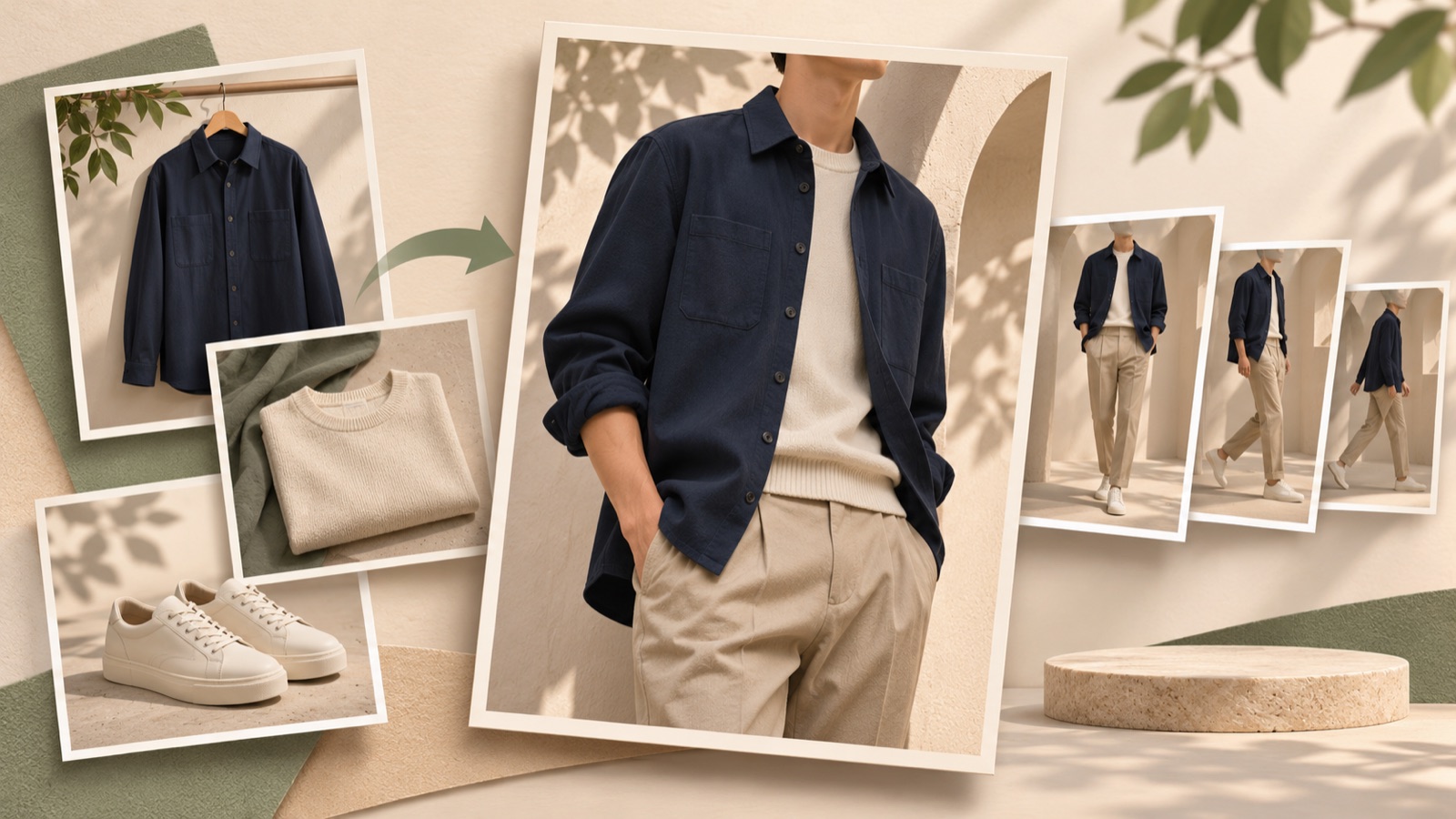
メンズ新作商品の広告例を探しているなら、まずは手持ちの写真で答えられる、購入前の疑問を一つ選びましょう。商品写真だけなら発売のお知らせを、着用写真があれば着る場面やシルエットを先に見せられます。実際に、新作商品の動画準備が遅れ、画像広告を検討しているメンズ服の販売者からの質問が公開一覧に掲載されています。ただし、この質問は画像広告の成果を裏づけるものではありません。1 以下はすべて架空の例です。手持ちの写真に合う構成を一つ選び、まず韓国語の画像広告を作ってから、同じメッセージで後続の動画も準備してみましょう。
1. 新作公開型 — 商品写真1枚で発売を知らせる
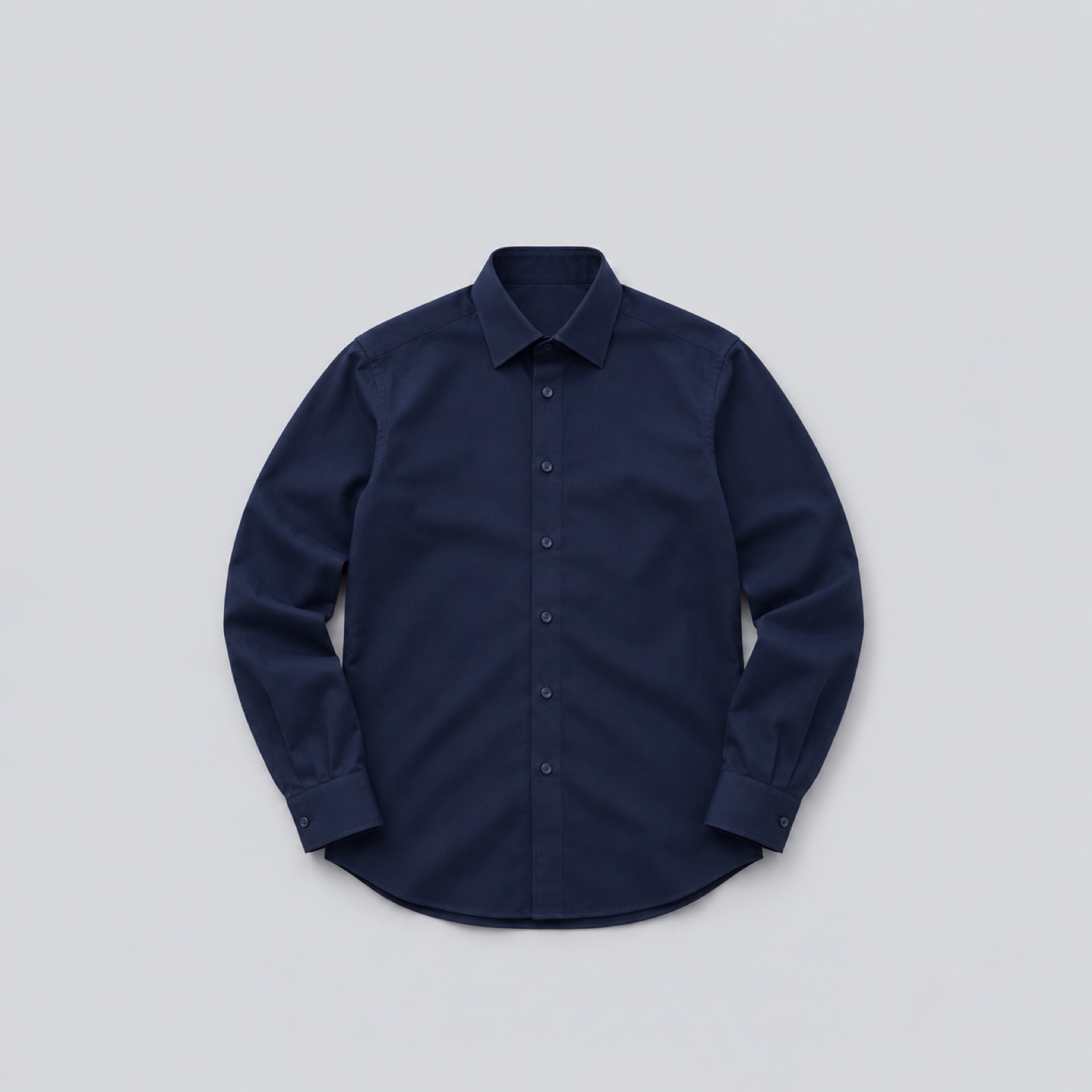
架空の例です。本日公開するネイビーのシャツについて、正面の商品写真だけがあるとします。明るいグレーの背景の中央にシャツを大きく置き、上に「本日公開のネイビーシャツ」、下に「新作を詳しく見る」を配置します。割引や機能の訴求を加えるよりも、何が新しく登場したのかをひと目で伝える構成です。着心地や動きを説明する資料が足りないときに選びましょう。自社商品に置き換える際は、実際の色名と公開時期を入れ、公開済みの商品ページへ誘導する文言を決めます。
AdForgeでは、レファレンスを選ぶ画面で、商品1点を中心にした画像広告を選びます。商品情報を入力する段階で商品ページのアドレスを貼り付けて情報を反映し、実際のシャツの写真と発売メッセージを追加します。画像広告の作成機能で3案を生成したら、結果の色、ボタン、ポケット、文言を確認してダウンロードします。写真の使用権限も確認してください。後続の動画は、動画レファレンスを選んで同じ素材を入れ、生成された台本とストーリーボードを「新作公開→商品紹介→詳しく見る」の流れに修正して準備します。
2. 通勤コーデ型 — 着用写真で着る場面を見せる
架空の例です。新作のチャコールのパンツをシャツと合わせた全身写真があれば、「月曜の通勤は、この組み合わせで」という文言を添えます。全身写真ではウエストから裾までを隠さず、商品名は短く補足します。パンツの形だけでなく、何と合わせて着るかも見せることで、コーディネートに迷う人の判断を助ける構成です。自社商品で作る際は、写真に写っている実際の組み合わせに合わせて、「通勤」「週末のお出かけ」など、場面を一つだけ選びましょう。写真だけでは確認できない快適さや防シワ性能は訴求しません。
AdForgeでは、着用シーンを前面に出したレファレンスを選び、自社の着用写真と商品情報を入れます。メッセージは「新作パンツ」よりも、選んだ着用場面が伝わるように書きましょう。画像の生成結果では、パンツの比率や裾が元の写真と合っているかを確認します。動画につなげる際は、生成されたストーリーボードを、全身コーデの紹介、手持ちの商品写真、商品確認への案内の順に調整します。歩いている撮影素材がなければ、歩行や動きやすさを裏づける台本は入れず、写真に写っているスタイルを説明する韓国語のナレーションと字幕で構成してください。
3. ディテール解説型 — 発売前に寄せられた質問に写真で答える
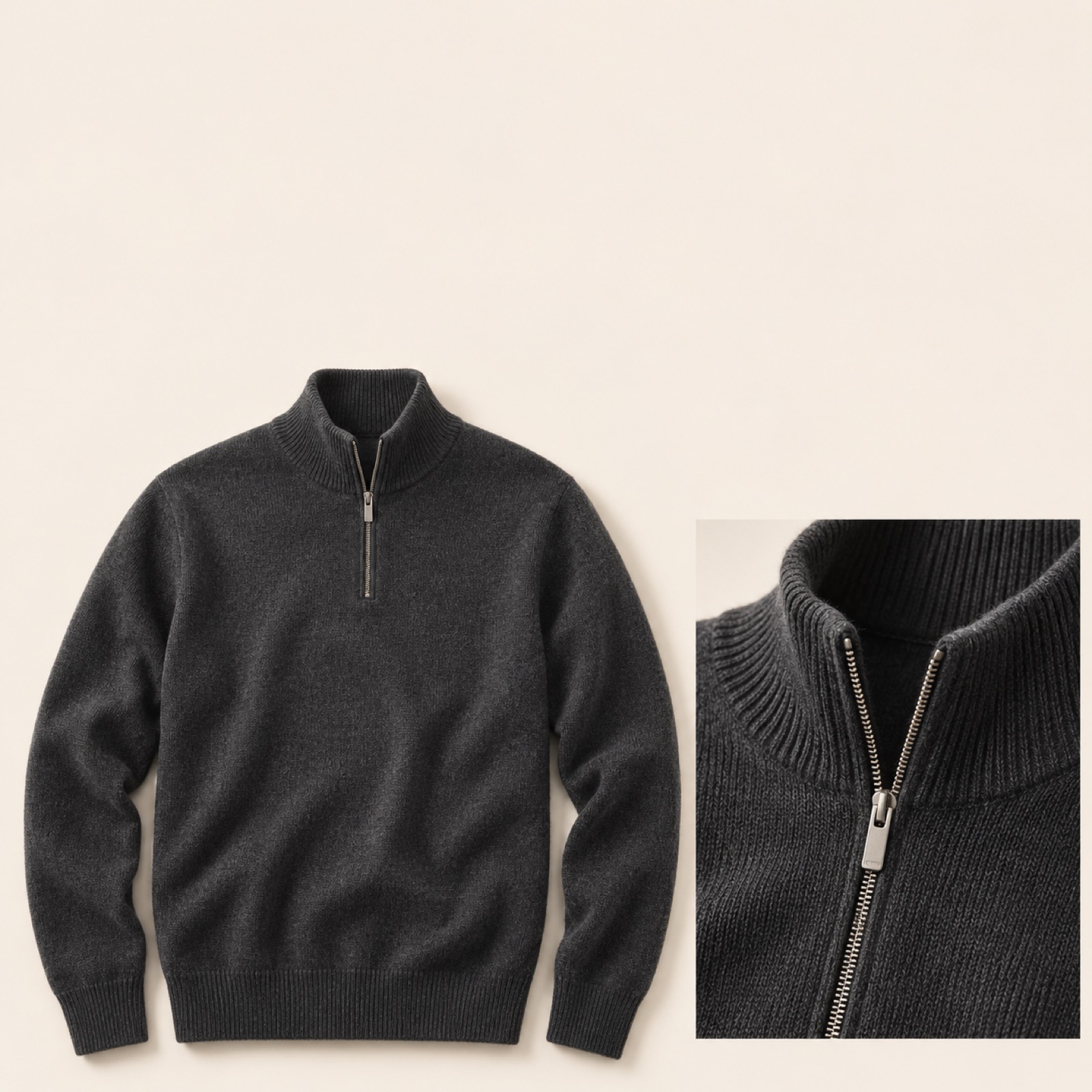
架空の例です。新作ニットの全体写真とファスナー部分の拡大写真があれば、「首元はこのようなデザインです」という文言から始めます。最初の画面でハーフジップの形を見せ、次の情報としてファスナーと首元の様子を説明します。新作を初めて見る人が形を把握しやすくなる構成です。具体的な商品の特徴やメリットを伝えるという、Googleのディスプレイ広告制作の指針を参考にできます。2 自社商品では、実際に用意できた拡大写真と、確認済みの商品説明を組み合わせましょう。編み地の写真だけを見て、保温性の数値を作ってはいけません。
AdForgeでは、商品のディテールがよく見えるレファレンスを選び、全体写真、拡大写真、確認済みの特徴を入力します。画像広告案では、拡大した部分が商品のどこにあるのか分かるかを確認してください。動画では、AIが作成した台本とストーリーボードを確認し、全体の形を先に紹介してからディテールを説明するように修正します。韓国語のナレーションと字幕に同じ特徴が盛り込まれているかも確認します。特定のシーンでファスナーや編み地が実際の商品と異なって表現されていたら、そのシーンだけを作り直し、元の写真と照合してからダウンロードします。
4. フィット確認型 — 正面と横の着用写真でシルエットを説明する
架空の例です。新作ジャケットの正面と横からの着用写真を使います。最初のシーンは「横からのシルエットも見て選びましょう」で始め、正面では肩まわりと全体の丈を、横からは身頃のゆとりと裾の位置を見せます。2枚の写真で、それぞれ異なる購入前の疑問に答える方法です。自社商品に置き換える際は、同じ商品、同じサイズを着用した写真かを先に確認しましょう。撮影角度の異なる写真を着用前後の比較のように表現したり、1人の着用例だけで、あらゆる体型に同じフィット感を約束したりしないでください。
AdForgeで全身の着用シーンを中心にした動画レファレンスを選び、正面と横の写真をアップロードします。生成された台本とストーリーボードで、正面の紹介の次に横からの説明が来るかを確認し、字幕は「正面のシルエット」「横から丈を確認」のように、写真で見て分かる内容に修正しましょう。結果では、ジャケットの丈や肩のラインが元の写真と一致しているかを確認します。画像広告を先に準備するなら、最も情報が伝わる着用写真で3案を作り、別の角度の写真は後続の広告素材用に取っておくと、発売当日に伝える情報が明確になります。
5. カラー選択型 — 同じ新作の選択肢を順に見せる
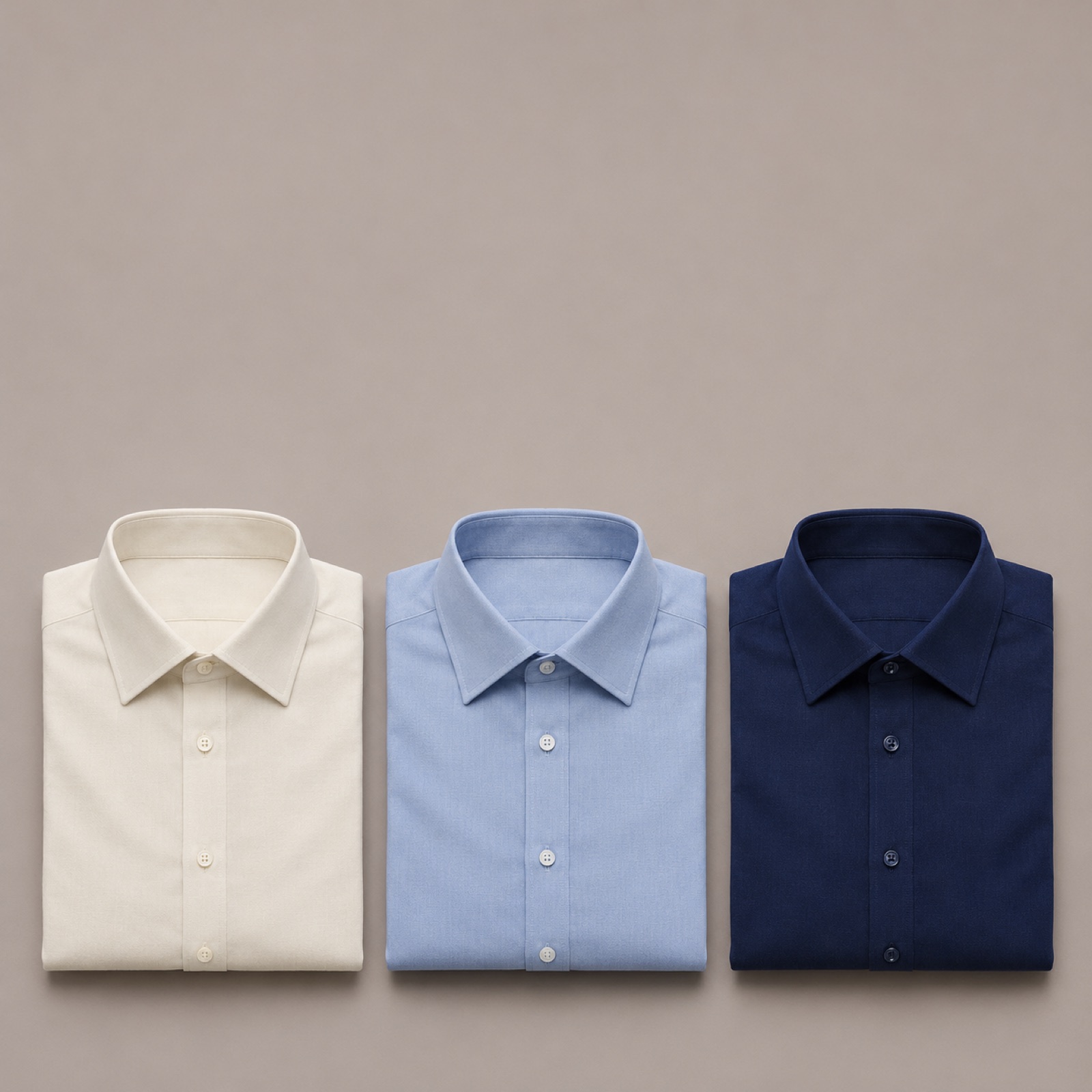
架空の例です。同じシャツのアイボリー、ブルー、ネイビーの商品写真がそろっていれば、「今回の新作、何色を選びますか?」から始めます。画像では3色を一緒に見せ、動画では1色ずつ紹介してから、最後にすべての選択肢をもう一度見せる構成です。新商品の存在を知らせることよりも、色選びが主な疑問になっている場合に適しています。自社商品では、実際に販売する色と写真を対応させ、色名を統一しましょう。1枚の写真を任意に別の色へ変えるより、色ごとに実物の写真を用意するほうが、生成結果も確認しやすくなります。
AdForgeでは、複数の商品写真を見せるレファレンスの構成を参考にし、色ごとの写真と正確な商品情報を入力します。画像の生成結果は、実際に販売する色と写真が合っているかを確認します。後続の動画では、ストーリーボードで色を紹介する順番を調整し、韓国語字幕の色名を確認しましょう。テストでは、同じ写真に「本日公開の3色」と「何色を選びますか?」のように、冒頭の文言を変えてみることができます。複数のデザインを試すという制作指針を参考にしつつ、特定の成果を保証するものとは解釈しないでください。2 ダウンロードした素材の配信と成果の確認は、既存の広告管理ツールで行います。
要点まとめ
撮影した動画がない発売日には、手持ちの写真で説明できる購入前の疑問から選びましょう。商品写真は新作公開や色選びに、着用写真は着る場面やフィットの説明に活用できます。選んだ構成でAdForgeの画像広告案を準備し、確認済みのメッセージを台本とストーリーボードにつなげて、後続の動画を作りましょう。
よくある質問
Meta広告は画像でも効果がありますか?
提示された出典だけでは、メンズ服の画像広告の成果を断定できません。公開一覧では、動画の準備が遅れ、画像広告を検討している販売者の質問を確認できます。1 発売のお知らせや商品の特徴を写真で伝えられるなら画像素材を準備し、実際の結果は広告管理ツールで確認しましょう。
商品写真が1枚しかない場合、どの例から作ればよいですか?
新作公開型から始めましょう。商品名、実際の色、発売メッセージ一つで構成できます。手元にない着用シーンを前提に説明するより、用意できている写真で見せられる情報に集中してください。
AdForgeは写真を入れると動画も作れますか?
商品写真とメッセージを入れ、動画レファレンスの構成を参考にして、新しい動画広告を作れます。AIが作成した台本とストーリーボードは自分で修正でき、ナレーション、字幕、BGMが入ります。動画広告は有料プランの機能です。商品の見た目と説明を確認してからダウンロードしてください。
発売当日に画像と動画を両方完成させる必要がありますか?
まずは、手持ちの写真で最もよく答えられる疑問を一つ選び、画像素材を準備しましょう。その後、同じメッセージを展開する動画の台本とストーリーボードを確認すれば大丈夫です。写真では確認できない動きが購入判断に必要なら、その撮影素材を用意してから後続の広告素材に反映してください。
あわせて読みたい記事
AdForgeで次の広告を作る
AdForge(ad-forge.io)は、気に入った広告を選んで自社製品の動画・画像広告として作り直す広告リメイクアプリです。MetaとTikTokの広告ライブラリで参考広告を探し、台本・AIナレーション・字幕を作成して、確認してからダウンロードできます。すべてのアカウントは無料の画像広告12枚から始められます。