フレーム型Facebookストーリーズ広告の作り方:背景・商品動画・英語コピーの組み立て方
背景の中に商品動画を配置するストーリーズ広告は、画面内の役割を分けると作りやすくなります。参考広告の分析から英語コピーの準備、AdForgeでの制作、仕上がりの確認まで順を追って解説します。
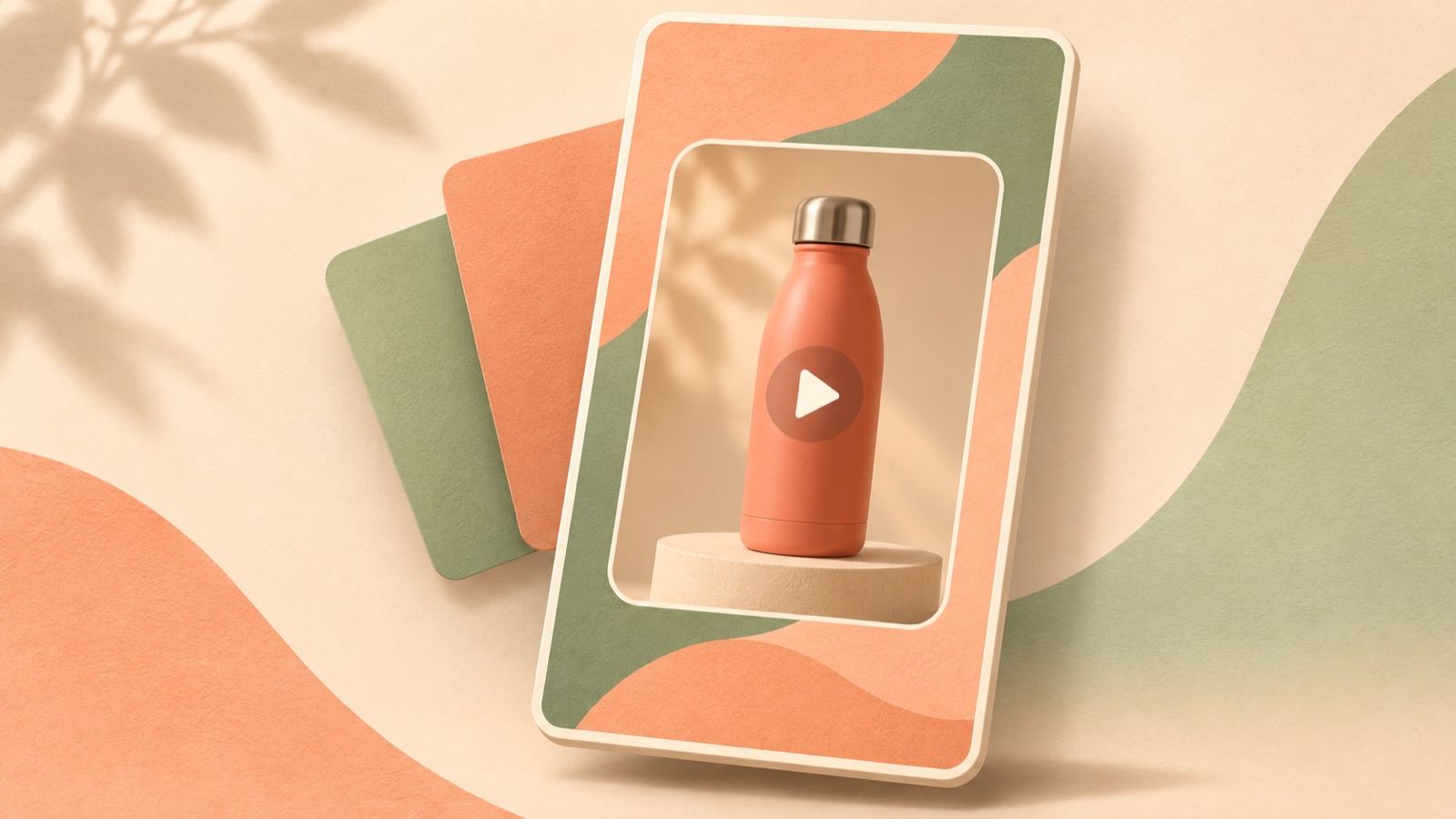
フレーム型Facebookストーリーズ広告を作るには、まず参考広告を背景・商品動画・上部のメッセージ・購入を促す文言に分けましょう。手持ちの商品動画で見せる動作を一つ選び、短い英語コピーを用意したら、AdForgeで参考広告と商品素材をもとに新しい広告を作り、仕上がりを確認します。ここでの目的は、特定の角の形や座標をそっくり再現することではなく、参考広告の構成の方向性を自分の商品に合わせて取り入れることです。以下の手順で進めると、手持ちの素材で作る初稿と、その確認基準を一緒に決められます。
参考広告を四つの役割に分ける
作りたいのは、静止した背景の上に商品動画が入り、その上部に短いコピーと購入を促す文言が置かれた構成です。実際に、角丸の長方形に収められた動画と上部のコピーを見たユーザーが、同じ形式のテンプレートについて質問した例がありました。ただし、この質問は特定のテンプレートの存在や、現在提供されていることを裏付けるものではありません。まずは、再現したい画面の特徴を説明する参考資料として捉えてください。1
参考広告を見ながら、背景は雰囲気、内側の動画は商品の動き、上部のコピーは購入する理由、購入を促す文言は次の行動を伝える役割に分けましょう。例えば、動画ですでに使い方を見せているなら、上部で使い方を長々と繰り返す必要はありません。AdForgeでは保存した広告のフック・展開のテンポ・カット・字幕などを分析するため、分析結果で動画の流れを確認し、画面内の各要素の役割は自分で整理しておきましょう。
- 背景:商品とコピーが見分けやすい色と余白
- 商品動画:顧客に確認してほしい動作を一つ
- 上部のコピー:その動作で伝えるメリットを一つ
- 購入を促す文言:視聴後に取ってほしい行動を一つ
フレーム内でも見やすい商品素材を選ぶ
商品動画を背景の中に配置すると、商品を見せるスペースが小さくなります。そのため、元の画面で商品が小さく映っている動画よりも、手の動きや主要なパーツがアップで見える動画を優先しましょう。商品が中央にあるかだけでなく、実際に見せたい部分がどこにあるかを確認する必要があります。ふたを開ける場面なら、ふたと手が一緒に映り、動きの始まりと終わりが分かる素材が適しています。
架空の例として、折りたたみ式スマートフォンスタンドを販売しているとします。机全体を撮影した動画よりも、スタンドを開いてスマートフォンを載せる場面を選びます。商品の形と色を確認する資料として、商品写真も用意しましょう。Shopifyの制作ガイドでも、冒頭の画面や短いメッセージ、画像と動画の組み合わせが取り上げられています。ここでは構成のアイデアだけを参考にし、現在のFacebookの仕様を裏付ける資料としては使用しません。2
- 商品の形と色を確認できる実物の写真
- 重要な動作がはっきり見える既存の動画
- 商品情報と今回の広告で強調する訴求ポイント
- 自分で使用権限を確認したアップロード用の素材
上部の英語コピーと購入を促す文言を別々に書く
上部の英語コピーには、動画で確認できるメリットを一つ書きましょう。先ほどのスマートフォンスタンドの架空の例なら、開く動画に「Unfold. Set. Watch.」を添えられます。購入を促す文言には「Shop the stand」のように、次の行動を具体的に書きます。特定の文字数に合わせるよりも、商品の動作を見ている間に一度で読み取れるかを確認しましょう。余白を埋めるために、確認できていない割引や配送特典を入れないでください。
メッセージをシンプルに保ち、画面上の文言・音声・行動喚起で内容を補強するという原則は、Googleの動画広告制作ガイドにも示されています。ただし、YouTube向けの指針なので、Facebookの機能や仕様として解釈してはいけません。3 今回の初稿ではこの原則を取り入れ、上部のコピーとナレーションがそれぞれ異なるメリットを並べ立てないように整理しましょう。AdForgeで英語の台本・ナレーション・字幕を作るときも、同じ購入理由を軸に確認するとよいでしょう。
AdForgeで参考広告と商品素材を使ってリメイクする
AdForgeの広告ライブラリでMeta広告を検索し、希望する構成の参考広告を選んで保存しましょう。保存した広告の分析で、冒頭のシーンやカット、字幕、展開のテンポを確認します。各広告の配信期間も確認できますが、期間だけで成果が良いと判断しないでください。商品情報を入力する段階では、商品ページのアドレスから情報を取り込んで内容を確認するか、用意した商品情報と訴求ポイントを入力しましょう。
動画広告を作る段階で参考広告を選び、自分の商品写真・動画を追加して、用意した英語メッセージを入力しましょう。制作方針には、背景の中の商品動画、上部の短いコピー、購入を促す文言という役割を説明します。AIが生成した台本とストーリーボードで、商品の動作とコピーの順序を確認し、必要に応じて修正しましょう。これは構成の方向性を伝えるための手順であり、特定のフレーム位置や角丸を精密に指定できるという意味ではありません。
- ライブラリで希望する構成の広告を探して保存します。
- 保存した広告の分析で、フック・カット・字幕・展開を確認します。
- 商品情報と訴求ポイントを入力し、実物の写真・動画をアップロードします。
- 英語メッセージと構成の方向性を伝え、台本・ストーリーボードを確認します。
- 生成結果を確認し、必要に応じて該当するシーンを作り直します。
完成画面で伝わる順序を確認し、次のクリエイティブを決める
仕上がりは、まず音声をオフにして確認しましょう。何の商品で、どんな動作をし、なぜ関心を持つべきなのかが、画面だけでつながって伝わるかを見ます。続いて音声をオンにし、英語のナレーションと字幕が商品動画に合っているかを確認しましょう。背景が商品より目立っていたり、コピーが商品を隠していたりしたら、修正箇所として印を付けます。AdForgeでは一つのシーンだけを作り直せるため、問題のあるシーンを分けて確認するとよいでしょう。
確認したクリエイティブをダウンロードし、広告アカウントに直接登録しましょう。キャンペーンの設定・配信・成果確認は、既存の広告管理ツールで行います。次のクリエイティブは、同じフレーム構成を保ちながら購入理由を変える形で企画できます。スマートフォンスタンドの架空の例なら、最初の広告は開くときの手軽さ、次の広告は折りたたんで収納する場面を中心に据えます。こうすれば、同じ商品素材でも異なる疑問に答える広告を用意できます。
要点まとめ
フレーム型ストーリーズ広告は、背景・商品動画・上部のメッセージ・購入を促す文言の役割を先に分けると、制作の方向性が明確になります。重要な動作がよく見える素材と短い英語コピーを用意し、AdForgeで参考広告をもとにリメイクしたら、台本・ストーリーボードと完成画面を確認しましょう。次のクリエイティブは、同じ構成の中で別の購入理由を見せる形で展開できます。
よくある質問
参考広告と角丸やフレーム位置をまったく同じにできますか?
AdForgeは、参考広告の画面構成や展開といった骨組みを参考にして、新しい広告を作ります。特定の座標や角の形を精密に制御できることは保証していません。必ず一致させたい要素は制作前に整理し、生成結果で直接確認してください。
英語のナレーションと字幕も別途用意する必要がありますか?
自分で完成させる必要はありません。AdForgeでは英語の台本・ナレーション・字幕を作れます。ただし、商品名と訴求ポイント、上部で伝えるメッセージを先に用意し、生成された英語表現を確認してください。
無料の画像広告で、この動画制作の流れを試せますか?
無料で始められる画像広告12枚と動画広告は別です。動画広告の制作は有料プランで提供されています。無料の画像案だけでは、動画の動きやナレーションまでは確認できません。
購入を促す文言を入れると、Facebookの購入ボタンも設定されますか?
動画内に表示する購入を促す文言と、広告アカウントの行動喚起の設定は別々に扱ってください。AdForgeで完成したクリエイティブをダウンロードした後、実際の広告設定と配信は、既存の広告管理ツールで直接行います。
AdForgeで次の広告を作る
AdForge(ad-forge.io)は、気に入った広告を選んで自社製品の動画・画像広告として作り直す広告リメイクアプリです。MetaとTikTokの広告ライブラリで参考広告を探し、台本・AIナレーション・字幕を作成して、確認してからダウンロードできます。すべてのアカウントは無料の画像広告12枚から始められます。