電子書籍の動画広告作成ツールおすすめ比較:2つのツールと3つの制作方法
表紙と本文画像で英語の広告を作る際は、自動生成される範囲と修正方法を比較しましょう。AdForgeとAdobe Expressを中心に、準備する素材と自分で行う作業を見ていきます。
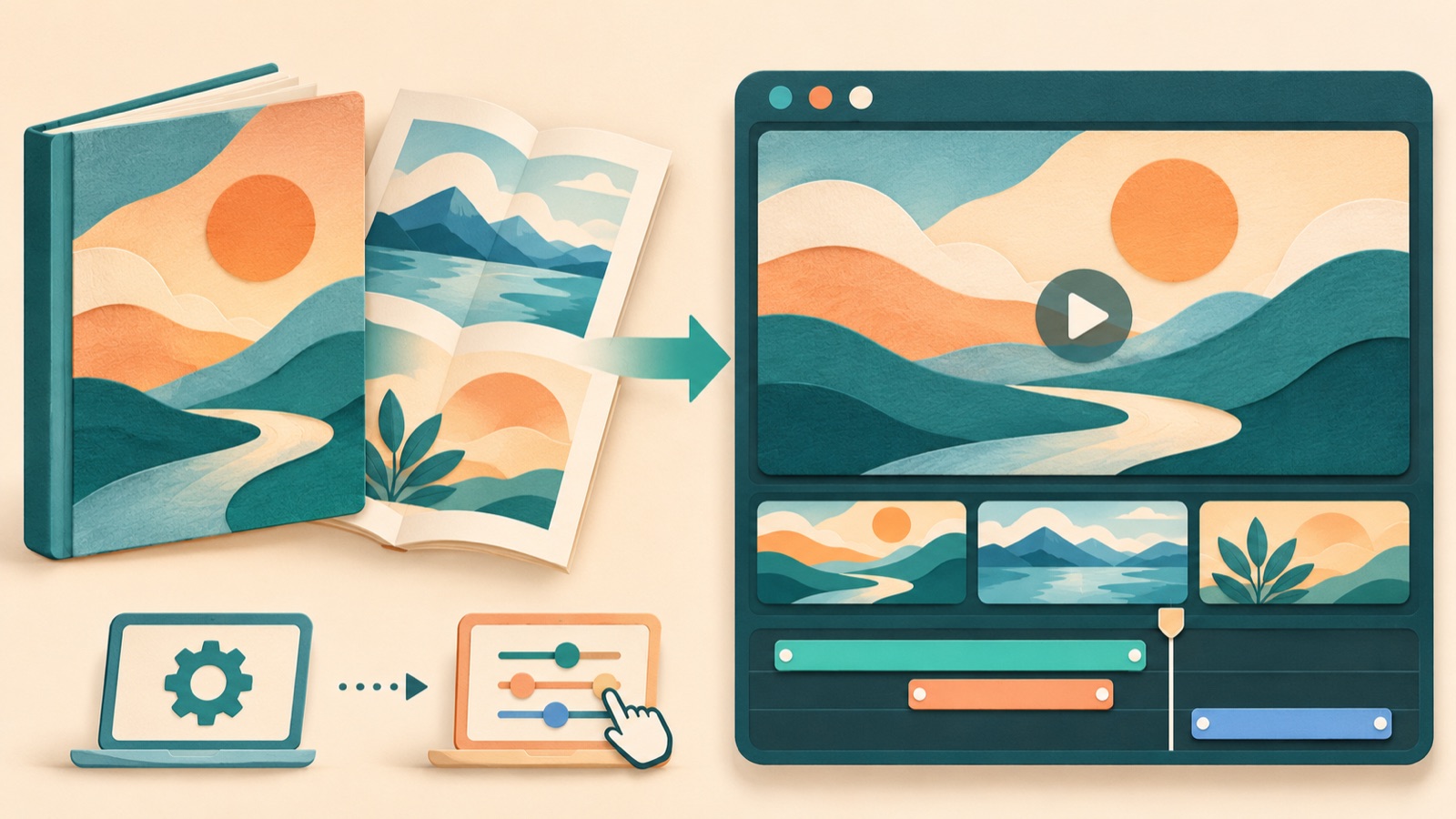
電子書籍の動画広告作成ツールを探しているなら、参考広告をもとに英語の台本とシーンから作るか、用意したページを自分で配置するかで選びましょう。選定基準は、撮影なしで始められるか、実際の書籍の内容を見せられるか、不自然なシーンをどう修正できるかです。比較の根拠があるツールは、AdForgeとAdobe Expressの2つです。以下では、この2つのツールと、それらを使った3つの制作方法を分けて比較します。電子書籍の販売者が、AIで生成した動画の不自然さを理由に、おすすめのツールを尋ねた実際の質問も確認できます。1
1. AdForge — 参考広告をもとに英語動画の構成から作る選択肢
AdForgeは、このブログを運営する当社のサービスです。気に入った広告の冒頭シーン、展開、画面構成、行動を促す文言などの骨組みを参考に、自分の商品向けの新しい広告を作るリメイクアプリです。表紙と使用権のある本文画像は用意できていても、台本や編集をどこから始めればよいか分からない著者に向いています。英語の台本・AIナレーション・字幕を作成でき、台本の修正や1シーンだけの再生成ができる点が、選ぶ理由になります。PDFの自動解析や、書籍の登場人物を一貫した姿で再現できることを前提に選ばないでください。
まず、広告の検索・選択段階でMetaやTikTokの広告を探し、表紙とページ画像で応用できる構成を選びます。商品情報の入力段階では、想定読者、解決する課題、実際の収録内容を入力し、表紙・本文画像をアップロードします。制作言語は英語を選びます。生成された台本とストーリーボードで、各訴求に対応するページがあるかを確認し、書籍にない内容は修正します。生成結果では、表紙の文字、本文の表現、英語の音声・字幕を確認します。不自然なシーンはそのシーンを再生成し、確認してからダウンロードします。アップロードする素材の使用権も、自分で確認する必要があります。
2. Adobe Express — ページの配置と文言を自分で決める選択肢
Adobe Expressは、広告テンプレートを選び、素材をアップロードしてクリップを編集するツールです。テキスト・音楽・字幕の追加、自分の声の録音、ダウンロードに対応していることが、公式ページで確認できます。シーンの順序と英語の文言がすでに決まっていて、表紙や本文を表示する位置を自分で編集したい販売者に向いています。用意した素材を中心に広告を構成できますが、台本やシーンのつなぎ方はユーザーが決める必要があります。2
選ぶ基準は「自動生成機能がどれだけ多いか」よりも、「自分で何を決める必要があるか」です。最初に表紙を見せ、本文の一部で内容を説明し、購入案内で締めくくるなら、各部分に入れる文言から準備しましょう。その後、テンプレートに素材をアップロードし、クリップとテキストを編集する順序で進められます。2 英語の台本とAIナレーションの生成までまとめて任せることを優先するなら、前述のAdForgeを使う方法が適しています。
3. 本文の抜粋を中心にした手動編集 — 書籍の内容を根拠として見せる方法
3つ目以降は、別のツールではなく制作方法です。本文の抜粋を中心にした編集は、書籍の雰囲気を説明するシーンよりも、実際の収録内容を先に見せるアプローチです。ワークブックや実用ガイドのように、ページ自体が購入判断に役立つ電子書籍におすすめします。利点は、広告の文言と書籍の内容のつながりを明確にできることです。一方、ページ全体を小さく表示すると、どこを見ればよいか分かりにくくなるという限界があります。
架空の例として、英語圏向けに販売する1週間分の作り置きの電子書籍なら、表紙の次に買い物リストの一部と準備手順のページを見せることができます。文言は、実際の収録内容に合わせて「Plan your grocery list」のように具体的な範囲に絞ります。Adobe Expressでは、テンプレートに素材とテキストを入れ、クリップを編集できます。2 まずは、見せたい部分を読みやすい画像として準備しましょう。AdForgeで構成から作る場合も、同じ画像と訴求ポイントを入力素材として使えます。
4. 自分の声の録音を中心にした編集 — 著者の説明を広告の軸にする方法
自分の声の録音を中心にした編集は、顔を撮影せず、著者の音声と表紙・本文画像で構成する方法です。短い英語の説明を自分で録音でき、なぜこの本を書いたのかを伝えたい場合に向いています。Adobe Expressは、自分の声の録音と、テキスト・音楽・字幕の追加に対応しています。2 読む速さや強調する表現を自分で決められますが、英語の台本の準備と録音の確認に時間をかける必要があります。
架空の例として、フリーランス向けの見積書作成に関する電子書籍なら、「This guide includes a sample estimate and a scope checklist」という説明に、該当するサンプルとチェックリストの画像を合わせます。まず実際に収録されているかを確認し、1文ごとに見せるページを決めましょう。説明が長くなると、画像が変わらないまま音声だけが続くことがあります。その場合は、文を短くするか、本文画像を追加します。録音自体が負担なら、AdForgeの英語AIナレーションを使う制作方法を選べます。
5. リメイクと手動編集の組み合わせ — 構成作りと後工程の編集を分ける方法
2つのツールを併用する方法は、動画の大きな流れを先に作り、その後に別途編集が必要な販売者に向いています。AdForgeで英語の台本・ストーリーボードと動画を作成し、確認した結果をダウンロードします。その後、Adobe Expressにクリップをアップロードして編集し、テキスト・音楽・字幕を追加する流れを検討できます。2 構成の初稿作りと後工程の編集を分けられますが、ファイルの移動や2つの結果を比較する作業が増えます。
最初から両方のツールを使うのではなく、修正する理由が生じたときに選びましょう。例えば、架空の電子書籍広告で、購入理由とシーンの順序は適切でも、最後の案内文を別途編集したい場合です。一方、本文と異なる訴求をしていたり、シーン自体が不自然だったりするなら、AdForgeの台本修正・シーン再生成の段階で先に解決するほうが作業を減らせます。最終ファイルは自分で確認してから広告アカウントに登録します。キャンペーンの設定・配信・成果の確認は、既存の広告管理ツールで行います。
要点まとめ
英語の台本とシーン構成から必要ならAdForge、用意したページと文言を自分で編集したいならAdobe Expressを選びましょう。最初の広告は、表紙と実際の本文画像を使い、書籍の内容に基づく購入理由を1つ説明する構成から始めればよいでしょう。
よくある質問
電子書籍のPDFだけで、すぐに動画広告を作れますか?
この記事では、PDFの自動解析を前提としていません。表紙と見せたい本文部分を画像で用意し、想定読者・収録内容・購入理由を整理しましょう。AdForgeには、商品情報と訴求ポイント、準備した素材を入力して制作します。
AIが作ったシーンが不自然なら、まずツールを変えるべきですか?
まずは原因を切り分けましょう。書籍にないシーンを求めていたなら台本と素材を変更し、特定のシーンだけが問題ならAdForgeでそのシーンを再生成できます。用意したページを自分で配置したいなら、Adobe Expressのテンプレート・クリップ編集方式を検討してください。2
英語の音声を自分で録音しなくてもよいですか?
AdForgeでは、英語の台本・AIナレーション・字幕を作成できます。生成後は、書名、専門用語、本文と異なる表現がないかを確認しましょう。自分で録音する方法を希望するなら、Adobe Expressで音声を録音できます。2
最初の広告は、何を変えて比較するとよいですか?
表紙と本文画像は同じまま、冒頭の1文で伝える購入理由だけを変えてみましょう。架空の例として、食事プランの電子書籍なら、買い物リストと準備手順のどちらを先に紹介するかを比較できます。どちらの内容も実際に書籍に含まれている必要があり、配信と成果の確認は広告管理ツールで行います。
あわせて読みたい記事
AdForgeで次の広告を作る
AdForge(ad-forge.io)は、気に入った広告を選んで自社製品の動画・画像広告として作り直す広告リメイクアプリです。MetaとTikTokの広告ライブラリで参考広告を探し、台本・AIナレーション・字幕を作成して、確認してからダウンロードできます。すべてのアカウントは無料の画像広告12枚から始められます。