ビフォーアフター動画広告の作成ツールおすすめ5選:日本語広告向けに比較
前後の写真を動きのある比較クリップにする場合と、日本語の説明まで入れた広告にする場合では、必要な作業が異なります。手元の素材と編集範囲に応じて、4種類のツールと1つの組み合わせを比較します。
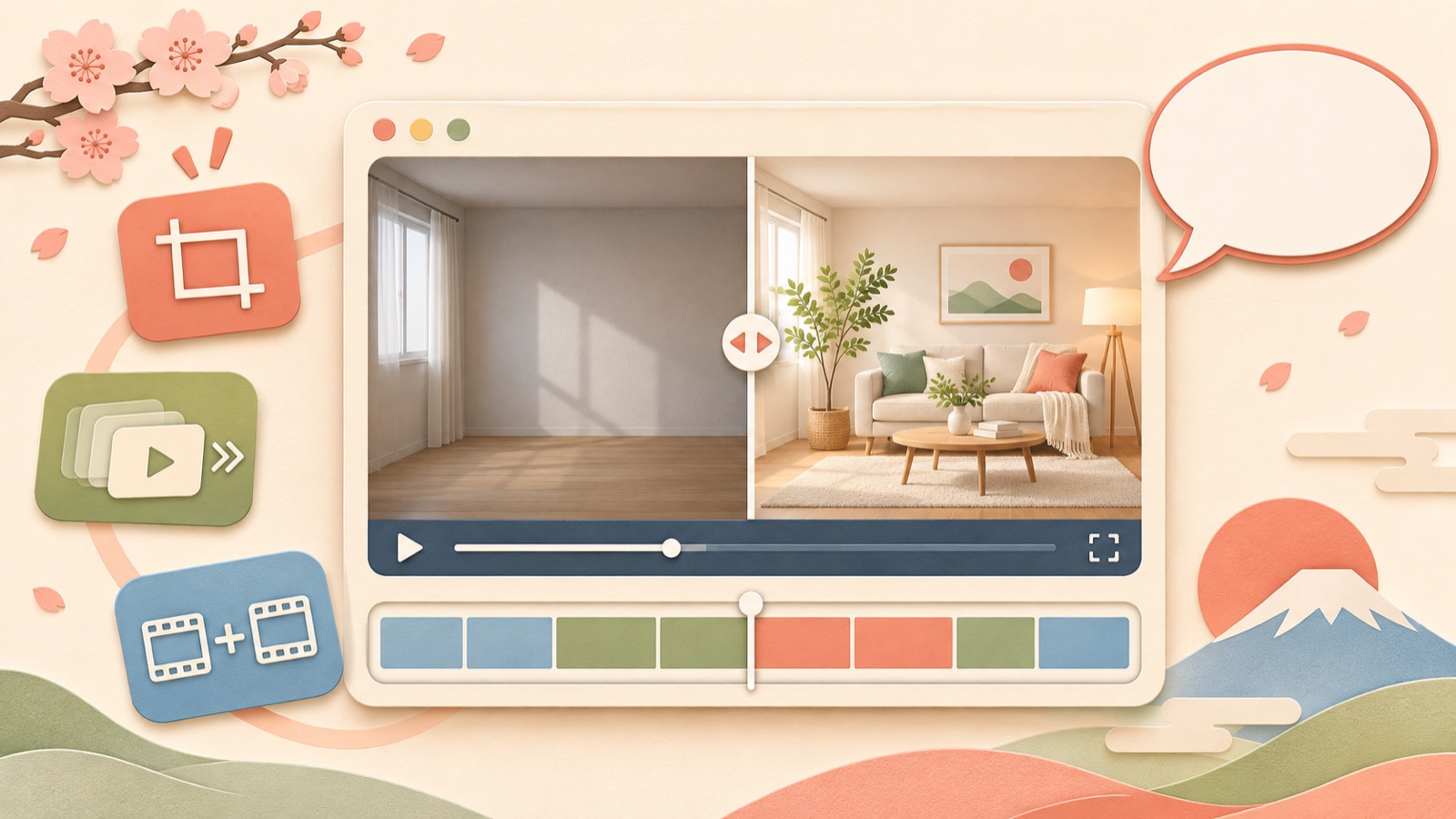
ビフォーアフター動画広告の作成ツールを探しているなら、まずは前後を比較するシーンだけが必要なのか、日本語の説明や購入案内まで必要なのかを分けて考えましょう。この記事では、手元の写真・動画の活用方法、自分で編集する範囲、日本語の台本・ナレーション・字幕の必要性を基準に、4種類のツールと1つの組み合わせを選びました。日本語広告の初稿まで作るならAdForge、2枚の写真による比較クリップなら専用アプリ、既存のデザインを活用するならCanva、カットを自分で組み立てるならCapCutを検討してください。
1. AdForge — 前後の素材に日本語の説明を加える広告リメイク
AdForgeは、このブログを運営する私たちのサービスです。気に入った広告の冒頭シーン、展開、画面構成、行動を促す文言を参考に、自分の商品素材とメッセージで新しい広告を作るアプリです。前後の写真や作業動画はあるものの、台本作成・撮影・編集を自分で進めるのが難しい方に向いています。日本語の台本・ナレーション・字幕をまとめて作れる点が、選ぶ理由になります。ただし、精密な比較スライダーや分割画面を作る用途でおすすめできる根拠はありません。
実際に使う際は、参考広告の選択画面でMeta・TikTok広告を検索し、変化が伝わる広告を保存します。保存した広告のフック・展開の速さ・カット・字幕の分析を確認してから、商品情報を入力し、実際の前後写真・動画をアップロードします。商品ページのアドレスから情報を入力することもできます。メッセージには「何を変えたのか」と「どの素材がビフォーで、どれがアフターなのか」を分けて記載し、制作言語に日本語を選びます。AIが作成した台本と絵コンテで、前後の順序や説明を修正してください。
仕上がりを確認する際は、実際の素材と画面が一致しているか、日本語のナレーションや字幕が変化の範囲を誇張していないかを確認します。修正が必要なシーンは、そのシーンだけを再生成できます。たとえば架空の収納用品広告なら、片付け前の机、同じ机を片付けた後の様子、商品案内という順序で確認できます。動画広告の制作には有料プランを利用します。完成した動画はダウンロードして広告アカウントに直接登録し、配信と効果の確認は既存の広告管理ツールで行います。
2. ビフォアーアフター Before after video — 2枚の写真で比較クリップを作る
このアプリは、2枚の写真を選び、前後の変化を動画で見せる比較クリップ作成ツールです。開発者による掲載説明では、切り替えアニメーション、写真の位置、音楽の調整と、動画の保存機能が案内されています。前後の写真が用意できていて、まずは2つの状態が切り替わるシーンを1つ作りたい方に向いています。作業範囲が写真の選択と比較表現に絞られているため、完成した広告よりも比較シーンが必要な場合に検討する価値があります。2
メリットは、写真の位置を調整しながら、変化を見せたい箇所を合わせられることです。2 架空の清掃サービス広告なら、同じ棚の清掃前後の写真を用意し、棚の角がほぼ同じ位置に来るように合わせる使い方です。一方、確認できた説明だけでは、日本語の台本・ナレーション・字幕まで制作できるとは判断できません。比較クリップを保存した後、サービスの説明や予約案内をどこで追加するかまで決めたうえで選んでください。
3. Canva — テンプレートに合わせて前後の素材を差し替える
Canvaは、ビフォーアフターのデザインをゼロから考えるよりも、既存のテンプレートから始めたい方に向いています。公式ページには、ビフォーアフター動画、Instagramリール、リノベーションのフィード広告のテンプレートがあります。好みのレイアウトを選び、手元の素材に差し替える制作方法の根拠になります。1 前後の写真だけでなく、見出しや案内文をどこに入れるかも先に確認して選びたい方なら、白紙の状態から構成を考える負担を減らせます。
メリットは、テンプレートの構成を基準に、必要な素材や文言を決められることです。1 架空の家具修復サービスなら、修復前と完成後の写真を入れ、作業内容を説明する短い日本語の文言を用意しましょう。一方、テンプレートを選ぶだけでは、自分のサービスを説明する順序や購入する理由までは決まりません。今回確認した情報源はテンプレートに関する内容のため、日本語ナレーションの制作機能や料金は、この比較の判断材料に含めていません。
4. CapCut — 作業工程と前後のシーンを自分で編集する
CapCutは、前後2枚の写真の間に作業工程の動画も入れたい方が検討できる選択肢です。公式ガイドでは、素材の読み込み、カットの整理、文字・音声・効果の追加、書き出しの手順が案内されています。3 架空の梱包代行サービスなら、梱包前の状態、手で整理する工程、梱包が完了した様子を自分で並べる使い方です。どのシーンを残し、どこに説明を入れるかを自分で決めたい方に向いています。
メリットは、カットを整理し、文字や音を加える編集工程を自分で組み立てられることです。3 一方、初心者は前後のシーンの長さ、作業工程に割く尺、日本語の文言を表示する時間をそれぞれ判断する必要があります。説明が長くなると変化そのものが埋もれかねないため、まず比較シーンを組み立ててから、必要な説明を加えましょう。この情報源だけでは、日本語の台本・ナレーション・字幕を自動制作できる範囲を確認できないため、その機能を選定理由としては挙げていません。
5. 前後比較アプリとAdForgeの組み合わせ — 比較クリップを用意してから広告に仕上げる
この項目は独立したツールではなく、2つのツールを順番に使う制作方法です。まず前後比較アプリで2枚の写真の位置と切り替えを調整し、動画として保存します。2 次に、そのクリップを商品素材としてAdForgeにアップロードし、参考広告と日本語のメッセージを加えて、新しい広告を作ります。比較シーンの見せ方を先に決める必要があり、サービスの説明や行動を促す文言も必要な方に向いています。素材のアップロードは、2つのツールが自動連携することを意味しません。
メリットは、比較表現を用意する作業と、広告の説明を組み立てる作業を順番に進められることです。一方、保存とアップロードの工程が増え、最終的な広告で比較クリップが意図どおりに使われているかを改めて確認する必要があります。2枚の写真を見せるだけなら専用アプリから、日本語で変化の理由と次に取ってほしい行動まで説明するならAdForgeから始めましょう。両方の作業が必要な場合に、この組み合わせを選べばよいでしょう。
要点まとめ
前後の変化だけを見せるなら比較クリップアプリ、テンプレートのレイアウトが必要ならCanva、作業工程を自分で組み立てるならCapCutを検討してください。実際の前後の素材に日本語の台本・ナレーション・字幕と購入案内を加えるなら、AdForgeで広告の初稿を作成できます。
よくある質問
前後の写真が2枚あるだけでも始められますか?
はい。比較クリップが目的なら、2枚の写真を選び、切り替え・位置・音楽を調整できる専用アプリを検討できます。2 日本語広告まで作るなら、商品情報、変化についての説明、購入や問い合わせの案内も用意しましょう。
日本語の説明・ナレーション・字幕まで必要な場合は、何を選べばよいですか?
今回の比較では、AdForgeがその作業に適しています。日本語の台本・ナレーション・字幕を作成できます。生成後は、商品名の発音、前後の素材の順序、実際に確認できる変化だけを説明しているかを確認してください。
参考広告とまったく同じ画面を作れますか?
同一の画面を再現できることを前提に選ばないでください。AdForgeは、参考広告の構成や展開を参考に、入力した商品情報と素材で新しい広告を作ります。精密な比較スライダーや分割画面の機能は確認できていません。
最初の広告を作った後は、何を比較するとよいですか?
架空の収納用品広告なら、同じ前後の素材を使い、冒頭シーンを「片付け前」と「片付け後」に変えた案を企画できます。説明と購入案内は同じにしてください。完成した広告素材を広告管理ツールに直接登録し、結果を確認すればよいでしょう。
AdForgeで次の広告を作る
AdForge(ad-forge.io)は、気に入った広告を選んで自社製品の動画・画像広告として作り直す広告リメイクアプリです。MetaとTikTokの広告ライブラリで参考広告を探し、台本・AIナレーション・字幕を作成して、確認してからダウンロードできます。すべてのアカウントは無料の画像広告12枚から始められます。