プリントオンデマンドの動画広告の作り方:モックアップで英語広告を制作
撮影した動画がなくても、商品モックアップから英語の動画広告を作れます。デザインの拡大、商品全体、使用シーンを見せる素材の選び方と、台本や印刷デザインを確認する手順を解説します。
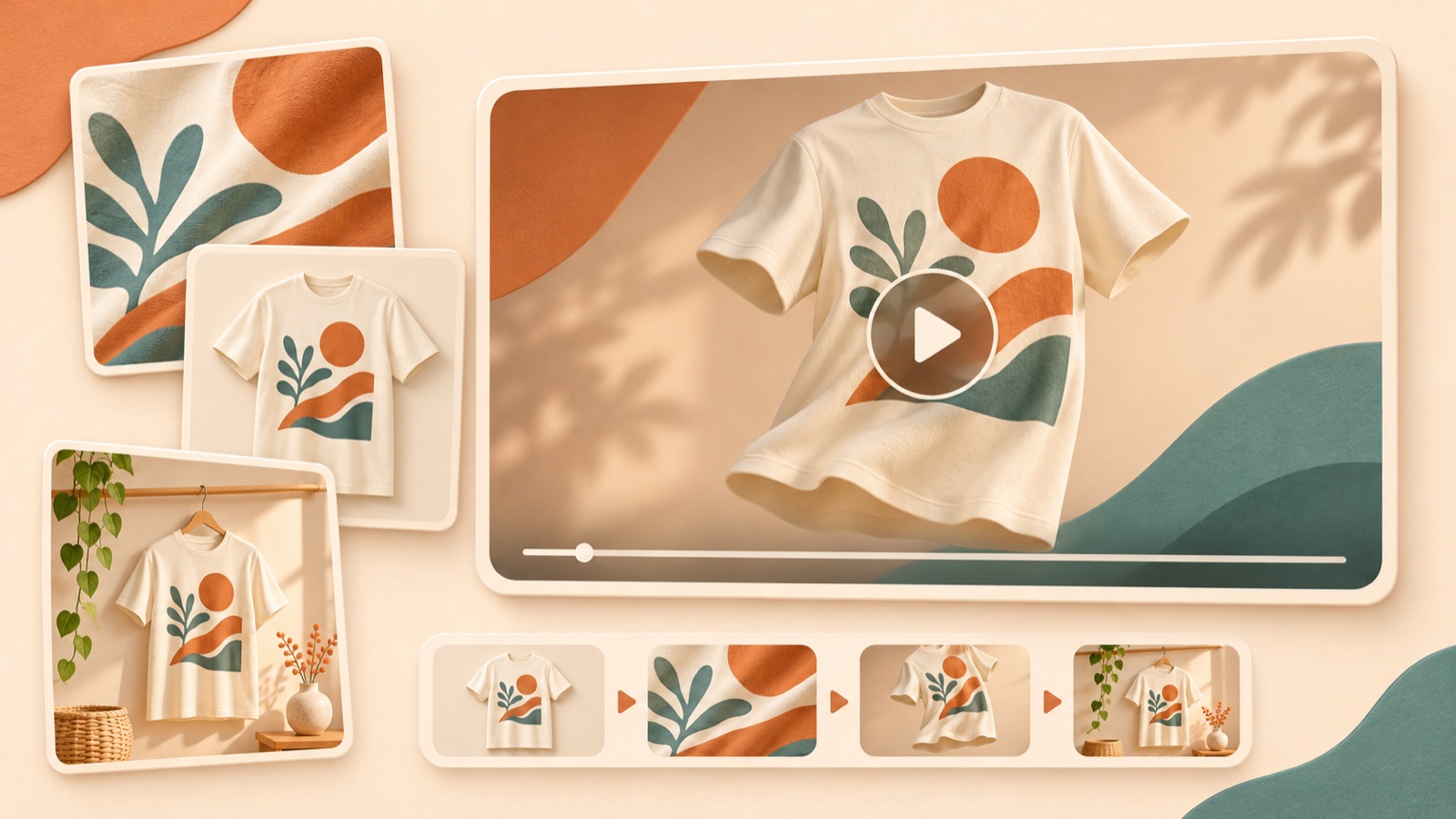
プリントオンデマンドの動画広告を作るなら、撮影よりも先にモックアップの役割を分けることから始めましょう。デザインを大きく見せ、何の商品かを伝えたうえで、購入理由と行動を促すコピーをつなげます。英語でprint on demand video adsやprint on demand mockup video adを探していた方は、以下の手順で手持ちのモックアップを選び、AdForgeで1本制作してみてください。最後に、印刷される文字・デザイン・色を元データと照合し、販売する商品と一致しているかを確認します。
モックアップをデザインの拡大・商品全体・使用シーンに分ける
まず、広告に使う商品とデザインを1つずつ決めましょう。同じイラストが入ったTシャツ・マグカップ・ポスターを最初からすべて混ぜると、何を売る動画なのかが曖昧になることがあります。Tシャツなら、印刷されたイラストが鮮明に見える拡大画像、服の形と印刷位置がわかる全体モックアップ、着用時の配置がわかるモックアップを選びます。使用シーンの素材がなければ、拡大画像と全体画像で構成し、確認できない着心地や使用体験を台本に付け加えないでください。
モックアップは、背景の見栄えよりも商品を正確に見せられるかを基準に選びましょう。小物が印刷範囲を隠していたり、遠近感によってイラストが歪んで見えたりする素材は、優先度を下げます。Printfulは、自社モックアップのダウンロード方法や広告・ソーシャルメディアでの活用方法を案内しています。他社から入手したモックアップにも同じ利用権限があると思い込まず、素材ごとの利用範囲を確認してください。1 アップロードするファイルごとに商品カラーとデザインのバージョンを記録しておくと、完成動画との照合もしやすくなります。
デザインを見せてから購入理由を添える
動画の各シーンで、どの問いに答えるかを決めましょう。最初のシーンは「どんなデザインか」、次は「何の商品に印刷されているか」、その次は「誰が、なぜ選ぶのか」に答える構成にします。Printfulの制作ガイドでも、商品写真を使い、デザインの拡大、モックアップ、特徴を伝えるコピーをつなぐ方法が紹介されています。2 これを参考に、拡大画面ではイラストそのものを見せ、全体画面では印刷位置を確認できるようにしましょう。特徴を伝えるコピーは、画面ですでに見えている内容を繰り返すよりも、選ぶ理由を補うために使います。
架空の例として、本を読む猫のイラストが入ったマグカップを販売するとします。イラストの拡大画面には「For readers who love cats.」、マグカップ全体の画面には「Your next reading companion.」、最後には「Shop the design.」を入れる構成を試せます。購入理由は、読書の趣味とデザインのつながりです。保温性能や食洗機への対応は、確認済みの商品情報がある場合にのみ入れてください。ポスターなら壁に飾った状態、Tシャツなら着用時の印刷位置を見せるシーンに、2つ目のシーンを置き換えればよいでしょう。
手持ちのモックアップで伝えられる広告を参考に選ぶ
AdForgeのMeta・TikTok広告ライブラリで、似た商品や購入シーンの広告を検索しましょう。マグカップなら、商品名だけでなく、読書やギフトなど訴求に関連する言葉でも検索してみてください。各広告が何日間配信されているかを確認できますが、その期間だけで成果を判断しないようにしましょう。選ぶ基準は、最初のシーンに何が登場するか、商品がいつ映るか、購入理由をどの順番で説明しているかです。特に、手持ちの静止画モックアップでも意味が伝わる構成を優先して見てください。
候補を保存すると、動画のフック・展開のテンポ・カット・字幕・声・音楽の分析を確認できます。そこから「イラストを拡大して見せた後に商品全体を見せる」のように、取り入れたい構成を一文で書き出しましょう。出演者のリアクションや実際の使用実演が中心の広告なら、今ある素材でその役割を担えるかを検討してください。参考にするのは展開の骨組みです。他の販売者のデザイン、レビュー、割引コピーまで自分の商品の情報として流用せず、アップロードする素材と商品情報に置き換えましょう。
AdForgeで商品情報と英語のストーリーボードをつなぐ
AdForgeで選んだ参考広告をもとに広告のリメイクを進め、商品情報の入力画面に商品の詳細と訴求ポイントを入力しましょう。商品ページのアドレスを貼り付けて、情報を自動入力することもできます。自動入力された内容は、販売中の選択肢と照合してください。続いて、用意したモックアップをアップロードし、それぞれの素材の役割を商品説明に具体的に記入します。たとえば「最初に猫のイラストを拡大して見せ、白いマグカップ全体へとつなぎ、読書好きの人に向けたデザインだと伝える」という方向性を設定できます。
制作言語に英語を選び、AIが作成した台本とストーリーボードを確認しましょう。最初のシーンでデザインが見えるか、商品全体を確認できるシーンがあるか、最後のコピーが実際の販売ページで取れる行動を促しているかを確認します。台本とストーリーボードは直接修正できます。AdForgeは、AIナレーション、単語単位でタイミングを合わせた字幕、BGMを入れて動画を制作します。結果を確認した後、問題のあるシーン1つだけを再生成することもできるので、修正が必要なシーンと理由を具体的に示しましょう。
- 商品情報を入力:商品の種類・デザイン・販売中の選択肢と、確認済みの特徴を入れましょう。
- 素材をアップロード:デザインの拡大・商品全体・使用シーンのモックアップを選びましょう。
- 英語台本を確認:購入理由を1つと、行動を促すコピーを残しましょう。
- ストーリーボードを確認:各シーンでどのモックアップとメッセージを見せるかを確認しましょう。
元のデザインと照合してから最初のシーンをテストする
完成動画は、印刷用の元データと商品モックアップを横に並べて確認しましょう。特に、英語のスペル、文字の改行、イラストの線、印刷位置、商品カラーを照合してください。画面が動いている間にデザインの一部が隠れたり、別の形に見えたりしないかも確認します。英語ナレーションと字幕の意味が一致しているかを確かめ、音を消した状態でも何を売っているのかがわかるかを見てください。Googleの制作資料でも、序盤での商品・ブランドの提示、明確な行動喚起、モバイル端末でのドラフト確認を推奨しています。これはMeta・TikTokの必須仕様ではなく、確認時の参考基準です。3
確認が終わったら、完成動画をダウンロードし、広告アカウントに直接登録しましょう。AdForgeには広告アカウントでの自動配信機能はなく、キャンペーンの設定・配信・成果確認は、普段使っている広告管理ツールで行います。次の広告素材は、同じ商品で最初のシーンの役割を変えて用意してみてください。架空の例の猫のマグカップなら、イラストの拡大から始める案と、マグカップ全体から始める案を比較できます。それ以外のメッセージをそろえれば、デザインで注意を引く始め方と、商品をすぐに理解してもらう始め方のどちらがよいか、検証したい問いが明確になります。
要点まとめ
PODの英語動画広告は、デザインの拡大、商品全体、購入理由を順番につなげて作りましょう。利用権限のあるモックアップを使ってAdForgeで制作し、英語台本を確認して印刷用の元データと照合した後、ダウンロードして広告アカウントに登録します。
よくある質問
撮影した動画がなくても、モックアップ画像だけで始められますか?
はい。利用権限のあるモックアップと商品情報・メッセージをAdForgeに入れて、動画広告を作れます。まずはデザインの拡大と商品全体が鮮明に見える素材を用意しましょう。実際の使用を裏付ける素材がない場合は、使用体験や性能を見せていると表現しないでください。
英語の台本には何を入れればよいですか?
誰に向けたデザインなのか、何の商品なのか、次に何をすればよいのかを短くつなげましょう。印刷された文字と広告字幕が、互いに読みづらさの原因になっていないかも確認してください。素材・お手入れ方法・配送条件は、確認済みの商品情報にある内容だけを使いましょう。
モックアップで色と印刷位置がよく見えていても、再確認は必要ですか?
はい。入力した素材と完成動画は、それぞれ確認する必要があります。元のデザインと比較し、スペル・イラスト・色・印刷位置が保たれているかを確認したうえで、動きのあるシーンでも商品が正確に見えるかを確かめましょう。
無料アカウントでも動画広告を作れますか?
動画広告は有料プランの機能です。すべてのアカウントは、カード登録なしで、自分の商品写真を使った無料の画像広告12枚から始められます。無料枠は補充されません。
あわせて読みたい記事
AdForgeで次の広告を作る
AdForge(ad-forge.io)は、気に入った広告を選んで自社製品の動画・画像広告として作り直す広告リメイクアプリです。MetaとTikTokの広告ライブラリで参考広告を探し、台本・AIナレーション・字幕を作成して、確認してからダウンロードできます。すべてのアカウントは無料の画像広告12枚から始められます。