おせち予約バナーの作り方:料理写真から日本語の予約コピーまで
料理写真を先に見せるか、価格や予約特典を前面に出すかを決める基準を解説します。実際のおせち写真と参考広告を使い、画像案を3つ作成して確認する手順も紹介します。
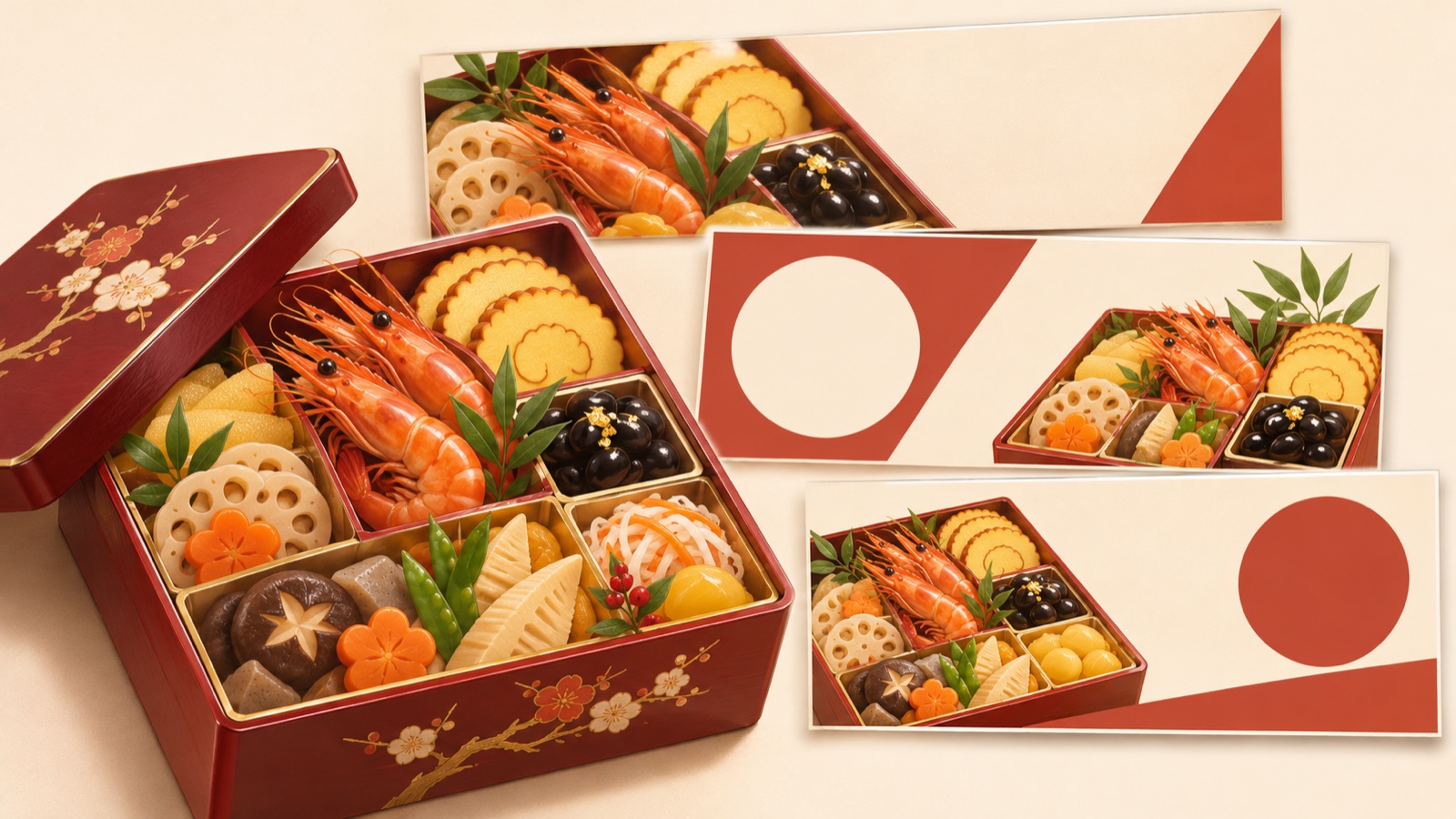
おせちの予約広告バナーは、料理写真で商品を伝え、人数と価格で選びやすくする構成から考えましょう。予約特典が購入の主な理由になるなら、特典のコピーを先に見せつつ、適用条件も一緒に読めるようにします。この記事では、商品ごとの販売情報を整理し、参考広告の構成を選び、AdForgeで日本語のメッセージを入れた画像案を3つ作成する手順を解説します。
写真・人数・価格のうち、最初に見せる情報を決める
初めて作るバナーなら、おせち全体の内容が分かる写真を最も大きなエリアに置き、その隣に人数と価格をまとめる構成から始めましょう。写真は何を売っているか、人数は自分の家族に合うか、価格は予算内に収まるかを判断する役割を担います。すべてを同じ大きさで強調するよりも、お客様が最初に解消したい疑問を1つ、大きく示しましょう。
すでに商品を知っているお客様に予約を案内するなら、順序を変えてもよいでしょう。確定している予約特典を見出しにし、その下に写真と人数・価格を配置します。これは成果が実証された公式ではなく、制作の方向性を決めるための基準です。おせちバナーの制作記録でも、見出しの強調や情報の取捨選択、写真とコピーの間隔が、実際の制作で難しい点として挙げられています。1
- 商品の内容を初めて紹介するとき:料理写真を中心に据えましょう。
- 複数の商品から選んでもらうとき:人数と価格を近くに配置しましょう。
- 予約特典を告知するとき:特典と適用期限を一緒に見せましょう。
商品ごとの販売情報を日本語の原稿にまとめる
制作前に、商品ごとに必要な情報をひとまとめにしましょう。商品名、何人前か、重箱の構成、販売価格、予約締切日、配送または受け取りの案内、予約特典と適用条件を集めます。実際のおせちバナーデザインの課題でも、人数・価格帯・予約特典・配送案内がまとめて提示されています。ただし、課題に記載された価格や日付を、自分の商品の販売条件として使ってはいけません。2
仮の例として家族向けのおせちを作るなら、日本語の原稿を「家族で囲むおせち」「[確認済みの人数]人前」「税込[確認済みの価格]円」「ご予約は[確認済みの日付]まで」のように用意できます。角括弧の部分は、制作前に実際の情報へ置き換えてください。税込・税別の表記や送料の条件は販売ページとそろえ、予約締切日と配送日は別の項目として記載して、混同を減らしましょう。
- 写真の商品と、原稿の商品名・重箱の構成が一致しているか確認しましょう。
- 予約特典は、対象商品と適用条件までひとまとめに整理しましょう。
- 未確定の価格・日付・特典を、確定した情報として入れないようにしましょう。
自分の写真に合う参考バナーの構成を選ぶ
「おせち バナー 参考」で構成を探すときは、配色よりも先に、写真を配置するスペースを見ましょう。真上から撮影した重箱の写真なら、広い写真エリアと独立したコピーエリアのある構成が出発点になります。商品が画面いっぱいに写った写真に大きな見出しまで重ねると、料理と文字が競合することがあります。参考バナーを選ぶ際は、自分の写真を入れても、人数と価格を読み取れるスペースが残るかを判断しましょう。
お正月らしさは、料理写真の周囲の色や小さな装飾で補いましょう。Adobeのお正月デザインのガイドでは、新年のモチーフや色の活用を取り上げています。3 仮の例なら、明るい背景に深い赤の見出しエリアを設け、金色の装飾を少し添える構成が考えられます。実際の商品写真に写る料理の色を基準に背景を選び、参考広告のブランド名・商品名・販売条件は、新しい原稿に置き換えましょう。
AdForgeで実際の商品写真を使い、3つの画像案を作る
まずはAdForgeで参考広告を探し、保存するところから始めましょう。Meta・TikTokの広告ライブラリから広告を検索でき、保存した画像広告のレイアウトや色を分析します。おせちの参考広告があるかを調べ、適した広告が見つかったら、写真と情報エリアの配置を確認しましょう。配信日数も確認できますが、長く配信されているという理由だけで、その構成が自分の商品でも成果を出すとは判断しないようにしましょう。
画像広告の制作画面では、選んだ参考広告をもとに、実際のおせちの商品写真と商品情報、用意した日本語の予約メッセージを入力します。商品ページのアドレスを貼り付けると商品情報を自動入力できるため、入力された価格と販売条件を先に確認しましょう。画像広告は、参考レイアウトに沿って実際の商品写真を使い、一度に3つの案を生成します。結果画面で日本語の表記と商品の見た目を確認してから、使用する画像をダウンロードしましょう。
- 使用権限のある商品写真と参考資料を用意しましょう。
- 写真の商品に対応する人数・価格・予約メッセージを入力しましょう。
- 3つの結果を、同じ販売情報と照らし合わせて確認しましょう。
小さく表示しても予約の判断ができる案を選ぶ
完成したバナーは、大きく拡大して見るだけでなく、実際に表示されるサイズに近づけて縮小してみましょう。何の料理か分かるか、何人前かと価格を一緒に読めるか、予約期限を配送日と誤解しないかを順に確認します。写真の確認では、重箱の段数や料理の内容、付属しない小物が商品の一部に見えないかもチェックしましょう。見栄えのよい案でも、実際の販売内容と異なれば使いにくくなります。
3つの案の中から、最初に決めた疑問に最も明確に答えるものを選びましょう。家族向けの商品を探しているお客様に見せるなら、人数と全体の内容が分かりやすい案を、予約特典を告知するなら、特典と期限を一緒に読み取れる案を優先して検討します。ダウンロードした素材は、広告アカウントに直接登録します。キャンペーンの設定・配信・成果確認は既存の広告管理ツールで行い、次の制作では観察した結果に合わせて、写真と特典のどちらを中心に訴求するかを調整しましょう。
要点まとめ
おせちの予約バナーは、料理写真で商品を見せ、人数・価格・予約条件で選びやすくしましょう。確認済みの日本語原稿と実際の商品写真を用意すれば、AdForgeで参考レイアウトに沿った3つの案を作成し、予約の判断に必要な情報が最も読み取りやすい画像を選べます。
よくある質問
おせちバナーでは、料理写真と価格のどちらを大きく載せるべきですか?
初めて商品を紹介するなら、料理写真を大きくし、人数と価格を近くに配置しましょう。価格や予約特典そのものが主なメッセージなら、そのコピーをより大きく見せる案も作れます。お客様が最初に知るべき情報を基準に決めましょう。
予約締切日と配送日は、両方ともバナーに入れるべきですか?
予約を促すバナーでは、予約期限を明確にする必要があります。配送や受け取りの日程も購入判断に重要であれば、別のコピーとして入れましょう。両方の日付を入れる際は、「予約締切」「お届け」のように役割を区別し、実際の販売条件と照らし合わせてください。
AdForgeに入れる日本語の予約コピーは、どのように用意すればよいですか?
商品名、人数、価格、予約期限、特典の条件を確認済みの日本語原稿にまとめ、画像広告のメッセージとして入力しましょう。生成結果では、漢字や数字、日付、税の表記を原稿と再度照らし合わせる必要があります。
おせちの画像広告を無料で作ってみることはできますか?
すべてのAdForgeアカウントは、カード登録なしで、自分の商品写真を使って作る画像広告12枚分の無料枠から始められます。無料枠は補充されません。結果を確認してダウンロードした後、広告アカウントに直接登録してください。
あわせて読みたい記事
AdForgeで次の広告を作る
AdForge(ad-forge.io)は、気に入った広告を選んで自社製品の動画・画像広告として作り直す広告リメイクアプリです。MetaとTikTokの広告ライブラリで参考広告を探し、台本・AIナレーション・字幕を作成して、確認してからダウンロードできます。すべてのアカウントは無料の画像広告12枚から始められます。