AIでイベントバナーを作る方法:参考画像のレイアウトを自分の販促に活かす
参考画像のようなイベントバナーを作りたいなら、まず商品・特典・期間を配置する場所を決めましょう。プロンプトの記入例から、実際の商品写真を使ってAdForgeでデザイン案を作る手順まで紹介します。
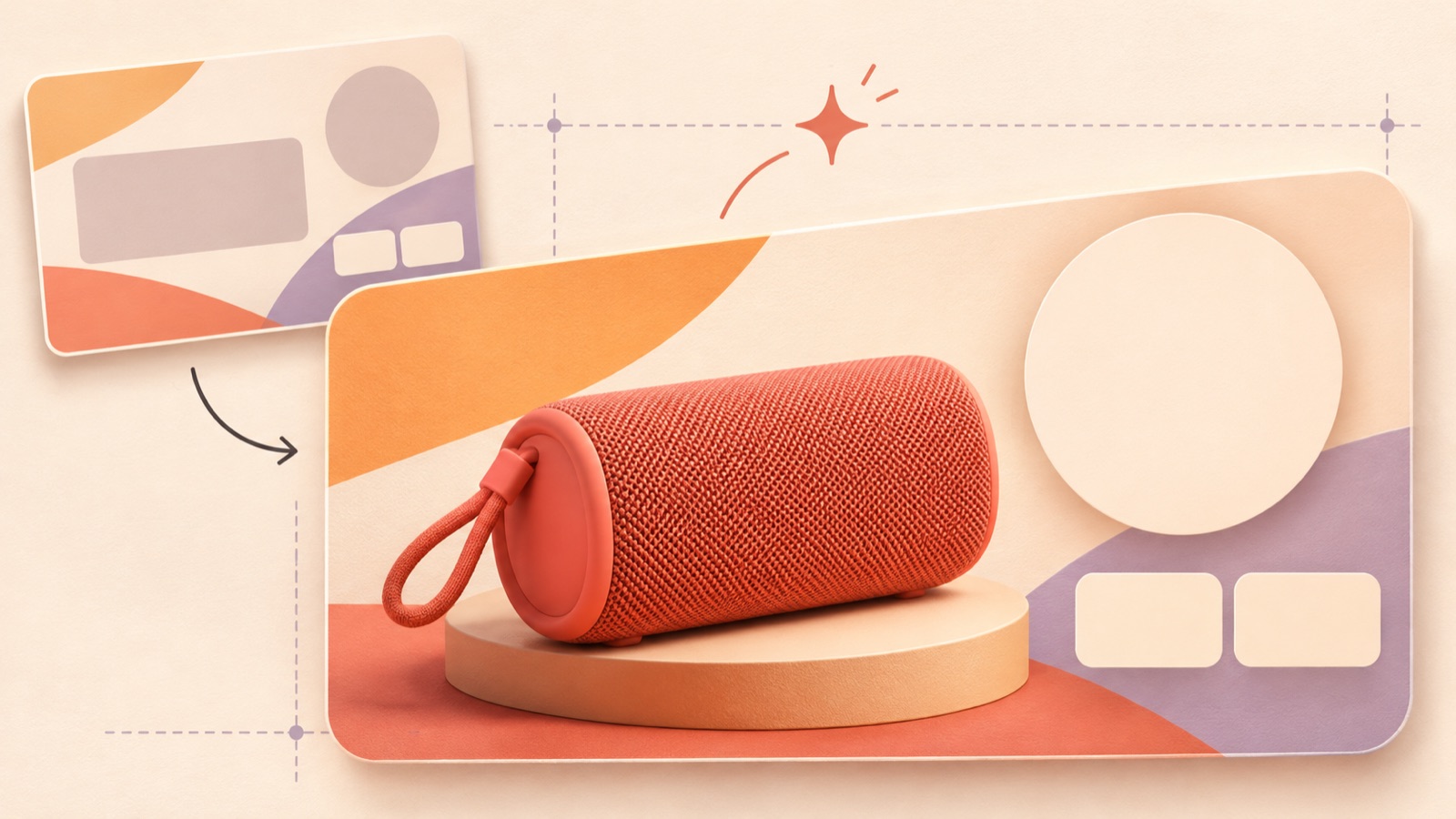
AIでイベントバナーを作るときは、長いプロンプトを書くよりも、参考画像のレイアウトを自分の商品や販促条件に置き換えることから始めましょう。商品を置く場所、大きく見せる特典、掲載する期間を決めると、制作の依頼内容が具体的になります。この記事では、参考画像を用意しているネットショップ運営者に向けて、レイアウトの説明の書き方と、AdForgeで実際の商品写真からデザイン案を作る手順を紹介します。架空のポーチの割引キャンペーンを例に、自分の販促に必要な入力内容を整理できます。
参考画像がある場合は、まず作り方を決める
作りたいバナーのイメージがあるなら、まず「この構成を参考に新しく作るか」「決まったテンプレートを自分で編集するか」を決めましょう。Canvaは、テンプレートを直接編集してバナーを作る選択肢です。1 マンゴーボードのAIデザイナーでは、AIによるデザインや画像制作の機能が紹介されています。2 選ぶ際はツール名よりも、用意した参考画像と商品写真をどのように活用するかを確認しましょう。
AdForgeは、このブログを運営する私たちのサービスです。参考広告のレイアウトに沿って、実際の商品写真から画像広告のデザイン案を3種類作る広告リメイクアプリです。使いたい広告の構成があり、自分の商品やメッセージに置き換えたいときに利用できます。ただし、生成結果を確認する作業は必要です。文字間隔や要素の位置を手作業で細かく調整することが優先なら、テンプレートを編集する方法もあわせて検討してください。
参考バナーを商品・特典・期間の配置に分ける
参考画像の気に入った要素をすべて取り入れようとせず、視線が動く順番を書き出しましょう。架空の例として、上部に割引の文言、中央にポーチ、下部に期間がある構成を考えてみます。ここで取り入れるのは、3つの要素の配置です。参考画像のブランド名、割引率、商品説明は、自分の販促情報に置き換える必要があります。背景色や装飾は、その後に決めればよいでしょう。
参考画像にギフトボックスがある場合は、その役割も区別しましょう。販売するギフトセットを入れる箱なのか、購入特典なのか、単なる背景の装飾なのかによって、必要な写真や文言が変わります。今回の架空のポーチのキャンペーンでは、ラッピングや購入特典は提供しないものとします。この場合は、箱の装飾を外して商品写真を中央に置くほうが、キャンペーンの内容を明確に伝えられます。画像生成の依頼にも、この区別を書いておきましょう。
プロンプトはレイアウトの説明と確定した文言に分けて書く
架空のキャンペーン条件を「旅行用ポーチ全品20%OFF、11月12日〜18日、クーポン適用が必要」としてみましょう。制作内容は、次のように説明できます。「クリーム色の背景に、提供したポーチの商品写真を中央に大きく配置します。上部には割引特典を最初に読めるように置き、下部には期間とクーポンの適用条件を配置します。装飾は最小限にし、ギフトボックスは入れません。」雰囲気よりも、要素の位置と役割を説明した依頼です。
続いて、実際に掲載する文言を別に書きましょう。「旅行用ポーチ全品20%OFF」「11月12日〜18日」「クーポン適用時」のように、確定した表現を分けておくと、確認の基準ができます。この説明は汎用的な制作依頼の例であり、特定のツールで同じ結果を保証するプロンプトではありません。AdForgeでは参考広告と実際の商品写真を使うため、背景を長く描写するよりも、商品情報とキャンペーンのメッセージを正確に準備することに集中しましょう。
- 商品写真は、実際に販売する色や形を確認できるものを用意します。
- 割引対象、割引率、適用方法を確定します。
- キャンペーン期間や別途条件を、販売ページの案内と一致させます。
- アップロードする写真や資料の使用権限を確認します。
AdForgeで参考広告と商品資料を組み合わせる
AdForgeの広告検索画面を開き、Meta・TikTokの広告ライブラリにある配信中の広告を見てみましょう。用意した参考画像と、商品数、特典の位置、文言を入れるスペースが似ている画像広告を選んで保存します。保存した画像広告の分析で、レイアウトと色を確認してください。架空のポーチのキャンペーンなら、商品1点を大きく見せられ、割引の文言を置くスペースがある構成を選びます。参考画像と雰囲気が似ているだけの広告よりも、用意した写真と情報を入れる場所がある広告を探しましょう。
画像広告の作成画面では、選んだレファレンスに自分の商品写真とメッセージを追加します。商品ページのアドレスを貼り付けると商品情報が自動入力されるので、内容を確認してから今回のキャンペーン条件を入力しましょう。架空の例の割引率、期間、クーポン条件を漏れなく入力します。AdForgeは、レファレンスのレイアウトに沿って、実際の商品写真から3種類のデザイン案を作ります。結果を開いて商品の見た目と文言を確認し、使用する案をダウンロードしてください。
完成したバナーは購入者が読む順番で選ぶ
デザイン案は、「商品を認識できるか、特典を理解できるか、適用条件を見つけられるか」の順に比較しましょう。架空のポーチのキャンペーンでは、20%という数字だけが大きく見えてクーポン条件が読めなければ、案内として不十分です。商品のファスナー、持ち手、色も元の写真と照合してください。実際にバナーを表示する画面サイズまで縮小すると、商品と文言が互いに隠れていないか判断しやすくなります。
使用する案を選んだら、その理由を1文で残しましょう。たとえば、「商品の形が鮮明で、クーポン条件が割引の文言の近くにあるため選んだ」と書けます。次の制作ではこの基準を維持し、背景色など変更する要素を1つ決めると、比較の目的が明確になります。ダウンロードした素材は、広告アカウントに直接登録します。キャンペーンの設定や配信、成果の確認は既存の広告管理ツールで行い、デザイン案の見栄えがよいという理由だけで広告成果まで予測しないようにしましょう。
要点まとめ
参考画像の商品・特典・期間の配置を区別し、自分の商品写真と確定したキャンペーンの文言に置き換えましょう。AdForgeでレファレンスを選んでデザイン案を作り、実際の商品と適用条件が正確に伝わる結果を選んで使用できます。
よくある質問
「高級感のあるイベントバナー」とだけ依頼するのでは不十分ですか?
希望するレイアウトを伝えるには曖昧です。背景色、商品の位置、最も大きく見せたい文言、期間を置く場所もあわせて説明しましょう。参考画像がある場合は、各要素がどのような役割を持つかも書いておくとよいでしょう。
商品写真に複数の商品が一緒に写っていても大丈夫ですか?
まず、キャンペーンの対象と写真に写っている商品が一致しているか確認しましょう。一部の商品だけを割引する場合は、写真内のすべての商品が割引対象に見えないよう、資料と文言を用意する必要があります。生成結果でも、商品の種類と数量を照合してください。
参考バナーと自分のキャンペーンの文言で長さが違う場合はどうすればよいですか?
まず、特典を理解するために必要な文言を残しましょう。適用条件を削らなければ収まらない構成なら、別のレファレンスを選ぶほうがよいでしょう。キャンペーンの意味を保ちながら短くできる表現から整えてください。
AdForgeでは画像バナーの作成を無料で始められますか?
すべてのアカウントは、自分の商品写真で作る画像広告12枚の無料枠から始められます。カード登録は不要で、無料枠は補充されません。
あわせて読みたい記事
AdForgeで次の広告を作る
AdForge(ad-forge.io)は、気に入った広告を選んで自社製品の動画・画像広告として作り直す広告リメイクアプリです。MetaとTikTokの広告ライブラリで参考広告を探し、台本・AIナレーション・字幕を作成して、確認してからダウンロードできます。すべてのアカウントは無料の画像広告12枚から始められます。