オンラインヨガの動画広告の作り方:レッスン動画で冒頭シーンと英語台本を組み立てる
ヨガ広告が写真のスライドショーのようにゆっくり感じられるなら、まずは各シーンの役割を分けてみましょう。既存のレッスン動画と講師の写真を使い、冒頭シーン、英語ナレーション、申し込み案内を組み立てる手順を解説します。
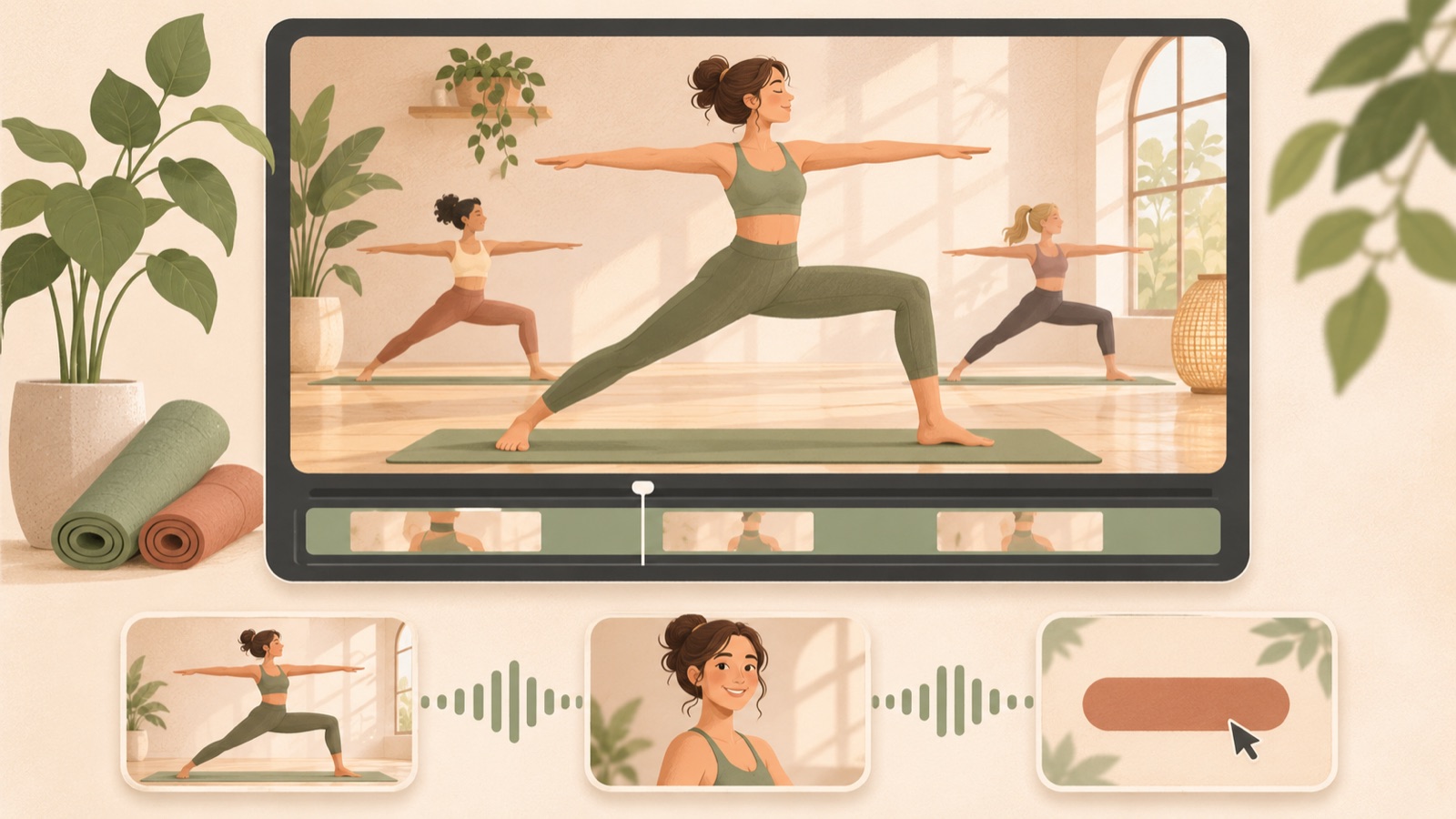
オンラインヨガの動画広告で写真のスライドショーのような印象を減らすには、まず実際の動きを見せ、レッスンに参加する理由を一つ、英語で伝えましょう。講師の写真は紹介シーンに、レッスン動画は指導方法を見せるシーンに配置します。以下の手順で素材を選び、台本を組み立ててAdForgeで制作すれば、最初の画面の情報量や、シーンごとに読むための時間まで確認できます。
レッスンの強みを一つ選び、それが伝わる素材を集める
まず、広告を見た人に覚えてほしいレッスンの強みを一つ決めましょう。自宅から参加できる手軽さ、初心者でもついていける説明、決まった時間に講師と一緒に取り組める形式などから選びます。実際に提供している内容だけを残し、その強みが表れるレッスン動画の一部分を探してください。初心者向けのレッスンなら、難しいポーズの完成形よりも、講師が動きを分解して説明する場面のほうが、今回のメッセージに合っています。
動画と写真には、それぞれ異なる役割を持たせましょう。レッスン動画からは、ポーズを始める様子や切り替える様子、講師が説明する様子、受講者が見る画面を選びます。講師の写真は、誰が教えるのかを紹介するときに使ってください。オンラインヨガ広告の展開がスライドショーのように感じられるという悩みは、実際の広告担当者による公開質問にも見られます。本記事では、その質問を制作上の課題を考える出発点としてのみ参照します。1
冒頭シーンは動きと短い問いかけに絞る
最初の画面に講師の経歴、レッスン時間、料金、申し込み案内をすべて載せると、何から見ればよいのかが曖昧になります。まずは動きをまねしてみたくなる実際のレッスン映像を配置し、コピーはその場面を理解するための一文に絞ってみましょう。TikTokの公式クリエイティブガイドでは、フック、本編、締めくくりという構成が示されています。ここでは、冒頭で関心を引き、次のシーンでレッスン内容を説明するという役割分担に当てはめます。2
仮の例として、初心者向けのオンラインレッスンなら、講師がマットの上でゆっくり腕を上げる場面に「New to yoga?」を入れられます。次のシーンでは、実際に説明している様子を見せて、その問いに答えましょう。自分のレッスンに置き換える際は、まず初心者向けかどうかを確認してください。実際の動きで始める案と講師の写真で始める案を別々に作り、どちらがレッスン内容をより明確に伝えられるか比較することもできます。
英語ナレーションはレッスン映像の問いに答える形で書く
展開が遅く感じられるからといって、すべてのカットを短くしないでください。ポーズを切り替える場面には動きを把握する時間が、講師紹介の写真には名前と役割を読む時間が必要です。まず、各シーンに一つずつ問いを割り当てましょう。どんなレッスンか、どうやってついていくのか、どこから申し込むのか、という順序です。英語台本を声に出して読みながら画面を切り替え、説明が終わる前にシーンが変わる場合は、文を短くするか、シーンを長く表示してください。
以下は、初心者向けのリアルタイムのオンラインレッスンを想定した仮の台本です。最初の動きに「New to yoga?」、指導シーンに「Follow clear guidance, one movement at a time.」、実際のレッスン画面に「Join a live online class from home.」、最後に「View the class schedule.」をつなげます。リアルタイムのレッスンでなければ、該当する文を変更してください。画面上のテキストとナレーションを活用し、最後に取ってほしい行動を明確にする構成は、TikTokの公式ガイドでも確認できます。2
AdForgeで参考広告を選び、自分のレッスン向けにリメイクする
AdForgeのMeta・TikTok広告ライブラリで、参考にする広告を検索して保存しましょう。ヨガ業種かどうかだけでなく、実際の動きから始まるか、説明とシーンがどうつながっているかを基準に選びます。保存した広告のフック、展開の速さ、カット、字幕、音声、音楽の分析を確認し、自分のレッスンに取り入れる骨組みを決めてください。リメイクに使う商品情報には、レッスンの対象者と進め方、参加する理由、申し込み案内を入力し、使用権限のあるレッスン動画と講師の写真をアップロードします。
動画制作では英語を選択し、AIが作成した台本とストーリーボードを確認しましょう。冒頭には動きのある動画、説明シーンには指導の様子、紹介シーンには講師の写真が配置されているかを確認し、自分で修正します。英語ナレーション、単語単位でタイミングを合わせた字幕、BGMが入った仕上がりを確認した後、不自然なシーンだけを作り直すこともできます。アプリのシーンにはユーザーがアップロードしたスクリーンショットや画面録画を使うため、必要なレッスン画面も自分で用意してください。動画広告の制作は有料機能です。
- 参考広告を保存し、冒頭シーンと展開の仕方を確認します。
- レッスン情報と訴求ポイントを入力し、使用権限を確認した動画・写真をアップロードします。
- 英語台本とストーリーボードを修正し、仕上がりを確認します。
スマートフォンで読みやすさを確認し、冒頭シーンの比較案を仕上げる
完成した動画は、スマートフォンで音声をオンにした状態とオフにした状態の両方で見てください。音声オンでは、英語ナレーションが終わる前に字幕やシーンが消えないかを確認します。音声オフでは、レッスンの形式と申し込みに必要な行動が理解できるかを確認しましょう。TikTok向けのクリエイティブなら、縦型の全画面で動きやコピーがどう見えるかも確認してください。縦型の全画面表示と、プラットフォームになじむコンテンツ制作は、TikTokの公式資料でも推奨されています。3
次に比較するクリエイティブは、冒頭シーンだけを変えて作ってみましょう。例えば、同じ仮のレッスンについて「New to yoga?」を入れた案と「Practice yoga from home.」を入れた案を用意し、その後のレッスン説明と申し込み案内は同じにします。どちらの表現が合うかは、実際の配信結果で判断する必要があります。AdForgeで確認した完成クリエイティブをダウンロードし、広告アカウントに直接登録してください。キャンペーンの設定、配信、成果の確認は既存の広告管理ツールで行い、その結果を次の冒頭シーンを選ぶ根拠にしましょう。
要点まとめ
オンラインヨガ広告は実際の動きから始め、参加する理由を一つ、指導シーンで伝えましょう。英語台本と画面の表示時間を合わせてAdForgeでリメイクし、スマートフォンでの確認を終えたクリエイティブをダウンロードして、広告配信に使用してください。
よくある質問
講師の写真だけでもオンラインヨガの動画広告を作れますか?
AdForgeは、アップロードした素材とレッスン情報をもとに新しい動画広告を作成できます。ただし、写真だけでは実際の指導方法や動きを見せることが難しくなります。レッスン動画がある場合は、説明やポーズの切り替えが見える部分も一緒に使ってください。
英語ナレーションに合うカットの長さはどう決めますか?
台本を実際の速度で読みながら、シーンを確認してください。一文が終わる前に該当する画面が消える場合は、文を短くするか、シーンを長く表示します。動きを理解する時間と、字幕を読む時間の両方を基準にしてください。
英語字幕はナレーションと違う内容にするべきですか?
AdForgeは、ナレーションに単語単位でタイミングを合わせた字幕を入れます。強調用のコピーを別に用意する場合は、冒頭の問いかけや申し込みのための行動など、必要な情報だけを残してください。画面が複雑になる場合は、まず台本自体を短く修正するとよいでしょう。
参考広告のコピーやシーンをそのまま使ってもよいですか?
リメイクでは、冒頭シーンや展開などの構成を参考にし、内容は自分のレッスン情報とアップロードした素材で新しく作ってください。レッスン動画に受講者が映っていたり、音楽が含まれていたりする場合は、広告に使用する権限も確認する必要があります。
AdForgeで次の広告を作る
AdForge(ad-forge.io)は、気に入った広告を選んで自社製品の動画・画像広告として作り直す広告リメイクアプリです。MetaとTikTokの広告ライブラリで参考広告を探し、台本・AIナレーション・字幕を作成して、確認してからダウンロードできます。すべてのアカウントは無料の画像広告12枚から始められます。