Meta広告クリエイティブの作り方:参考広告から最初の完成版まで
お手本にしたい広告はあるのに、どこから始めればよいか迷っているなら、参考にする構成と自社の商品情報をまず分けましょう。素材の準備からAdForgeでの制作・修正・ダウンロードまで、最初のクリエイティブを完成させる手順を紹介します。
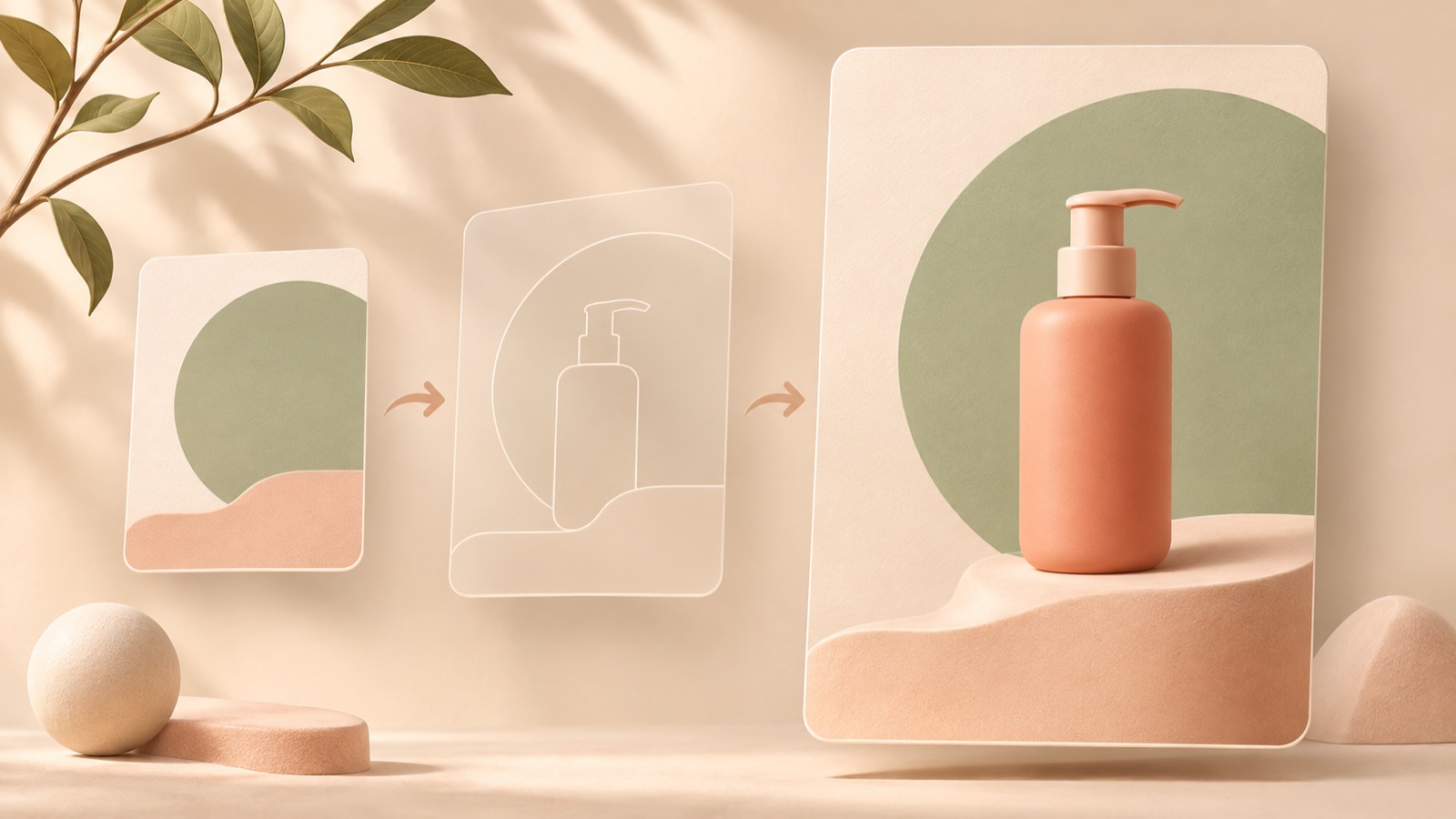
Meta広告クリエイティブの作り方に迷ったら、参考広告を1つ選び、商品素材を使って最初の完成版を作るところから始めましょう。取り入れる構成と差し替える内容を分けると、制作に必要な写真やメッセージが明確になります。この記事では、当社の広告リメイクアプリAdForgeを使い、素材の準備から画像・動画の制作、修正、ダウンロードまでの手順を紹介します。
参考広告を1つ選び、最初に作る形式を決める
参考広告がいくつあっても、最初に何を作るかが決まらなければ制作には取りかかりにくいものです。実際の公開質問でも、お手本にしたい広告はあるものの始め方がわからず、広告制作の一連の流れを学びたいという悩みが寄せられています。1 最初の制作では、候補を増やすよりも1つに絞ってみましょう。「この広告のどの場面なら、自社の商品にも使えるか」を書き出すと、選ぶ基準ができます。
新しい参考広告が必要なら、Meta広告ライブラリで現在配信中の広告を検索できます。2 候補の中から、手元の素材で伝えたい要点を表現できる広告を選びましょう。商品写真が中心なら画像広告から、使い方の手順を示す動画やアプリの画面録画があるなら動画広告から始めるのがおすすめです。最初の目標は、自社の商品と購入する理由が明確に伝わる完成版を1つ作ることです。
取り入れる構成と、自社の商品に差し替える内容を分ける
参考広告の冒頭シーン、説明の順序、画面の配置、最後の行動喚起の文言が、それぞれどのような役割を果たしているかを書き出しましょう。その横に、自社の商品写真や情報に差し替える内容を記入します。強みの整理、参考広告の調査、核となるメッセージと媒体・フォーマットの選定を経て制作する流れは、USPに基づく広告企画の資料も参考になります。3 まずは、この準備を1つの広告にだけ適用してみましょう。
仮の例として、折りたたみ式ノートパソコンスタンドを広告するとします。参考動画が「不便な状況 → 商品登場 → 使用シーン → 詳しく見る」という流れなら、その順序を活用できます。冒頭は狭いデスクで作業する場面に、商品が登場する場面は実際のスタンドの素材に差し替えましょう。口コミや割引の文言は流用せず、自社の商品で確認できる特徴を1つ選び、中心となるメッセージにします。
- 取り入れる構成:冒頭シーンの役割、説明の順序、商品とコピーの位置
- 差し替える内容:商品素材、使用場面、訴求ポイント、確認済みの販売条件
- 最後の行動:広告を見た人に次にしてほしいことを1つ
商品写真と購入する理由をセットで用意する
商品の全体像がわかる写真と、強調したい特徴が伝わる素材を用意しましょう。スタンドの折りたたみ構造を説明するなら、開いた状態と折りたたんだ状態の両方が必要です。動画では、予定している場面を手元の素材で表現できるか、先に確認しましょう。アプリ広告なら、アップロードするスクリーンショットや画面録画を用意します。素材が豊富にあっても、今回の広告で購入する理由を説明できるものから選んでおくと、仕上がりを確認しやすくなります。
入力するメッセージは、「誰が、どのような状況で、どの特徴を理由に選ぶのか」が伝わるように書きましょう。仮の例なら、「デスクを移動しながら作業する方のための、折りたたんで収納できるノートパソコンスタンド」といった表現が考えられます。実際の商品が折りたためることを確認してから使ってください。AdForgeでは、商品ページのアドレスを貼り付けると商品情報を自動入力できます。入力された説明も、実際の商品と一致しているか自分で確認します。
AdForgeで参考広告を選び、最初の広告を作る
AdForgeの広告検索画面で、参考にするMeta広告を探して保存しましょう。保存した広告の分析で、画像ならレイアウトや色、動画ならフック、展開の速さ、カット、字幕などを確認します。先ほど決めた購入する理由を表現できる構成なら、リメイクする参考広告として選びましょう。配信開始から何日経っているかも確認できますが、その期間だけで成果を判断せず、自社の素材で内容を再現できるかを見極めてください。
商品情報の入力画面では、商品ページのアドレスを貼り付けるか、商品情報と訴求ポイントを入力し、写真や動画をアップロードします。画像制作では、実際の商品写真を使い、参考広告のレイアウトに沿った3つの案を作成します。結果画面では、商品が十分に見えるか、重要なコピーが埋もれていないかを比較しましょう。すべてのアカウントで、カード登録なしで画像広告12枚を無料で作成でき、無料枠は補充されません。
動画制作は有料プランで利用できます。AIが作成した台本と絵コンテで商品の登場順や説明を確認し、未確認の主張や素材と合わないシーンは自分で修正しましょう。韓国語の台本・ナレーション・字幕で制作し、商品名や文の意味を確認します。AIナレーション、単語単位でタイミングを合わせた字幕、BGMが入った仕上がりを確認し、特定のシーンだけが不自然なら、そのシーンを再生成できます。
完成版を確認し、広告アカウントに登録するファイルをダウンロードする
完成版は、スマートフォンでも商品やコピーが見やすいか確認しましょう。画像では写真とコピーが互いに隠れていないか、動画では冒頭シーンから最後の行動喚起まで、言葉と映像が合っているかを確認します。商品の形状や付属品、価格、アプリ画面が実際と一致しているかも確認してください。アップロードした素材の使用権限を確認し、問題があれば「商品写真を差し替える」「説明文を短くする」のように、修正する対象を具体的に決めます。
何を紹介しているのか、なぜ選ぶ価値があるのか、次に何をすればよいのかが伝われば、最初の完成版としましょう。AdForgeから仕上がりをダウンロードし、Meta広告アカウントに自分で登録します。キャンペーンの設定・配信・成果確認は、既存の広告管理ツールで行います。次のクリエイティブでは、商品とメッセージを維持したまま、冒頭シーンか配置のどちらか一方を変えてみましょう。最初の完成版を基準にすると、次の制作で比較する違いも明確になります。
要点まとめ
最初のMeta広告クリエイティブは、参考広告1つと購入する理由1つから始めましょう。構成と商品情報を分け、実際の写真・動画とメッセージをAdForgeに入力して制作します。仕上がりを確認してダウンロードすれば、広告アカウントに登録する最初の完成版を用意できます。
よくある質問
先にデザインや動画編集を学ぶ必要がありますか?
最初のクリエイティブを作るために、あらゆる編集スキルを先に学ぶ必要はありません。AdForgeでは、参考広告と商品素材・メッセージを入力して画像や動画を作れます。商品情報の正確性の確認と、仕上がりのチェックは自分で行う必要があります。
参考広告はどこまで取り入れてよいですか?
冒頭シーンの役割、説明の順序、画面の配置など、構成の骨組みを参考にしましょう。コピーや写真は、自社の商品情報と素材を使って新たに作成します。他商品の口コミ・割引・性能に関する主張をそのまま流用しないでください。
商品写真だけでも始められますか?
商品写真を使った画像広告から始められます。AdForgeは実際の商品写真を使い、参考広告のレイアウトに沿った3つの案を作成します。使用手順がメッセージの核となる場合は、その過程を示す素材も用意しましょう。
完成した広告はAdForgeから直接配信されますか?
広告アカウントで自動配信する機能は、まだありません。完成したクリエイティブをダウンロードして広告アカウントに自分で登録し、キャンペーンの設定・配信・成果確認は既存の広告管理ツールで行います。
あわせて読みたい記事
AdForgeで次の広告を作る
AdForge(ad-forge.io)は、気に入った広告を選んで自社製品の動画・画像広告として作り直す広告リメイクアプリです。MetaとTikTokの広告ライブラリで参考広告を探し、台本・AIナレーション・字幕を作成して、確認してからダウンロードできます。すべてのアカウントは無料の画像広告12枚から始められます。