アプリインストール向け画像広告の例5選:実際の画面とメリットを見せる構成
アプリ広告が実物の商品広告のようで不自然に感じるなら、まずは実際の画面と利用目的を結び付けてみましょう。架空のアプリを使った5つの例で、画面の選び方、英語コピー、参考広告の活用方法を解説します。
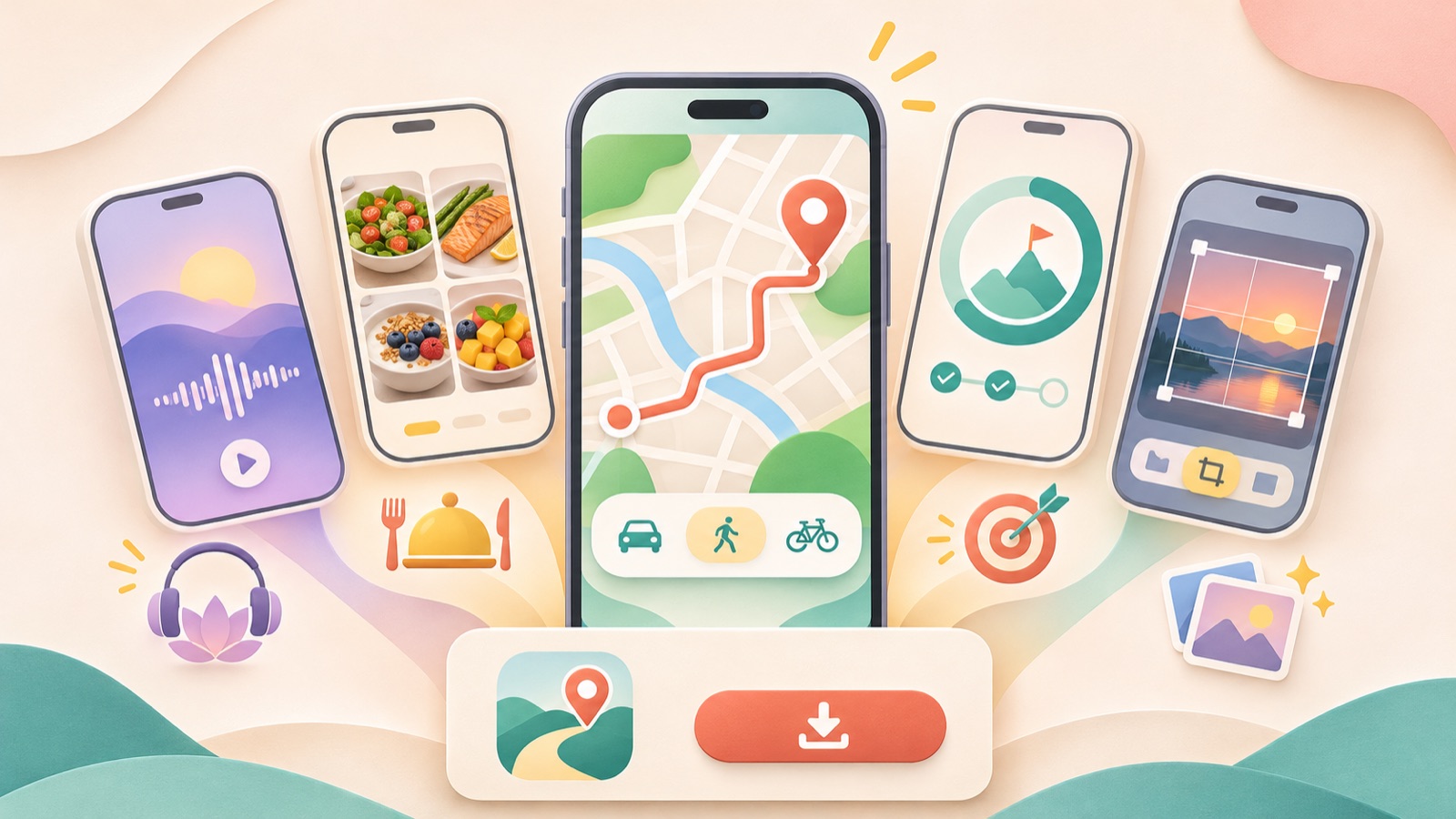
アプリインストール向け画像広告の例を探しているなら、スマートフォンのモックアップよりも、「インストールすると何ができるか」が伝わる構成を先に選びましょう。スケジュールアプリなら整理された1日の予定を、語学アプリなら練習する会話を見せる、といった具合です。以下はすべて架空の例です。実際の画面を中心にした構成、利用シーンを見せる構成、主なメリットを伝える構成を比較し、AdForgeで参考広告を探して制作の方向性を決める方法まで解説します。
1. 今日の予定をひと目で見せる
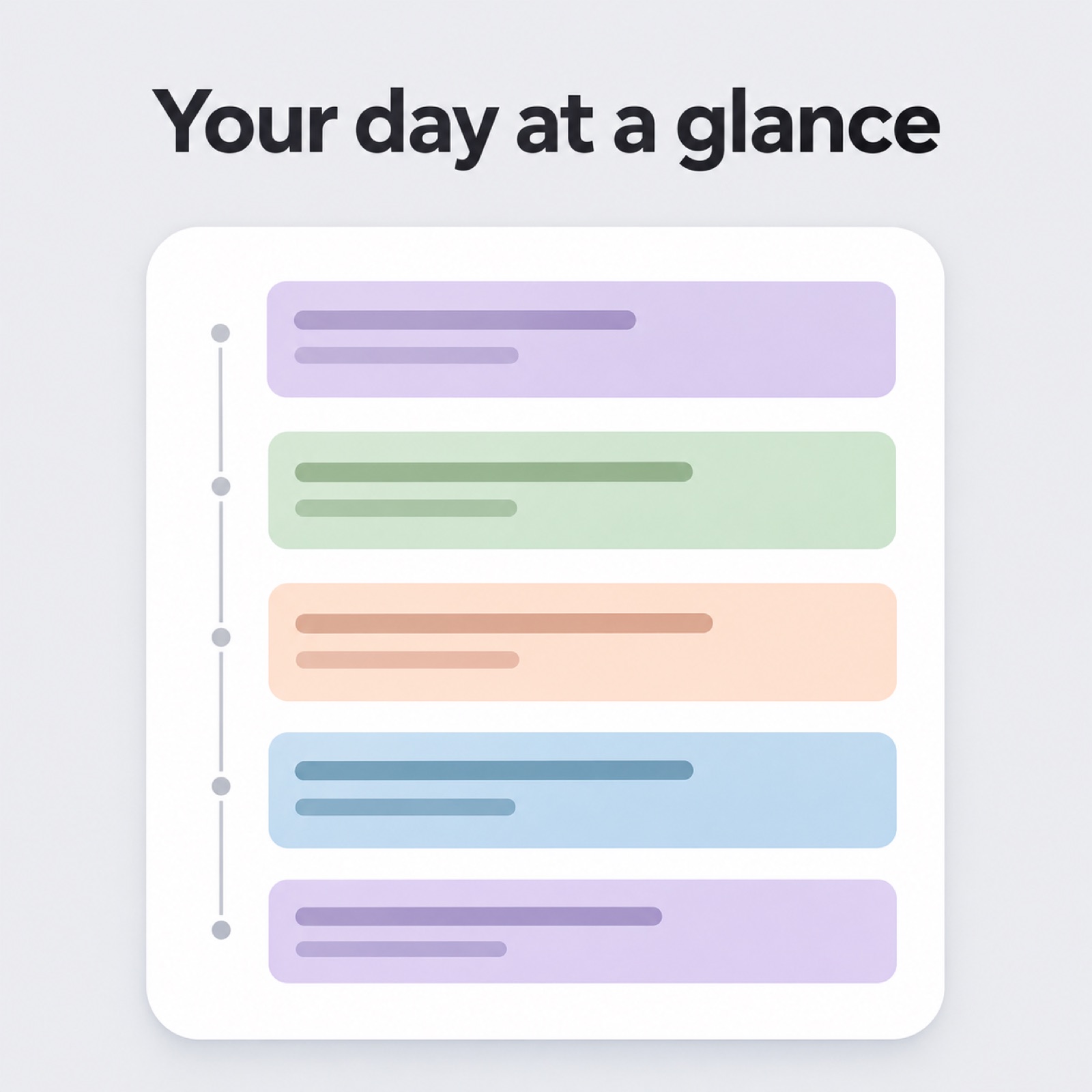
架空のスケジュールアプリの広告です。薄いグレーの背景の中央に、実際のアプリの1日の予定画面を大きく配置します。上部には「See your day at a glance」、下部には小さな行動喚起のコピー「Plan your day」を置きます。月間カレンダーや設定画面は使わず、時刻とやることが一緒に見える画面を選びましょう。実際のスクリーンショットと短いコピーを使う制作方法は、アプリのバナー制作について尋ねるコミュニティのコメントでも確認できます。1
この構成の狙いは、ユーザーが広告コピーと画面をすぐに照らし合わせられるようにすることです。スケジュール、メモ、家計簿など、機能そのものを画面で見せられるアプリに適しています。自分のアプリに取り入れる際は、見栄えのよい起動画面よりも、主要な操作を終えた画面を用意しましょう。AdForgeでアプリの画像広告を検索して保存し、レイアウトと色の分析を確認します。画面を大きく使った参考レイアウトを選び、商品情報と訴求ポイントには「今日やることを1つの画面で確認」のように、見せたいメリットを具体的に記入しましょう。
2. 使う直前の状況とアプリ画面を結び付ける
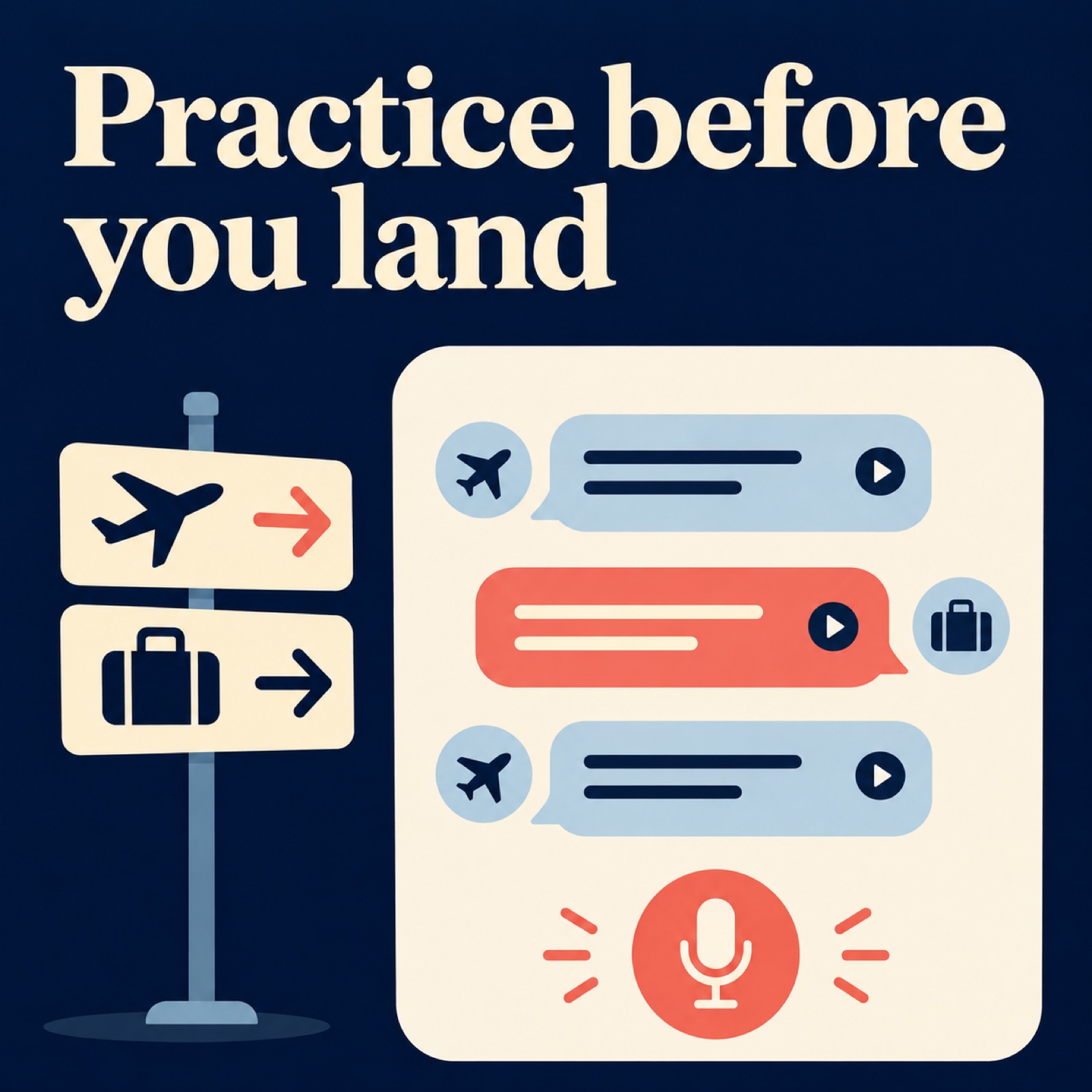
架空の旅行会話アプリの広告です。左側にシンプルな空港案内板のイラストを、右側に道を尋ねる英語表現が載った実際のアプリ画面を配置します。背景は濃いネイビー、画面の周囲は明るいクリーム色にして区別します。コピーは「Practice before you land」の1つに絞ります。旅の楽しさ全体を説明するのではなく、到着前に必要な表現を練習する場面に焦点を当てた架空の例です。
この構成は、アプリの機能を日常のニーズに結び付けるための選択です。画面だけでは用途が伝わりにくい会話練習、旅行準備、生活サポートのアプリに適しています。自分のアプリに置き換える際は、空港を通勤や買い物などの実際の利用シーンに変え、その状況に合う画面を用意しましょう。AdForgeでシーンを表す画像と情報エリアが分かれた参考広告を保存して分析し、商品情報に利用するタイミングと必要な機能を入力します。生成結果では、シーンの描写がアプリ以上に目立っていないかを確認しましょう。
3. 主なメリットを1つに絞り、画面の一部を拡大する
架空の献立計画アプリの広告です。淡いミント色の背景に「Dinner, decided.」を大きく配置し、その下に、実際のアプリで今日の夕食メニューを選んだ画面の一部を拡大して見せます。料理の写真を何枚も並べたり、スマートフォンを食卓の商品として立てたりはしません。メニュー名と選択状態が見えれば十分です。Googleは、アプリ キャンペーンの画像について、品質とフレームの活用を考慮し、テキストやロゴの過剰な重ね合わせを避けるよう案内しています。2
この構成は、機能の一覧よりも「今日何を食べるかを決める」という1つのメリットを伝えるための架空の例です。画面全体を縮小すると文字が小さくなるアプリで、検討する価値があります。自分のアプリでは、コピーで約束したメリットを確認できる部分を選んで切り抜き、画面の意味が変わらないようにしましょう。AdForgeで短い見出しと大きなビジュアル要素からなる参考広告を選び、訴求ポイントを1つ入力します。画像機能は実際の商品写真を活用するものとして案内されているため、アプリUIが正確に再現されることを前提にせず、結果を元の画面と照らし合わせましょう。
4. 入力内容と結果を並べて見せる
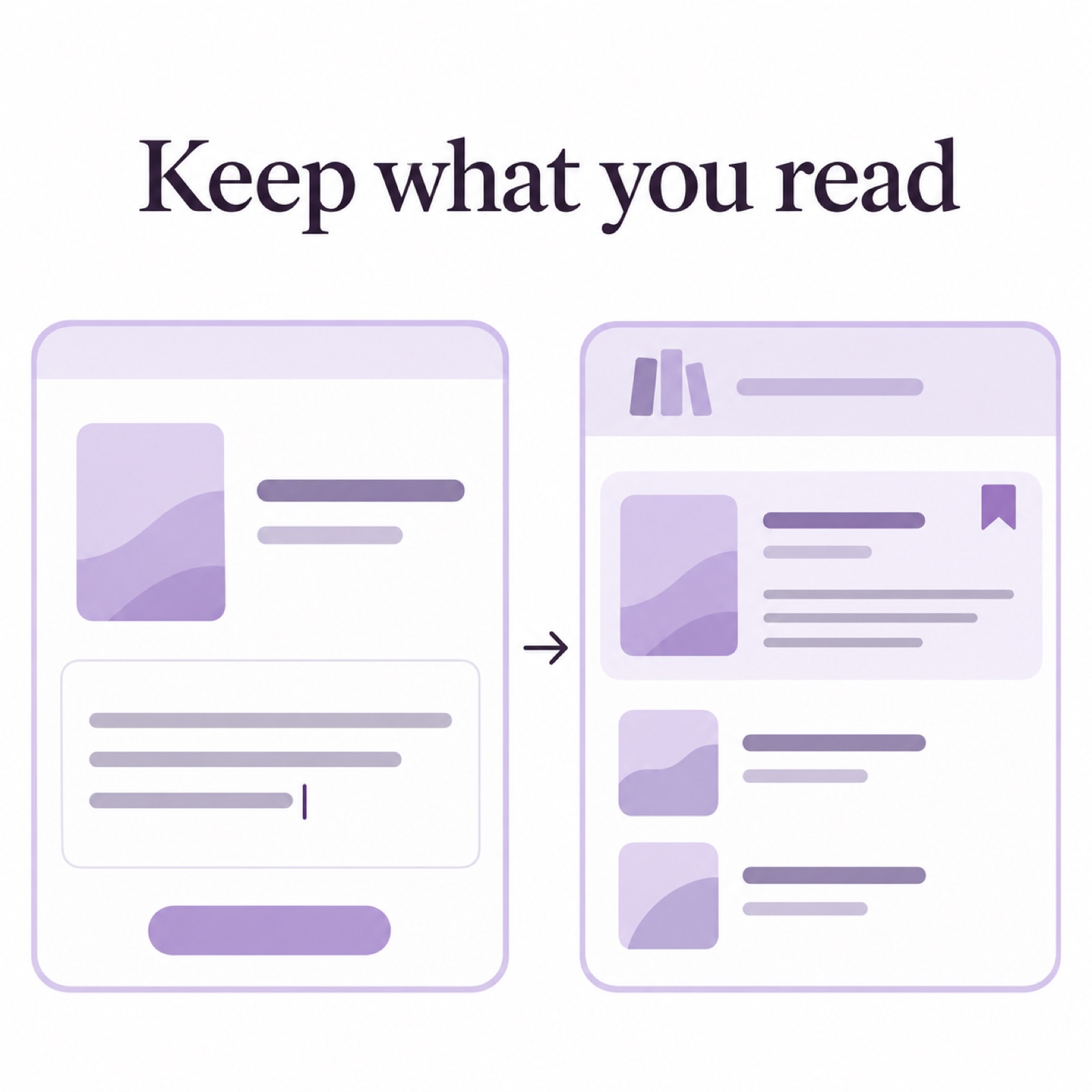
架空の読書記録アプリの広告です。白い背景の左側のカードに、本のタイトルと短いメモを入力した実際の画面を、右側のカードに、その記録がまとまった本棚画面を配置します。2つのカードの間には小さな矢印を入れ、上部には「Keep what you read」と書きます。この架空の例で比較するのは、使用前後の気分や能力ではありません。アプリに入力する情報と、その情報が整理される様子を見せる構成です。
インストールする理由よりも、まず「どう使うか」を説明する必要がある記録・整理アプリに適しています。自分の製品に置き換える際は、2つの画面に同じサンプルデータを使い、つながりを明確にしましょう。AdForgeでは、2つのエリアに分かれた画像の参考広告を保存してレイアウト分析を確認し、入力情報と結果の関係を訴求ポイントに記入します。ただし、この構成をGoogleのアプリ キャンペーンに取り入れる際は、完成した1枚のバナーが最終的な広告のすべてになるとは考えないでください。アプリインストール広告の構成は、掲載場所によって変わることがあります。3
5. 同じ画面に異なるインストール理由を添える
架空の集中タイマーアプリの広告です。青緑色の背景の中央に実際のタイマー画面を配置し、見出しエリアだけを変えます。1案目は「Start one focused session」、2案目は「Make room for deep work」です。前者は今始める行動に、後者は確保したい時間に焦点を当てています。2案の画面、背景、配置をそろえると、メッセージの違いを比較しやすくなります。これはテスト用の設計例であり、どちらかのコピーのほうが成果がよいという意味ではありません。
AdForgeでは、広告ライブラリでアプリ広告を検索し、見出しエリアと画面エリアが明確に分かれた参考広告を保存します。保存した広告の画像レイアウトと色の分析を確認し、参考にする広告を選びます。商品情報の入力段階でアプリの用途と訴求ポイントを記入し、アップロード素材を追加して画像制作を進めます。画像広告は、実際の商品写真をもとに3つの案を作る機能です。アプリのスクリーンショットを入れたときにUIがそのまま保持されるとは断定できないため、結果に含まれる数字、アイコン、ボタンの文言を元の画面と照らし合わせ、適切な結果をダウンロードしましょう。
要点まとめ
アプリインストール向け画像広告は、実際の画面で確認できる1つのメリットから始めましょう。画面中心型、利用シーン型、部分拡大型、入力・結果型の中からアプリに合う構成を選び、AdForgeの参考広告分析を活用して制作の方向性を決められます。画像案のUIが正確かどうかは元の画面と照らし合わせ、完成した素材の登録と成果の確認は、既存の広告管理ツールで行いましょう。
よくある質問
スマートフォンのモックアップは必ず入れる必要がありますか?
必須にする必要はありません。画面全体で使い方を説明できるなら大きく見せ、特定の機能だけが重要なら、その部分を拡大する構成を検討しましょう。モックアップよりも、広告コピーを裏付ける画面を優先します。
Google 広告向けのアプリバナーにも同じ構成を使えますか?
アイデアは参考にできますが、Meta向けに完成させた画像をそのまま使えるとは考えないでください。Googleは、画像の品質とフレームの活用、テキストやロゴの過剰な重ね合わせを避けるための指針を示しています。アプリインストール広告は、掲載場所によって構成も変わることがあります。23
AdForgeはアプリのスクリーンショットを正確に保持した画像広告を作れますか?
提供されている機能情報だけでは保証できません。画像広告は、実際の商品写真を使い、参考レイアウトに沿った3つの案を作る機能です。アプリのスクリーンショットや画面録画をアプリのシーンに使うという明示的な説明は、動画広告に関するものです。画像の生成結果に含まれるUIは、元の画面と直接比較しましょう。
制作前にどのような素材を用意すればよいですか?
主要な操作が分かる実際のアプリ画面、その画面と一致する英語のメッセージ、広告に使用する権利がある素材を用意しましょう。サンプルアカウントで個人情報を含まない画面を作り、アプリで実際にできる操作だけをコピーに盛り込むとよいでしょう。
あわせて読みたい記事
AdForgeで次の広告を作る
AdForge(ad-forge.io)は、気に入った広告を選んで自社製品の動画・画像広告として作り直す広告リメイクアプリです。MetaとTikTokの広告ライブラリで参考広告を探し、台本・AIナレーション・字幕を作成して、確認してからダウンロードできます。すべてのアカウントは無料の画像広告12枚から始められます。