ベビー用品の動画広告作成ツールおすすめ比較:2つのツールと3つの制作方法
商品写真だけで、どこまで動画広告を作れるのでしょうか。AdForgeとCanva Grow、手動編集、実際の使用動画を組み合わせる方法を、必要な素材と残る作業で比較します。
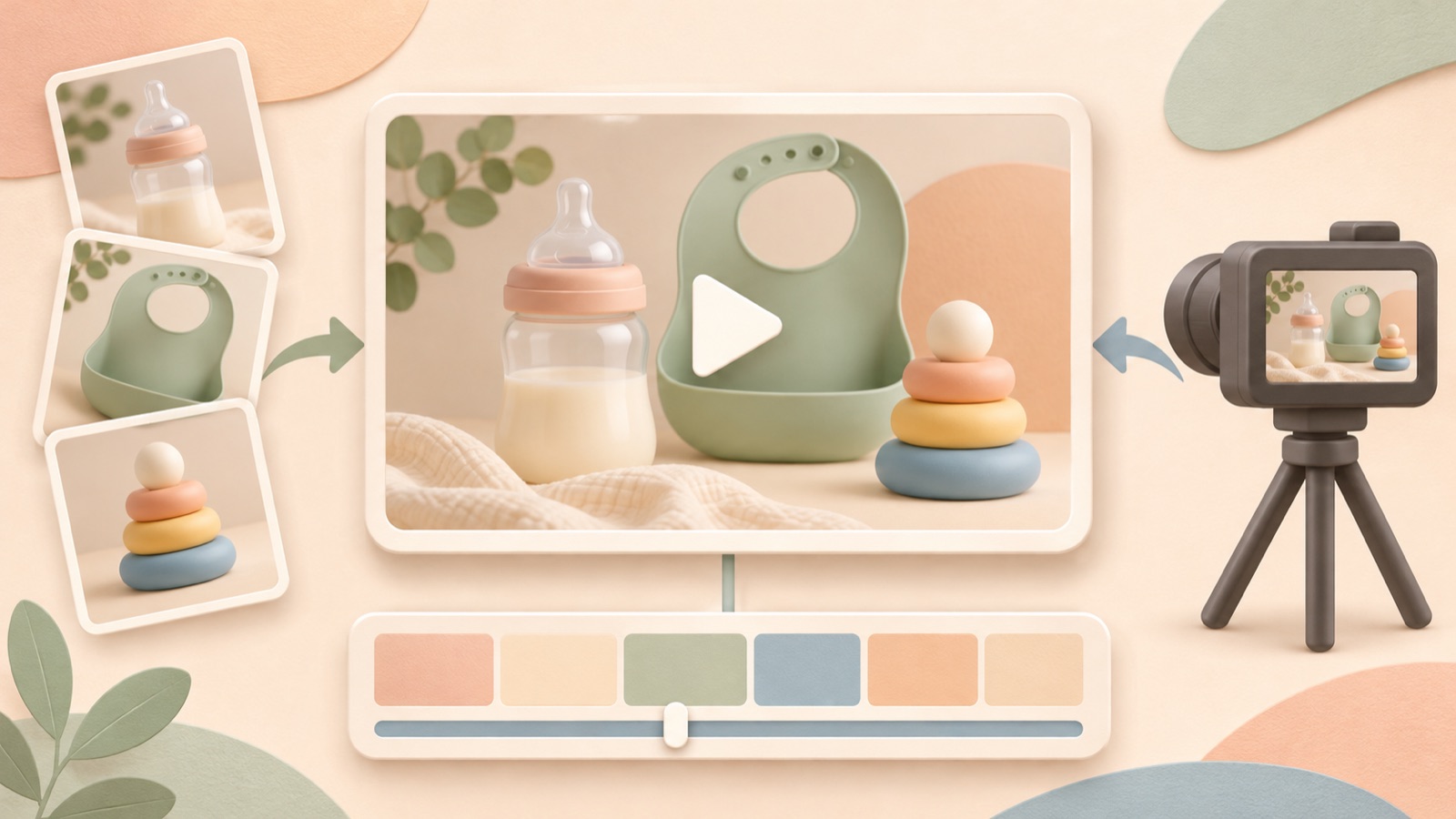
ベビー用品の写真から英語のTikTok・Instagram動画広告を作るなら、完成までに自分で行う作業を基準にツールを選びましょう。この記事では、必要な素材、手動編集の量、台本・音声・字幕が含まれるかを基準に、2つのツールと3つの制作方法を選びました。参考広告をもとに台本から作りたいならAdForge、広告コンセプトの生成と編集をまとめて検討したいならCanva Growが候補です。実際の使い方を見せる必要がある場合は、手元の写真に実演素材を加える方法が適しています。
1. AdForge — 参考広告を選び、英語動画の制作につなげる
AdForgeは、このブログを運営する私たちのサービスです。気に入った広告の冒頭シーン、展開、画面構成、行動を促す文言を参考に、自分の商品情報と写真・動画で新しい広告を作るリメイクアプリです。AIが編集可能な台本とストーリーボードを作成し、英語のナレーション・単語単位の字幕・BGMを加えます。写真はあっても、台本作成や編集を担当する人手が足りないネットショップに向いています。
まず、広告ライブラリで参考広告を検索して保存します。保存した広告のフックや展開、カット構成を確認してから、商品情報を入力します。商品ページのURLから情報を取り込み、実際の商品写真・動画を追加しましょう。制作言語を英語に設定し、台本とストーリーボードで冒頭のメッセージ、購入理由、最後に行動を促す文言を確認します。生成結果に不自然なシーンがあれば、そのシーンだけを再生成し、最終確認後にダウンロードします。
メリットは、参考広告を起点に台本・音声・字幕をまとめて準備できることです。ただし、商品の形状維持や赤ちゃんモデルの生成を保証する機能を期待して選ぶべきではありません。無料のスタート特典は、カード登録なしで利用できる画像広告12枚で、動画制作は有料です。アップロードする素材の使用権限と生成結果を確認し、完成した動画は自分で広告アカウントに登録する必要があります。
2. Canva Grow — 商品素材から広告コンセプトを作成・編集する
Canva Growは、商品ページのURL、事業の説明、商品写真、既存の素材を入力し、広告コンセプトを検討できる選択肢です。公式ヘルプでは、画像広告と動画アバター広告の生成・編集機能を確認できます。そのため、Canvaを写真を1枚ずつ配置する手動のテンプレートツールとしてだけ捉える必要はありません。商品素材からコンセプトを作り、その後は自分で編集したい運営者にとって、検討に値する候補です。2
メリットは、コンセプトの検討から生成結果の編集へとつなげられることです。ただし、確認した資料だけでは、商品写真を入れると希望する生活シーンや赤ちゃんが実際に使っているシーンまで正確に完成すると判断することはできません。選ぶ前に、代表的な商品を1つ使って、必要な種類の動画を作れるか確認しましょう。英語の台本・音声・字幕まで必要な場合は、それぞれをどの段階で準備・修正するか、別途確認しておくとよいでしょう。
3. 写真を手動で編集 — 商品の見た目と文言の配置を自分で決める
写真の手動編集は、商品写真の順番、表示する区間、文言の位置を運営者が決める制作方法です。ツールそのもののおすすめ順位とは分けて考えてください。実際の質問原文でも、ベビー用品の写真をInstagram・TikTok動画に変えるにあたり、Canvaでの手作業に代わるツールが求められていました。写真を持っているかどうかより、繰り返しの編集に使える時間が選択を左右する状況です。1
架空の例として、おむつ収納ケースを販売するなら、全体像、収納スペースの拡大写真、付属品の写真を順番に配置できます。冒頭は「Keep changing essentials together」、最後は「See the compartments」のように、実際の写真で確認できる内容を文言にします。メリットは、既存の写真を中心に、商品の見た目と配置を自分で管理できることです。限界は、台本・ナレーション・字幕・音楽をそれぞれ準備し、タイミングを合わせる作業が残ることです。
4. 実際の実演動画とAdForge — 使い方を見せる素材がある場合
この方法は、商品写真に自分で用意した実演動画を加え、AdForgeで広告の流れを作る組み合わせです。開閉、折りたたみ、組み立てなど、動きを見ないと購入を判断しにくい商品に向いています。架空の例として、携帯用おむつ替えマットなら、広げる、収納部分を確認する、折りたたんでしまう様子を実際の商品で撮影して準備します。赤ちゃんが登場しなくても使い方を説明できるシーンから選びましょう。
AdForgeにその素材と商品情報を入力し、実演の順序に合う参考広告を選びます。台本とストーリーボードでは、どの説明にどの実演素材が必要かを確認しましょう。メリットは、実際の動作を示す根拠となる素材を確保したうえで、英語広告を制作できることです。限界は、撮影準備が増えることと、生成結果でも動作・部品・説明が実際の商品と一致しているかを確認する必要があることです。
5. 画像案を検討してからAdForgeで動画制作 — 購入理由を先に決めたい場合
写真は十分にあっても、どの購入理由を前面に出すか決まっていないなら、画像案でメッセージを先に検討する方法が適しています。AdForgeは、参考にする画像広告のレイアウトに沿って、実際の商品写真から一度に3つの案を作成します。架空の例として、外出用の収納ポーチなら、「仕切りごとの整理」と「中身の確認」のうち、写真がより明確に裏付けるメッセージを選び、動画企画の出発点にできます。
メリットは、動画に入れる中心的な文言と商品写真を先に絞り込めることです。限界は、画像案を選ぶ作業が増えることと、気に入った画像が動画広告の成果を証明するわけではないことです。選んだメッセージをAdForgeの動画制作に使う商品情報・訴求ポイントに反映し、英語の台本でフック、商品のベネフィット、行動喚起がつながっているかを確認しましょう。TikTokの公式ガイドも、冒頭のフック、ベネフィット、ナレーション、行動喚起を制作基準として挙げています。3
要点まとめ
写真はあっても台本作成や編集の人手が足りないならAdForge、コンセプトを生成してから自分で編集したいならCanva Growを検討しましょう。使用時の動きが重要なベビー用品には実際の実演素材を加え、最初の英語広告では、写真と動画で確認できる購入理由を1つ、明確に伝えましょう。
よくある質問
商品写真だけで始めてもよいですか?
商品の見た目と購入理由を紹介する広告から始められます。AdForgeに商品写真と情報を入力し、参考広告を選びます。ただし、写真に写っていない実際の使用動作を見せる必要がある場合は、実演素材を追加するとよいでしょう。
赤ちゃんモデルや着用シーンの生成が目的なら、何を選べばよいですか?
この記事で確認した機能だけでは、適切なツールを断定できません。AdForgeを、赤ちゃんモデルの生成や商品の形状維持を保証するサービスとして紹介することはできません。実際の使用シーンが必須なら、使用権限を確保した写真・動画を先に用意しましょう。
英語のTikTok・Instagram広告では何を確認すべきですか?
冒頭のシーンで商品の用途が伝わるか、英語の説明が写真・動画と一致しているかを確認しましょう。TikTokのガイドでは、縦型動画や字幕のセーフゾーンも扱っています。完成ファイルを各配信面のプレビューで確認し、商品や字幕が隠れていないかを判断する基準として活用してください。3
AdForgeの無料体験で動画広告まで作れますか?
無料のスタート特典は、自分の商品写真で作る画像広告12枚です。カード登録は不要で、利用枚数は補充されません。動画広告は有料プランで制作します。
完成した広告は自動で配信されますか?
AdForgeには、広告アカウントから自動で広告を配信する機能はまだありません。生成結果を確認してダウンロードした後、自分で登録します。キャンペーン設定・配信・成果の確認は、既存の広告管理ツールで行います。
あわせて読みたい記事
AdForgeで次の広告を作る
AdForge(ad-forge.io)は、気に入った広告を選んで自社製品の動画・画像広告として作り直す広告リメイクアプリです。MetaとTikTokの広告ライブラリで参考広告を探し、台本・AIナレーション・字幕を作成して、確認してからダウンロードできます。すべてのアカウントは無料の画像広告12枚から始められます。