Meta広告クリエイティブを大量制作するには:企画書から画像・動画を準備する方法
新商品発売の企画書を、商品の事実情報・メッセージ・手元素材に分けると、制作の順序が明確になります。画像・動画の制作リスト作成から、AdForgeでの生成・確認・ダウンロードまで解説します。
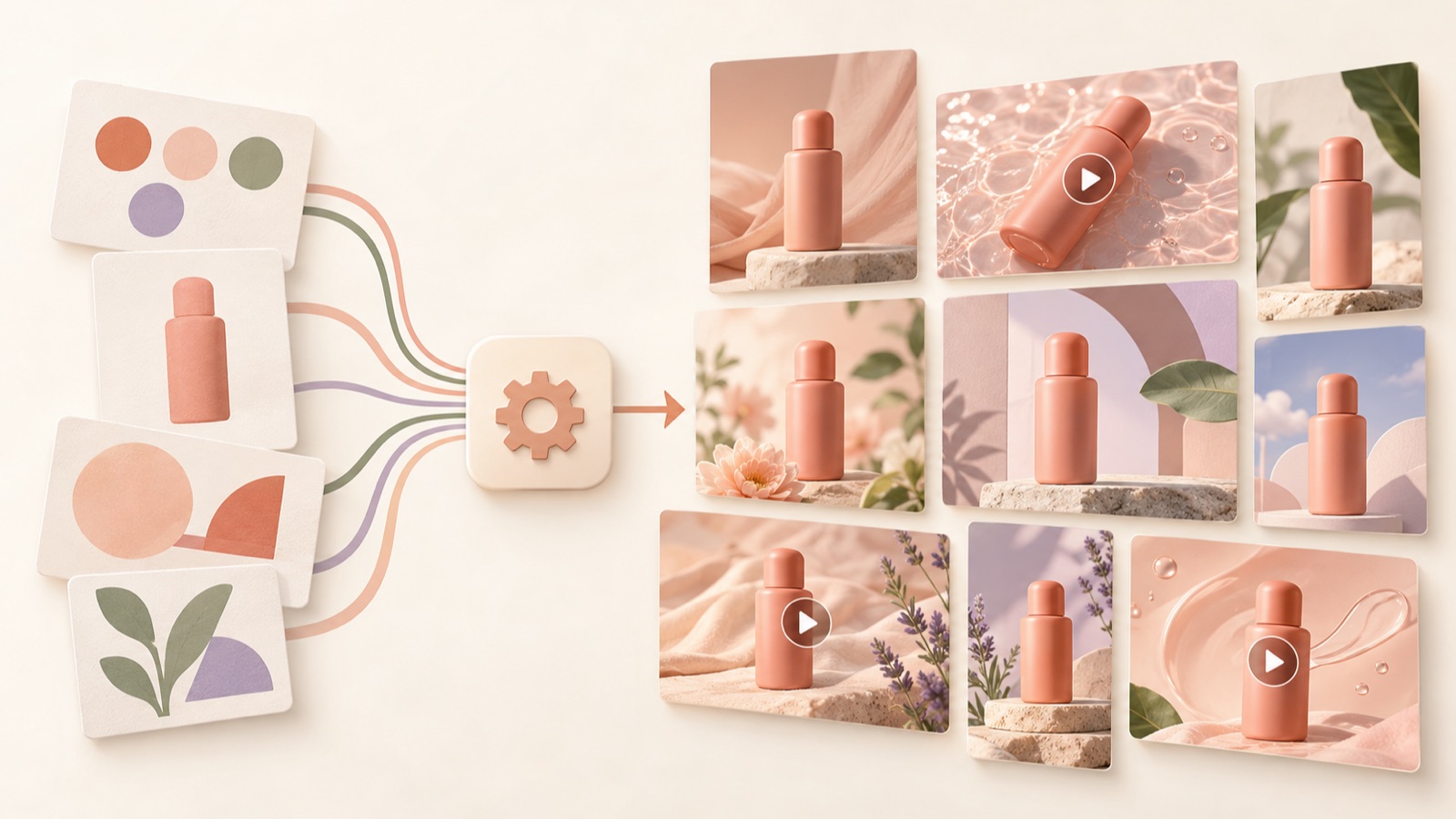
Meta広告クリエイティブの大量制作は、企画書を制作リストに落とし込むところから始めましょう。商品の事実情報とメッセージを整理し、画像・動画それぞれで最初に確認するクリエイティブを作り、承認された方向性に沿って追加制作を進めます。実際の発注でも、企画書の提供、コピーのバリエーション展開、画像・動画の並行制作、納期への対応をまとめて求めるケースがあります。1 以下の順序で準備すれば、どの資料を入力し、何を確認し、どのファイルを納品するかを決められます。
企画書を商品の事実情報・メッセージ・手元素材に分ける
企画書から制作に必要な内容を取り出し、3つに分けましょう。商品の事実情報には、同梱物、使い方、発売条件など、確認できる情報を記載します。メッセージには、顧客がその商品を選ぶ理由を1文ずつ書きます。手元素材には、商品の正面写真、使用シーンの動画、パッケージ写真など、実際のファイルをひも付けます。文書全体を渡すだけで終わらせず、各メッセージをどの素材で見せられるか、対応付ける必要があります。
架空の例として、新しい収納ポーチを発売するとします。企画書に内部の仕切りと大きく開く開口部が記載されていれば、それぞれをメッセージ候補にします。内側の写真は仕切りの説明に、開口部を開ける動画は物を出し入れするシーンにひも付けます。撮影素材で示せない防水性能や使用後の満足度は付け加えません。AdForgeに入力する商品情報と訴求ポイントも、この整理内容から取り出しましょう。
メッセージと形式を組み合わせて制作リストを作る
制作リストは、ファイル数よりも各クリエイティブの役割が先に伝わるように作成しましょう。メッセージ、形式、使用素材、冒頭のコピー、行動喚起の文言、確認担当者、締め切りを記載します。画像にはひと目で伝えたい商品の特徴を、動画には順を追って見せることで理解できる使用シーンを割り当てます。Metaの公式トレーニングでも、コンセプト、購入動機、形式によるクリエイティブの多様化を扱っています。制作数を増やす際は、この区分を判断基準にできます。3
先ほどの架空のポーチであれば、内部の仕切りを見せる画像と、開口部を開けて使う動画を別々の制作項目にしましょう。内部の整理に関するメッセージを維持し、冒頭のコピーだけを変えた画像は、コピーのバリエーションとして記載します。こうして区別すると、新しいコンセプトが必要なのか、既存の方向性に沿った追加案が必要なのかが分かります。AdForgeの画像広告は1回で3案を生成するため、生成された3枚を確認してから、追加制作するメッセージを決めましょう。
AdForgeで参考広告を選び、画像・動画を制作する
AdForgeの広告ライブラリでMeta広告を検索し、制作リストのメッセージを表現しやすい参考広告を選びます。まず、商品を大きく見せる画像なのか、使用の流れを見せる動画なのかを確認しましょう。保存した広告の分析では、画像のレイアウト・配色や、動画のフック・展開のテンポ・カットなどを確認できます。商品情報を入力する段階では、整理した商品の事実情報と訴求ポイントを入力し、写真・動画をアップロードします。商品ページのアドレスを貼り付けて情報を自動入力した場合も、企画書と照合しましょう。
画像広告の制作では、参考広告のレイアウトと実際の商品写真を使って生成された3案を確認します。動画広告の制作では、AIが作成した台本・ストーリーボードを開き、冒頭のシーン、商品説明、行動喚起の文言を修正しましょう。韓国語の台本・ナレーション・字幕を使用し、生成結果のナレーション・字幕・BGMをまとめて確認します。意図に合わないシーンは、そのシーンだけを再生成できます。完成した結果を確認してからダウンロードし、次の制作項目はメッセージや参考広告を変えて同じ手順で進めましょう。
代表的なクリエイティブを先に確認し、追加制作を進める
全体の制作に入る前に、主要なメッセージと形式を代表するクリエイティブを先に確認しましょう。実際の制作依頼でも、少量を確認してから制作数を増やす進め方が見られます。2 チーム内では、商品の表現とコピーが適切かを判断する担当者と、確認の時間をあらかじめ決めておきましょう。画像では商品が十分に見えるか、動画では使用手順が正しいかをそれぞれ確認し、修正意見には変更箇所と理由まで記載します。好みに関する意見と、商品の事実情報の誤りも区別して伝えましょう。
架空のポーチの動画で、開口部を開けるシーンがメッセージを十分に伝えられていない場合は、そのシーンから修正します。一方、商品のシーンは適切で、冒頭のコピーだけが曖昧な場合は、台本の導入部分を直しましょう。AdForgeでシーンを再生成したり台本を修正したりした後は、修正箇所と前後の流れを併せて確認します。追加のクリエイティブでは、承認済みの商品説明を維持し、冒頭のシーンやコピーなど、変更する要素を制作リストに記載しましょう。確認基準が整理されれば、残りの制作項目にも適用しやすくなります。
発売用ファイルと追加制作に必要な情報をまとめる
ダウンロードしたファイルには、商品名、メッセージ、形式、バージョンが分かる名前を付けましょう。制作リストには最終ファイル名と承認状況をひも付け、修正中のものと発売用のものを区別します。画像では商品の外観とコピーを、動画では台本・ナレーション・字幕が同じ内容を伝えているかを確認しましょう。アップロード素材の利用権限も確認する必要があります。AdForgeは参考広告の構成の骨格を参考にし、入力された商品情報と素材で内容を新たに作るため、生成結果の確認はユーザーが行います。
完成したクリエイティブは、広告アカウントに直接登録しましょう。AdForgeには広告アカウントへの自動配信機能はまだなく、キャンペーンの設定・配信・成果確認は、既存の広告管理ツールで行います。制作リストには、各ファイルをどのメッセージと形式で制作したかを残しておきましょう。発売後、既存の広告管理ツールで確認した結果をこのリストとひも付けると、追加制作の方向性を話し合えます。次の依頼も、漠然と制作数を増やすのではなく、どのメッセージをどの形式でさらに見せるかを具体的に決められます。
要点まとめ
企画書を商品の事実情報・メッセージ・素材に整理し、画像・動画の制作リストを作りましょう。AdForgeで参考広告を選び、代表的なクリエイティブを生成・確認した後、承認された方向性に沿って追加制作と発売用ファイルの準備を進めましょう。
よくある質問
企画書ファイルを入れると、複数の広告を一度に作れますか?
案内されている機能の範囲には、企画書ファイルの自動解析や、数十点のクリエイティブの一括生成は含まれていません。企画書から商品情報とメッセージを抽出して入力し、参考広告と素材を選んで制作してください。画像広告は1回で3案を生成します。
画像と動画のどちらから制作すればよいですか?
発売時の中心となるメッセージを確認しやすい形式から制作しましょう。商品の特徴をひと目で見せられるなら画像を、使用手順が重要なら動画を先に確認します。両形式の締め切りが同じなら、それぞれ代表的なクリエイティブを先に用意しましょう。
画像と動画の両方を無料で制作できますか?
すべてのアカウントで、カード登録なしで自社商品の写真から作れる無料の画像広告12枚から始められます。無料枠は補充されません。動画広告は有料プランで利用できます。
制作するクリエイティブが多ければ、広告の成果も良くなりますか?
制作数だけで成果を判断することはできません。メッセージと形式の違いを記録し、配信後に既存の広告管理ツールで結果を確認しましょう。制作リストは、追加のクリエイティブで何を変えるかを決めるための資料として活用します。
AdForgeで次の広告を作る
AdForge(ad-forge.io)は、気に入った広告を選んで自社製品の動画・画像広告として作り直す広告リメイクアプリです。MetaとTikTokの広告ライブラリで参考広告を探し、台本・AIナレーション・字幕を作成して、確認してからダウンロードできます。すべてのアカウントは無料の画像広告12枚から始められます。