ジムの動画広告制作ツールおすすめ3選:英語広告に必要な準備素材で比較
施設写真と既存のレッスン動画で英語広告を作るなら、まず自分で担当する作業を決めましょう。AdForge・Canva・CapCutを、台本の準備状況と編集に使える時間で比較します。
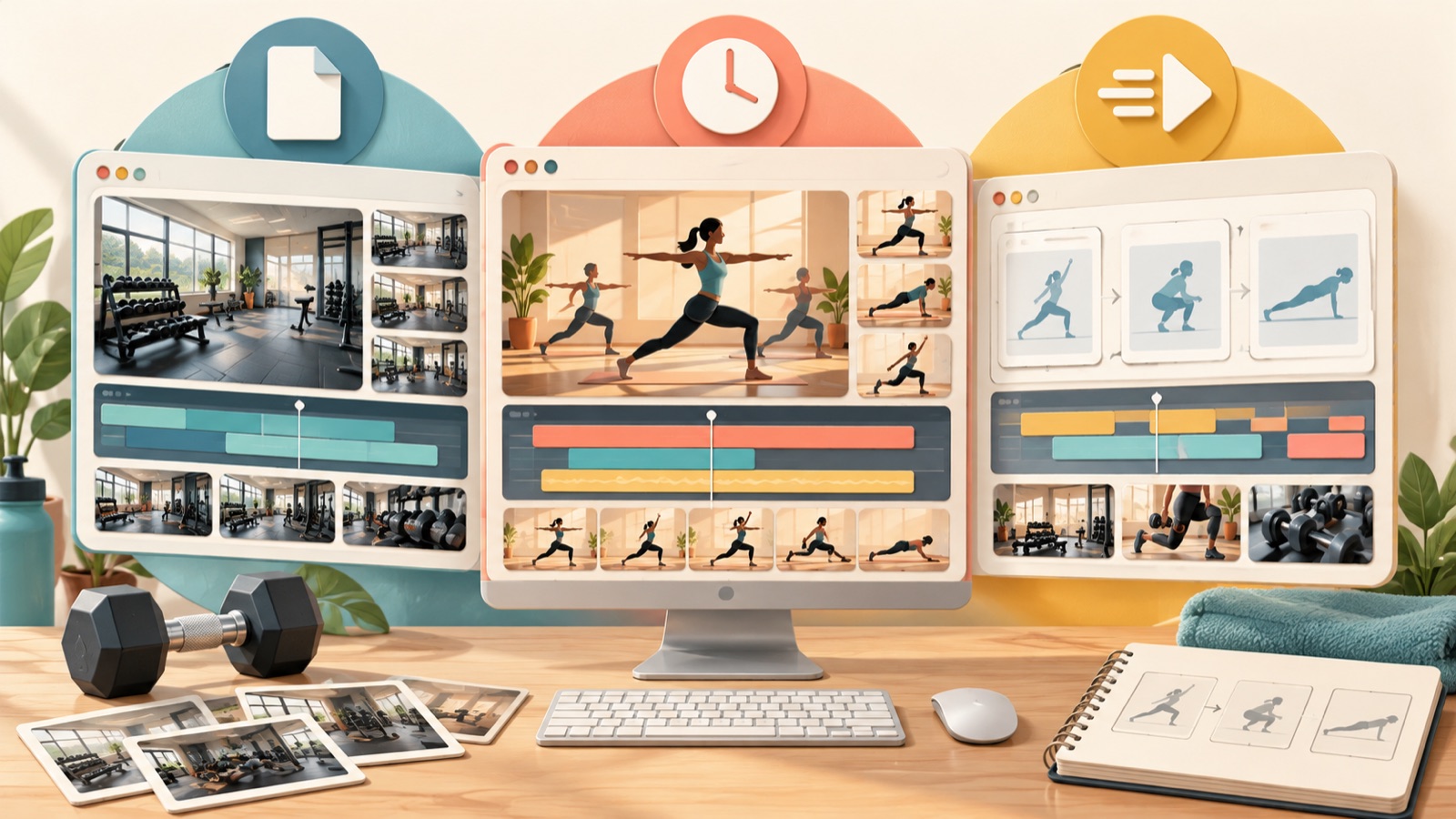
ジムの施設写真と既存のレッスン動画で英語広告を作るには、まず台本やシーン構成から用意する必要があるかを判断しましょう。今回のジム向け動画広告制作ツールおすすめ3選では、手元の素材、英語コピーの準備状況、自分で編集に使える時間を基準に三つのツールを選びました。台本・絵コンテから必要ならAdForge、決めたコピーをテンプレートに自分で配置したいならCanva、レッスンや施設の紹介用テンプレートを探しているならCapCutを検討してください。各ツールで準備する素材と、自分で行う作業を具体的に比較します。
1. AdForge — 参考広告から英語の台本とシーン構成を作る選択肢
AdForgeは、このブログを運営する私たちのサービスです。気に入った広告を選び、自分の商品写真・動画とメッセージを加えて新しい広告を作るリメイクアプリです。施設写真とレッスン動画はあるものの、冒頭の一文やシーンの順番を決めるのが難しい運営者に向いています。参考広告のフック・展開・画面構成・行動を促すコピーを骨組みにして、入力した情報と素材から内容を新しく作ります。AIが台本と絵コンテを作成するため、自分で台本や絵コンテを書き、撮影・編集する工程を経ずに制作を始められます。
まず広告検索画面で、Meta・TikTokの施設やレッスンを紹介する広告を探して保存しましょう。各広告が何日間配信されているかを確認できますが、配信期間を成果の証拠と判断しないでください。保存した広告のフック・展開の速さ・カット・字幕の分析を見て、自分の素材で説明できる構成を選びます。施設の全景しかないのに、人物による実演が中心の広告を選ぶと、確認が必要なシーンが多くなる可能性があるため、手元の素材と参考広告の構成が合うかを先に判断するとよいでしょう。
リメイクする参考広告を選んだら、実際の施設写真と、使用許諾を得ているレッスン動画をアップロードしてください。商品情報にはレッスンの対象者・内容・体験条件を入力し、訴求点は一つに絞って記載します。言語は英語を選び、生成された台本と絵コンテでシーンの順番や案内内容を確認して修正しましょう。仮の例として、ボクシング入門クラスなら「成人初心者向け、基本姿勢と動作を指導、体験予約可能」のように、確認済みの内容だけを入力します。料金や無料体験の有無は、実際にその条件がある場合だけ入れてください。
英語ナレーション・単語単位の字幕・BGMが入った生成結果で、施設の様子、レッスンの説明、体験案内が正確かを確認しましょう。修正が必要なシーンだけを一つ再生成することもできます。メリットは英語の台本から動画構成まで一連の流れで準備できる点で、制約は生成結果の正確さと素材の使用権を自分で確認する必要がある点です。動画広告の制作は有料です。完成した動画をダウンロードして広告アカウントに自分で登録し、配信と成果の確認は既存の広告管理ツールで行います。
2. Canva — コピーとシーンの順番を決め、テンプレートを自分で編集
Canvaは、フィットネス・スポーツ動画のテンプレートを選び、ユーザーが自分で編集する選択肢です。公式ページで、この分野のテンプレートとユーザーによる編集の流れを確認できます。使う英語コピーと写真・動画が用意できていて、画面の配置を見ながら自分で修正したい運営者に向いています。メリットは、テンプレートを構成の出発点にできることです。ただし、ここで確認したテンプレート編集の方法では、広告のメッセージと素材をどう配置するかはユーザーが決める必要があります。2
作業前に、素材を「空間を見せる写真」「レッスン内容を見せる動画」「最後の案内文」に分けましょう。仮の例として、パーソナルトレーニングスタジオなら、カウンセリングスペースの写真、コーチが動作を指導する動画、実際の体験予約案内を用意します。英語コピーも、それぞれの素材に対応するよう先に書いておきましょう。たとえば、冒頭に「New to strength training?」と入れるなら、次のシーンには初心者をどのように指導するかがわかる実際の素材を配置する、といった形です。
テンプレートを選ぶときは、手元の素材の数と、説明したい内容を入れるスペースを確認しましょう。施設写真が2枚と短いレッスン動画が1本あるなら、その素材で導入・説明・予約案内をつなげられる構成を優先して検討します。テンプレートに合わせるために関係のないコピーやシーンを加えるよりも、各シーンが来店前の疑問に一つずつ答えるよう、編集の方向性を決めてください。この基準はツールの機能説明ではなく、最初の広告の内容を決めるための実務上の提案です。
制約は、テンプレートを選んでも、英語の冒頭文とシーンの順番を決める作業が残ることです。この二つが用意できている方には自分で編集する方法が合いますが、空のコピー欄で何度も手が止まるなら、台本生成が必要な状況かもしれません。その場合は、AdForgeで参考広告と実際のレッスン情報をもとに台本・絵コンテを作る方法を検討してください。最初の広告1本のために両方のツールを使うより、今いちばん行き詰まっている作業を解決できるものを一つ選ぶことをおすすめします。
3. CapCut — レッスン・施設・特別オファーをジム広告テンプレートで構成
CapCutはジム広告テンプレートを提供しており、公式ページではレッスン・施設・特別オファーを紹介する用途を案内しています。既存のレッスン動画があり、紹介の目的に合ったテンプレートをもとに自分で広告を構成したい運営者が検討できる選択肢です。メリットは、ジム広告という用途に合った候補を探せることです。ただし、公式ページの用途案内だけで、個々のテンプレートの音楽や素材の使用条件まで確認できたとはいえません。3
仮の例として、格闘技ジムの入門クラスを紹介するなら、コーチによる基本動作の説明、受講者の練習、施設の全景を用意しましょう。各動画に「何を見せる素材か」を短くメモしておくと、選びやすくなります。募集対象が初心者なら、高難度の動作だけを集めるより、実際の基礎レッスンを説明できるシーンを優先して選ぶことをおすすめします。撮影された人を広告に登場させてよいか、その素材を広告に使用する権利があるかも、アップロード前に確認してください。
テンプレートの候補は、広告の中心となるメッセージに合わせて選びましょう。レッスンの雰囲気を見せるなら練習シーン、空間を紹介するなら施設の素材が中心になります。特別オファーを告知する広告なら、実際に提供する条件と予約案内を先に確定する必要があります。仮の例では、最後のコピーを「Book an introductory class」のように、一つの行動に絞ることができます。体験が有料か、どのレッスンを予約するのかといった重要な条件は、広告と予約案内で一致しているかを確認しましょう。
制約は、ジム向けテンプレートがあっても、自分のレッスンを説明する動画と英語コピーを自分で選ぶ必要があることです。レッスン動画とメッセージがすでに整理できているならCapCut、フィットネス・スポーツのテンプレートを出発点に自分で編集したいならCanvaを検討できます。23 台本や展開から必要ならAdForgeが選択肢になります。二つの方法を併用する場合は、実際の施設・レッスン素材と確定した体験条件を共通で用意し、完成した広告ごとに案内内容が同じかを確認してください。
4. 準備素材 — 広告1本に必要な情報を先に整理
ツールを選ぶ前に、施設写真、レッスン動画、体験案内を一か所に集めましょう。最初の広告では、施設全体を漏れなく紹介しようとするより、ある一種類の来店者に一つのレッスンを説明するほうが構成しやすくなります。仮の例として、成人向け入門クラスの受講者を募集するなら、空間の広さよりも、初めて来た人がどのような指導を受けるかを見せる素材を先に選びます。このとき、素材ごとに撮影場所とレッスン名を書いておくと、別の店舗やプログラムのシーンが混ざるのを減らせます。
英語コピーが完成していなくても、対象者、提供内容、体験条件、予約につなげる行動は先に確定できます。この四つは、テンプレートを自分で編集するときに入れるコピーの土台となり、AdForgeで台本を作るときの入力情報にもなります。実際のパーソナルトレーニング広告の制作依頼でも、広告構成とともに、ジムの動画やアプリの画面録画といった準備素材が話し合われていました。1 これらの情報を整理したあとも残る作業が台本作成なのか、自分での編集なのかに応じて、ツールを選んでください。
5. 初回制作 — 一つのメッセージから始め、完成した動画を確認
初回制作では、コピーと動画構成の方向性を同時にいくつも広げるより、確定した一つのレッスンで広告を完成させてみましょう。仮の例なら、「成人初心者向けの基礎ボクシングクラス」というメッセージを軸に、最初のシーンに基本動作の指導、中盤に練習と施設、最後に体験予約案内を配置します。AdForgeではこの内容を入力して生成された台本とシーンを確認し、テンプレート編集では同じ内容を基準に素材とコピーを自分で配置します。
完成した動画は、音声なしで見たときにレッスンと予約につなげる行動が伝わるか、音声をオンにしたときに英語の案内が実際のサービスと一致しているかを、それぞれ確認してください。施設やレッスンのシーンが、別のプログラムと誤解されないかも確認します。最初の広告を作ったあとは、台本の修正に時間がかかったのか、素材の選択と配置に時間がかかったのかを記録しておきましょう。次の制作で、どの作業をツールに任せ、どの素材を追加で準備するかを判断する根拠になります。
要点まとめ
英語の台本とシーン構成から必要ならAdForge、用意したコピーと素材をテンプレートに自分で配置したいならCanvaやCapCutを検討してください。実際の施設・レッスン素材と体験条件を先に整理し、最初の広告を完成させるなかで最も時間がかかった作業を、次のツール選びの基準にしましょう。
よくある質問
動画編集の経験がない場合、どのツールから選ぶとよいですか?
英語の台本やシーンの順番を決める段階で行き詰まっているなら、AdForgeを検討してください。AIが台本と絵コンテを作成し、英語ナレーション・字幕・音楽を加えます。コピーと構成がすでに用意できているなら、CanvaやCapCutのテンプレートを自分で編集する方法も比較できます。23
テンプレート編集と広告リメイクでは、準備する素材にどのような違いがありますか?
テンプレート編集は、使う写真・動画と英語コピー、シーンの順番を先に整理しておくほど進めやすくなります。AdForgeのリメイクは、参考広告と自分の素材、商品情報・訴求点を入力し、生成された台本と絵コンテを確認する流れです。どちらの方法でも、実際のレッスン内容と体験条件を正確に準備する必要があります。
施設写真しかなくても選べるツールはありますか?
AdForgeで、写真素材を使って動画広告を作る方法を検討できます。ただし、手元の写真だけでレッスン内容を十分に説明できるかを先に判断してください。実際の指導シーンが重要なら、使用許諾を得たレッスン素材を追加で準備するほうがよいでしょう。生成結果も、実際の施設・サービスと照合する必要があります。
AdForgeの無料画像広告特典で、英語の動画制作も試せますか?
無料のスタート特典は、自分の商品写真で作る画像広告12枚です。カード登録は不要で、利用枠は補充されません。動画広告の制作は有料プランに含まれるため、画像広告の特典とは分けて判断してください。
AdForgeで次の広告を作る
AdForge(ad-forge.io)は、気に入った広告を選んで自社製品の動画・画像広告として作り直す広告リメイクアプリです。MetaとTikTokの広告ライブラリで参考広告を探し、台本・AIナレーション・字幕を作成して、確認してからダウンロードできます。すべてのアカウントは無料の画像広告12枚から始められます。