家具の写真でFacebook広告を作る方法:画像広告のデザイン案と英語動画の制作手順
家具の写真を配置イメージ・素材のディテール・サイズ説明用に分けると、広告の構成を考えやすくなります。手元の写真から画像広告のデザイン案3種類と短い英語の動画広告を準備する手順を紹介します。
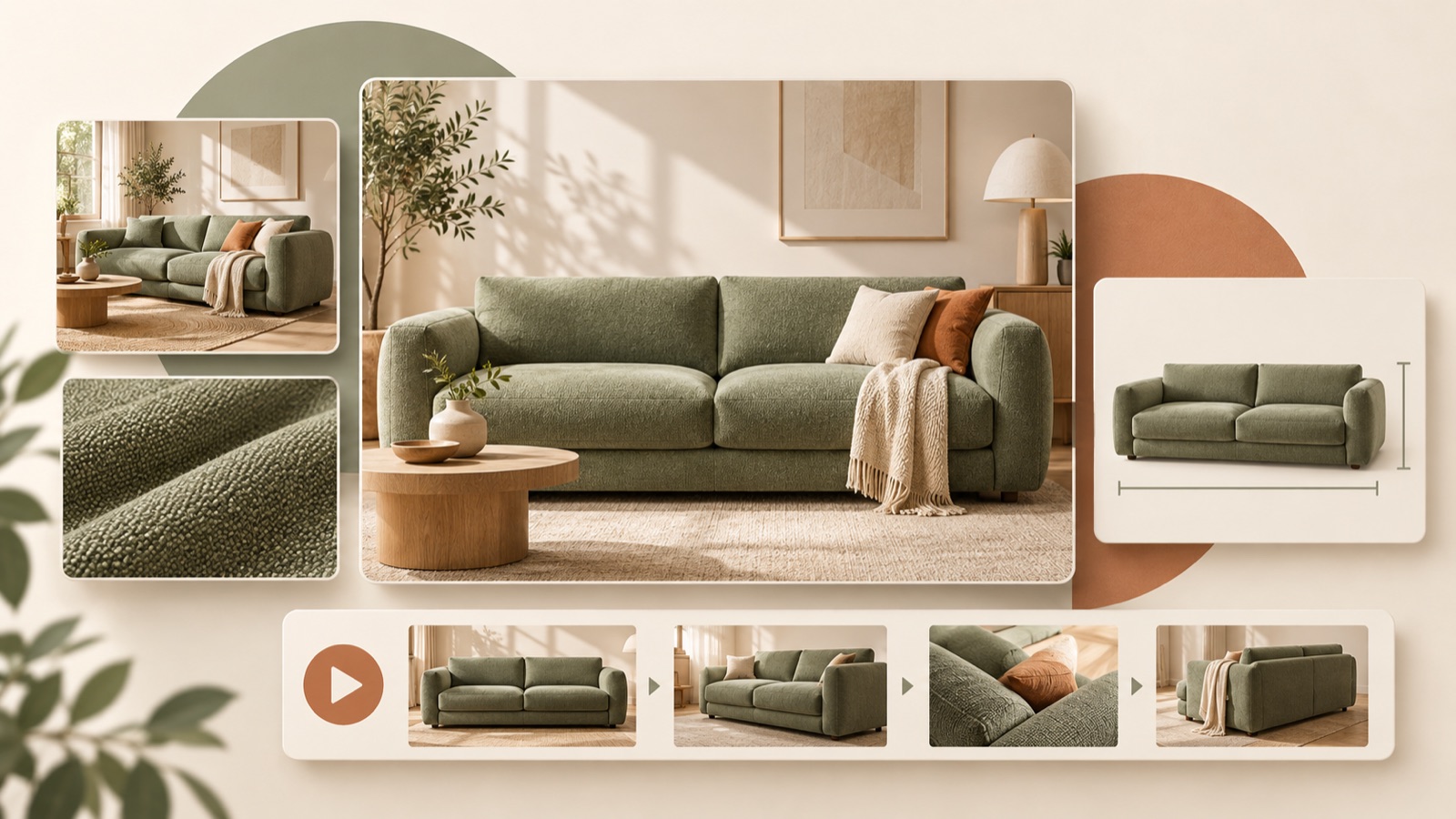
家具の写真でFacebook広告を作るには、まず手元の写真を購入検討者の疑問に合わせて分類しましょう。部屋に合うか、どのような素材か、置きたい場所に収まるかを、それぞれ見せます。1枚の写真で1つの疑問に答えられるなら画像広告に、複数の写真を順番に見せることで理解できるなら短い動画に構成しましょう。以下の手順で進めれば、同じ家具の写真から画像広告のデザイン案3種類と英語の動画広告を準備できます。
写真を配置・質感・サイズ説明用に分けましょう
まず商品ごとに写真を集め、それぞれの写真でどの疑問に答えるかを書き出しましょう。配置写真は部屋の中で占めるスペースや周囲の家具との関係を、ディテール写真は生地の織り目や木目を見せる用途に分類します。サイズ説明用には、商品の全体の形がわかり、幅・奥行き・高さを説明する余白のあるカットを選びましょう。家具の写真を動画素材として準備する際に、プロポーション・仕上げ・質感・室内の状況を確認する考え方は、公式の制作ガイドでも紹介されています。3
配置写真がなければ、商品単体の写真から始めましょう。実際の部屋に置いた写真が手元にあるかのように企画する必要はありません。サイズは写真の印象から推測せず、商品仕様で確認した数値で説明しましょう。色別の写真と素材情報をまとめておくと、異なるオプションが1つの広告に混在するのを減らせます。たとえばベージュのソファの全体写真を選んだら、生地の拡大写真も同じ色・素材か確認します。
- 配置用:周囲の家具と一緒に撮影された、実際の配置がわかる写真
- 質感用:生地・木目・縫い目を識別できる拡大写真
- サイズ用:全体の形がわかる写真と、確認済みの商品寸法
参考広告から写真の役割と説明の順序を見つけましょう
写真しか持っていない米国の家具販売者が、画像広告と動画広告のどちらを準備すべきか質問した事例があります。この質問は、特定の形式の優劣を考える前に、今ある素材で何を説明できるかを決める必要があることを示しています。1 参考広告を探す際も、派手な効果より、自分の写真に当てはめられる構成に注目しましょう。配置写真1枚と短いコピーで完結するのか、全体像からディテールへ移るのか、最後にサイズ情報をまとめるのかを記録します。
AdForgeでは、Meta・TikTokの広告ライブラリで配信中の広告を検索し、広告ごとの配信日数を確認できます。保存した画像ではレイアウトと色を、動画ではフック・展開の速さ・カット・字幕・声・音楽を分析できます。家具の参考広告は、「ソファの全体像→生地の拡大→サイズ説明」のように、自分の素材で埋められる骨組みを選びましょう。配信日数は参考情報として扱い、その数字だけで販売成果を判断しないようにしてください。
3つの画像に異なる購入検討時の疑問を割り当てましょう
架空の例として、ベージュのファブリックソファを販売すると仮定します。配置を見せる広告では実際のリビング写真を大きく使い、「A place to unwind.」というコピーを添えます。質感を見せる広告では生地の拡大写真と商品の全体像を一緒に配置し、サイズを伝える広告では全体写真の横に確認済みの幅・奥行き・高さを表示します。この3つの構成は、それぞれ生活シーン、表面のディテール、設置スペースという異なる疑問に答えるよう企画したものです。実際の寸法や素材に関するコピーは、販売商品の情報に置き換えてください。
家具店の広告に関する議論でも、商品を並べたり緊急性を訴えるコピーを使ったりする以外に、快適さや素材をどう見せるかが話題になっています。これを成果を出す公式として受け止めるのではなく、写真で説明する購入理由を選ぶ出発点として活用しましょう。2 AdForgeの画像広告機能では、参考広告のレイアウトに沿って、実際の商品写真から一度に3種類のデザイン案を作成します。生成された3枚が配置・質感・サイズの役割に自動で分かれるとは考えず、各案の写真とコピーが、企画した疑問に答えているか確認しましょう。
AdForgeに素材を入れて画像と英語の動画を作りましょう
商品情報を入力する段階では、商品ページのアドレスを貼り付けて情報を取り込み、素材・色・寸法が正確か確認しましょう。続いて参考広告を選び、自分の商品写真とメッセージを追加します。画像広告の作成画面では、レイアウトに合う全体写真やディテール写真を入れ、生成された3種類のデザイン案の商品形状とコピーを確認しましょう。配置写真がなければ、その素材がないことを踏まえてシンプルな構成にします。アップロードする写真の使用権限も確認する必要があります。
動画広告を作成する段階では英語を選び、使用する写真とシーンごとのメッセージを入力しましょう。AIが作成した台本とストーリーボードは、自分で修正できます。架空のソファ広告なら、最初のシーンを全体像と「Meet your next sofa.」、次を生地の拡大、最後を確認済みのサイズと「See dimensions and details.」で構成できます。英語のナレーション・単語単位の字幕・BGMが入った仕上がりを確認し、問題のあるシーンはそのシーンだけを再生成しましょう。
- 商品情報の入力:ページのアドレスを入れ、素材・オプション・寸法を確認
- 画像制作:参考広告と商品写真・メッセージを入れ、3つの案を確認
- 動画制作:英語を選択し、台本とストーリーボードを修正
- 仕上がりの確認:商品の表現・発音・字幕を確認してからダウンロード
商品の表現を確認し、画像と動画の違いをテストしましょう
完成した広告は、元の写真と商品仕様を並べて比較しましょう。ソファの肘掛けの形、デスクの脚の本数、椅子の背もたれの形から確認します。生地の拡大シーンが実物より柔らかく、あるいは厚く見えていないか、画面の色とコピーが同じオプションを指しているかも確認しましょう。米国の顧客向けのサイズ表記は商品ページと単位をそろえ、インチに換算した場合は計算と丸め方を確認してください。室内写真だけで正確なサイズがわかると前提しないほうがよいでしょう。
最初のテストでは、同じ購入検討時の疑問を画像と動画でそれぞれ説明するようにしましょう。たとえば、質感を見せる画像と「全体写真→生地の拡大」の動画で同じ素材説明と行動を促すコピーを使うと、形式による違いを確認しやすくなります。写真・コピー・特典を同時に変えると、結果を解釈しにくくなります。AdForgeから完成素材をダウンロードし、広告アカウントに直接登録しましょう。キャンペーン設定・配信・成果確認は既存の広告管理ツールで行い、次の制作では配置・質感・サイズのうち説明が足りなかった疑問を補ってください。
要点まとめ
家具の写真を配置・質感・サイズ説明用に分け、それぞれの購入検討時の疑問に合わせて画像と英語の動画を構成しましょう。AdForgeで参考広告と実際の素材を使って制作し、商品の形・素材・寸法を確認したら、完成素材をダウンロードして広告管理ツールでテストします。
よくある質問
商品単体の写真だけでも始められますか?
はい。全体像とディテール写真で画像広告を構成できます。実際の室内写真がなければ、配置イメージを見せる代わりに、商品の形・素材・確認済みの寸法を説明しましょう。
家具広告は写真と動画のどちらから作るのがよいですか?
1枚の写真で購入検討者の疑問に答えられるなら、画像から作りましょう。全体像と素材の拡大など、複数のカットをつなげて初めて説明が完成するなら、動画にしてみてください。どちらの形式がよりよい成果を出すかは、配信結果で確認する必要があります。
写真を入れると、AdForgeが正確な寸法や室内の配置を作ってくれますか?
写真から正確な寸法を自動算出したり、新しい室内配置写真を作成したりすると前提してはいけません。確認済みの商品仕様と実際に手元にある写真をもとに、表現する範囲を決めましょう。
画像と英語の動画を両方無料で作れますか?
すべてのアカウントは、カード登録なしで、自分の商品写真から作る無料の画像広告12枚から始められます。無料枠は補充されません。動画広告は有料プランで制作できます。
AdForgeで次の広告を作る
AdForge(ad-forge.io)は、気に入った広告を選んで自社製品の動画・画像広告として作り直す広告リメイクアプリです。MetaとTikTokの広告ライブラリで参考広告を探し、台本・AIナレーション・字幕を作成して、確認してからダウンロードできます。すべてのアカウントは無料の画像広告12枚から始められます。