バナー広告のデザイン案を3案作るには:商品写真から確認用の案を用意する手順
商品写真とコピーがそろったら、参考広告を選んで画像のデザイン案を3案まとめて生成できます。日本市場向けのバナーを作り、商品の再現性・日本語・情報配置を比較する手順を紹介します。
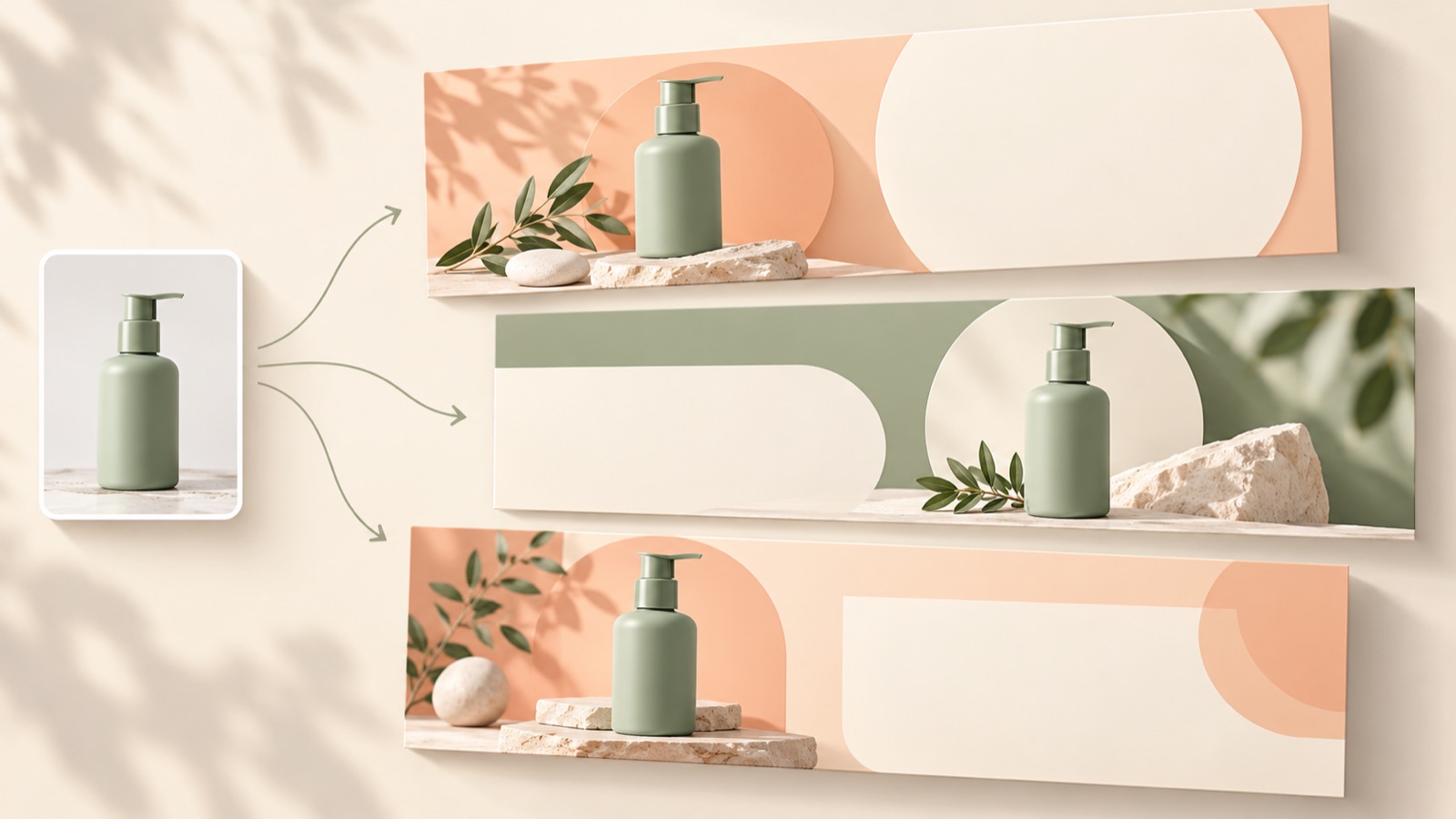
バナー広告のデザイン案を3案作るには、まず商品写真、広告コピー、参考にする広告を用意します。AdForgeは参考広告のレイアウトをもとに、実際の商品写真を使った画像広告を3案まとめて生成します。ただし、3つの結果がそれぞれ異なる戦略や配置になるとは限りません。日本市場向けのバナーを上司やクライアントに提案するなら、生成前に比較の目的を決め、生成後は商品の再現性・日本語コピー・情報配置を同じ基準で確認しましょう。準備から確認用の案を渡すまで、順を追って説明します。
3案を作る前に、何を比較するか決める
まず、今回求められているのが「同じ方向性で完成度を高めた候補3案」なのか、「異なる方向性を示す3案」なのかを整理しましょう。複数案を比較する目的や評価基準を扱った実務者の記事もあります。生成された画像の数と、企画の方向性の数は分けて考える必要があります。2 同じ商品とコピーで候補を選ぶのであれば、「商品がよく見え、主要なコピーを読み取りやすい案を選ぶ」のように、確認したいことを一文で書いておきましょう。
仮の例として、日本で販売する携帯用ポーチのバナーを用意するとします。商品写真1枚と「バッグの中の小物を整理」というメッセージがすでにあるなら、3候補ともその内容を保つように準備します。確認する側は、商品の大きさ、コピーの位置、余白がどう表現されているかを比較すればよいでしょう。一方、収納力・ギフト・携帯性という3つの方向性を求められているなら、方向性ごとにメッセージと参考広告を決める必要があります。
商品写真・日本語コピー・参考広告をひとまとめに用意する
商品写真は、広告に載せる実際の販売内容に合わせて選びましょう。ポーチを1個販売するなら、複数個がセットに見える写真は避け、色やファスナーの形を確認できる元画像も保管しておきます。コピーは、日本語の見出し、補足説明、行動を促す文言に分けて準備しましょう。複数の構成案やテキスト配置を用意する負担は、バナー制作に携わる人の体験からもうかがえます。1 生成時に判断することを減らすため、承認済みの素材を先にそろえる進め方です。
参考広告は、雰囲気だけでなく、商品写真とコピーが入る位置を見て選びましょう。長い日本語の説明が必要なのに、写真を大きく見せる構成を参考にすると、載せたい情報量に合わない場合があります。一般的なテンプレート制作でも、写真やコピーを差し替え、色やフォントを調整する工程が必要です。3 AdForgeで作る場合も、手元の写真の向きと、用意したコピーの分量を収められるレイアウトか、先に確認しましょう。
- 写真:実際に販売する商品と販売内容が分かる素材
- コピー:承認済みの日本語の見出し・補足説明・行動を促す文言
- 商品情報:商品名・特徴・広告に盛り込む訴求点
- 参考広告:写真の位置と情報量が今回のバナーに合う広告
AdForgeで参考広告を選び、3案を生成する
AdForgeで参考広告を選ぶステップに進み、画像広告の参考例を選択します。Meta・TikTokの広告ライブラリで配信中の広告を検索でき、保存した画像広告はレイアウトと色が分析されます。今回は、商品写真の位置とコピーの領域を中心に参考広告を選びましょう。広告リメイクは、参考広告の骨組みを活用しながら、内容は入力した商品情報・訴求点・アップロード素材をもとに新しく作る仕組みです。
商品情報を入力するステップでは、商品ページのアドレスを貼り付けると情報を自動入力できます。入力された情報が今回販売する商品と合っているか確認し、用意した実際の商品写真と広告メッセージを追加しましょう。画像広告の制作を進めると、参考広告のレイアウトに沿った3つのデザイン案がまとめて生成されます。結果の確認画面で3案すべてを見てから、使用する候補をダウンロードしましょう。アップロード素材の使用権限も確認する必要があります。
- 参考広告の選択:商品とコピーを配置するレイアウトを選びます。
- 商品情報の入力:アドレスから入力された内容と訴求点を確認します。
- 素材の追加:実際の商品写真と用意したメッセージを入れます。
- 結果の確認:生成された3案を比較し、ダウンロードします。
商品の再現性から日本語、読みやすさまで同じ順番で確認する
3つの結果が出たら、好みの色から選ぶのではなく、まず実際の商品と一致しているか確認しましょう。ポーチのファスナーの位置、持ち手の有無、色、販売個数を元の写真と照らし合わせます。次に、入力したメッセージが抜けたり、別の意味に変わったりしていないかを確認します。商品を誤って表現している候補は、配置が気に入っていても、そのまま承認するのは難しいでしょう。修正箇所は「違和感がある」ではなく、「持ち手の形が元画像と異なる」のように具体的に記録しましょう。
日本語は、表現の自然さと画面上での読みやすさを分けて確認します。商品名の表記が統一されているか、改行によって修飾関係が不自然になっていないかを見ましょう。続いて、実際に使用するサイズに縮小し、見出しと行動を促す文言を読んでみます。仮のポーチのバナーなら、見出しは読めても、補足説明が商品の柄に埋もれる候補があるかもしれません。その場合は、「きれい」よりも「補足説明が背景と重なって読みにくい」という評価のほうが、次の修正に役立ちます。
- 商品の再現性:形・色・同梱品が実際の商品と合っているか
- コピーの正確さ:承認済みの内容と商品名が保たれているか
- 日本語表現:意味と改行が自然か
- 情報配置:商品・見出し・行動を促す文言を見つけやすいか
おすすめの候補と選定理由を添えて、確認用に渡す
ダウンロードした3案は同じサイズで横に並べ、各候補の下に、確認できた違いを短く書きましょう。「A案は商品が大きく見える」「B案は見出しの周囲に余白がある」「C案は補足説明の確認が必要」のように、実際の結果にある特徴だけを書きます。生成前から3案にそれぞれ異なる戦略の名前を付けると、結果と説明が食い違う場合があります。確認の目的に沿って違いを説明するという考え方は、複数案のレビューを扱った記事も参考になります。2
渡す際のメッセージには、おすすめの候補を1つ、その理由、残っている修正点を1つ入れましょう。仮の例なら、「B案をおすすめします。商品の形を確認しやすく、見出しも読み取れます。補足説明の日本語の改行を調整したうえで、最終確認が必要です」と書けます。こう整理すると、承認する人が何を判断すればよいか明確になります。最終素材を配信する際は、ダウンロードしたファイルを広告アカウントに直接登録しましょう。キャンペーン設定・配信・成果確認は、既存の広告管理ツールで行います。
要点まとめ
バナーを3案作るには、何を比較するかを決め、実際の商品写真・承認済みの日本語コピー・参考にするレイアウトを用意しましょう。AdForgeで生成した3つの結果を同じ基準で確認し、おすすめの候補と具体的な選定理由を添えて渡します。
よくある質問
AdForgeで作った3案は、すべて異なるレイアウトになりますか?
異なるレイアウトや戦略になることは保証されていません。選択した参考広告のレイアウトをもとに3案を生成します。生成後に実際の違いを確認して、候補を比較しましょう。
日本語の広告コピーは、どのような状態で用意すればよいですか?
見出し・補足説明・行動を促す文言を分け、承認済みの表現で用意しましょう。生成結果では、入力した意味が保たれているか、商品名の表記や改行が自然かを改めて確認してください。
画像広告のデザイン案を無料で試せますか?
すべてのアカウントは、自分の商品写真を使って作れる画像広告12枚の無料枠から始まります。カード登録は不要で、無料枠は補充されません。
生成した3枚をそのままクライアントに送ってもよいですか?
まず、元の商品との一致、コピーの正確さ、日本語表現、読みやすさを確認しましょう。確認用であることを明示し、おすすめの候補と修正箇所を添えて渡すと、選択を助ける資料になります。
AdForgeで次の広告を作る
AdForge(ad-forge.io)は、気に入った広告を選んで自社製品の動画・画像広告として作り直す広告リメイクアプリです。MetaとTikTokの広告ライブラリで参考広告を探し、台本・AIナレーション・字幕を作成して、確認してからダウンロードできます。すべてのアカウントは無料の画像広告12枚から始められます。