競合バナー広告の分析から日本のBtoB画像広告を作る手順
競合バナーをコピー・レイアウト・配色・行動喚起に分けて読み解き、参考にする構成だけを選んで自社の画像広告に落とし込む方法を紹介します。
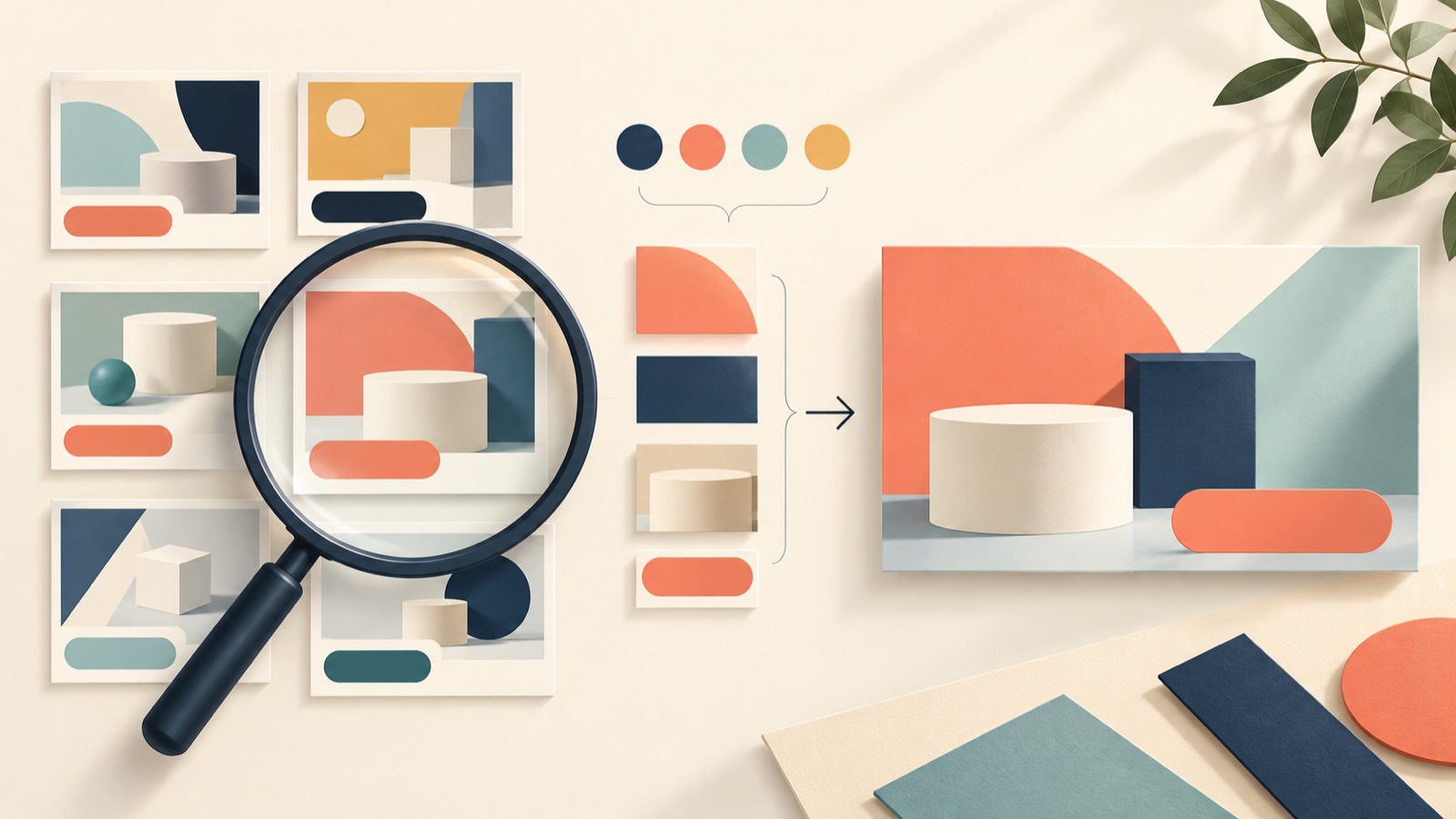
競合バナー広告の分析は、コピーを集めるだけで終わらせず、自社の広告に取り入れる構成を1つ選ぶ作業として進めましょう。コピー・レイアウト・配色・行動喚起を同じ基準で比較し、内容は自社の情報をもとに新しく書き起こします。日本のBtoBサービスの架空のセミナー広告を例に、分析結果をAdForgeで3つの画像広告案に落とし込む手順まで説明します。
広告を集める前に、比較する問いを決めましょう
まず、今回の広告で促す行動を1つに絞りましょう。サービス紹介資料のダウンロードとセミナーへの申し込みでは、読み手に求める判断が異なります。セミナーバナーを作るなら、同じ職種の担当者に近いテーマを伝えている広告から集めましょう。広告ごとにサービス名、対象職種、訴求内容、促したい行動を記録すると、比較の範囲が明確になります。競合だからという理由だけで、目的の異なるバナーをひとまとめにしないことが出発点です。
Metaは、広告ライブラリで一般のページが配信中の広告を確認し、ページ名やキーワードで検索する基本的な方法を案内しています。2 探す際は、競合名に加えて、業務上の課題やセミナーのテーマも検索語に使ってみましょう。日本のBtoB担当者が公開した事例でも、競合バナーを集め、メッセージ・行動喚起・配色・構図を比較しています。1 この記事では、その4項目を記録の基準とします。ただし、目を引くデザインが、そのまま高い成果を意味するとは判断しません。
- 目標とする行動:資料ダウンロード、セミナー申し込みなど、1つに絞る
- 比較対象:近い職種や業務課題を扱う広告
- 記録項目:コピー、レイアウト、配色、行動喚起
- 別途メモ:観察した事実と自社チームの解釈を分ける
コピーと行動喚起をセットで読み解きましょう
コピーは、対象、課題、提案、根拠に分けて書き出しましょう。たとえば、架空の業務管理サービスのセミナーバナーに「営業企画の方へ」「案件会議の準備を見直す」「運用設計セミナー」とあれば、それぞれ対象職種、業務課題、提供内容を示しています。このとき、「簡潔でよい」という感想よりも、「最初に対象職種に呼びかけ、準備業務にテーマを絞っている」のように、観察できる構造を残すと、新しいコピーを書きやすくなります。
行動喚起は、提案を受けた人が次に何をするのかまで読み取りましょう。同じ架空の例で、「セミナーに申し込む」を押すと申し込みページに移動するなら、バナーのテーマと申し込みページのタイトルがつながっているかを確認します。自社広告に取り入れる際は、競合の表現を言い換えるだけで終わらせず、実際に説明するセミナーの内容と申し込み方法を基準に書き直しましょう。開催日時や参加条件も、確定した情報だけを載せます。
レイアウトと配色から、参考にする役割を選びましょう
レイアウトは、要素の位置と大きさの関係で記録しましょう。架空の例として、左上に対象職種、中央に大きな見出し、右側にサービス画面、下部に申し込みの文言があるバナーを考えてみてください。「見出しが全体で最も大きい」「サービス画面と申し込み領域が分かれている」は観察です。「見出しから読ませる設計のようだ」は解釈です。両者を分けることで、根拠なく競合の制作意図や効果を断定することを減らせます。
配色も、色の名前より役割を見ましょう。背景色、本文の文字色、強調色に分け、どの情報にコントラストをつけているかを書き留めます。自社のバナーでは、競合の配色全体よりも、見出しと背景の区別や申し込み領域の強調方法など、必要な関係を参考にしましょう。最終的な参考例には、自社の見出しの長さと手持ちの素材が収まる構成を選びます。人物写真が中心のバナーでも、使える人物素材がなければ、画面や製品写真を中心とした別の構成のほうが適しています。
- 最も大きな要素と、その要素が伝える情報を確認する
- 見出し、製品画像、行動喚起の領域の位置を記録する
- 背景色・文字色・強調色の役割を分ける
- 自社のコピーの長さと手持ちの写真が収まるかを判断する
AdForgeで分析結果を新しい画像広告案に落とし込みましょう
AdForgeのMeta広告ライブラリで競合広告を検索し、先ほど決めた目的に合う画像広告を保存しましょう。各広告が何日間配信されているかを確認できますが、その期間だけで成果を判断しないでください。保存した画像広告のレイアウト・配色分析を確認したうえで、自社の見出しと実際の製品写真を配置しやすい広告を1つ、参考例として選びます。分析結果は選択の参考資料として使い、コピーと行動喚起は、先ほど作成した記録とあわせて判断しましょう。
製品情報を入力する段階では、製品ページのアドレスから情報を入力し、内容を確認してから、使用する製品写真と日本語のメッセージを追加します。架空のセミナー広告であれば、実際の提供内容に合った見出し、確定した開催情報、申し込みの文言を用意します。画像広告の制作では、選んだ参考例のレイアウトをもとに、実際の製品写真を使って3案を作りましょう。結果の確認段階では、コピーと写真が意図どおりに反映されているかを確認します。アップロードした素材の使用権限も確認してから、選んだ成果物をダウンロードしましょう。
3案の違いを、次の制作判断に使える形で残しましょう
3案を受け取ったら、まず同じ基準で並べて見比べましょう。日本語の見出しが意図したまとまりで改行されているか、製品写真が説明したい内容を示しているか、申し込みの文言がほかの情報に埋もれていないかを確認します。架空のセミナーの例なら、「案件会議の準備を見直す」というテーマと申し込み行動の両方が伝わる案を選べます。選んだ理由は、「すっきりしている」よりも、「見出しと申し込み領域が分かれ、それぞれ読み取れる」のように、次の制作にも使える文で残しましょう。
ダウンロードしたクリエイティブは広告アカウントに直接登録し、キャンペーン設定・配信・成果確認は既存の広告管理ツールで行いましょう。次の素材を作る際は、比較したい要素を先に決めます。たとえば、レイアウトを維持したまま、見出しの焦点を「会議の準備」から、実際のセミナーで扱う別の課題に変える方法です。競合分析の記録の横に自社の案と選定理由を添えておけば、次回は新しいバナーをやみくもに集めるのではなく、どのメッセージや構成をさらに確認するかを決められます。
要点まとめ
競合バナーは、コピー・レイアウト・配色・行動喚起に分けて比較しましょう。自社の素材に合う構成を1つ選び、AdForgeに実際の製品写真と日本語のメッセージを入れて3案を作成し、選んだ理由を記録しましょう。
よくある質問
競合バナーは何点集めればよいですか?
決まった点数よりも、比較の目的が先です。同じ対象と目標行動を持つバナーから集め、コピー・レイアウト・配色・行動喚起の違いを説明できるようになったら、制作に進みましょう。
長く配信されているバナーを、そのまま参考にすればよいですか?
配信期間だけで成果を判断しないでください。参考候補にしたうえで、自社の提案、コピーの長さ、使用する写真に合う構成かを別途確認する必要があります。
日本語のセミナーバナーのコピーは、どう準備すればよいですか?
対象職種、扱う業務課題、セミナーの内容、申し込み行動を先に決めましょう。その内容を日本語で書き、確定した開催情報と申し込みページの表現が一致しているかを確認してください。
AdForgeで画像広告を作ると、そのまま配信されますか?
自動配信機能はまだありません。成果物を確認してダウンロードした後、広告アカウントに直接登録します。配信と成果確認は、既存の広告管理ツールで行います。
AdForgeで次の広告を作る
AdForge(ad-forge.io)は、気に入った広告を選んで自社製品の動画・画像広告として作り直す広告リメイクアプリです。MetaとTikTokの広告ライブラリで参考広告を探し、台本・AIナレーション・字幕を作成して、確認してからダウンロードできます。すべてのアカウントは無料の画像広告12枚から始められます。