레딧 이미지 광고 만들기: 제품 사진과 영어 문구 구성부터 모바일 확인까지
제품 사진 한 장과 구매 이유 하나로 미국 고객용 레딧 이미지 광고를 준비하세요. 참고 광고 선정, 영어 문구 배치, AdForge 시안 제작, 모바일 미리보기 확인까지 순서대로 설명합니다.
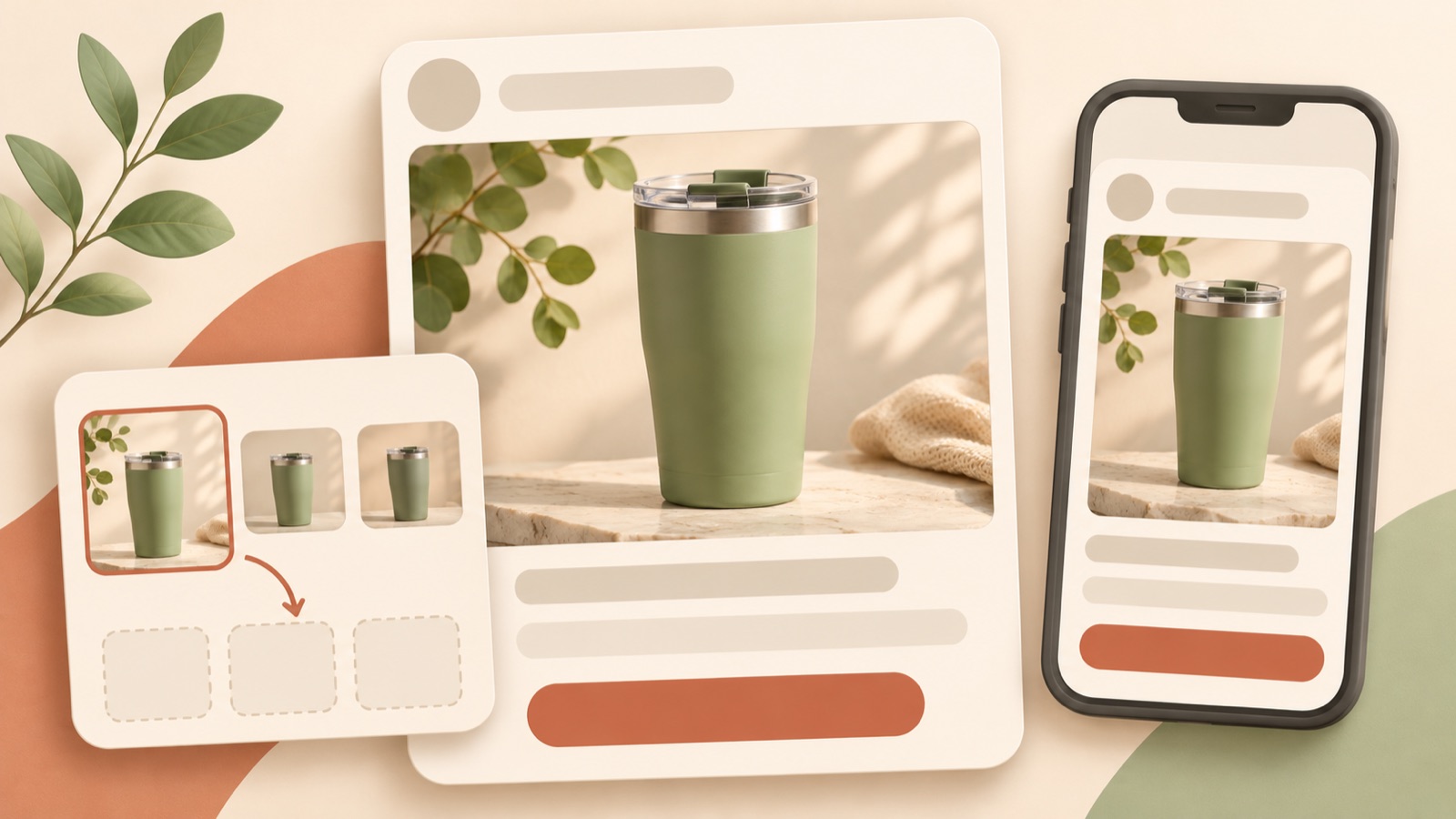
레딧 이미지 광고 만들기는 제품 사진 한 장, 구매 이유를 전하는 짧은 영어 문구, 알아보기 쉬운 브랜드 표시로 시작하세요. 참고 광고에서 배치 방식을 고르고, AdForge로 내 제품 시안을 만든 뒤 레딧 Ads Manager에서 모바일 표시 상태를 확인하는 순서입니다. 레딧 공식 지침도 모바일 화면과 브랜드 표시, 대화체 문구를 제작 요소로 다룹니다.1 아래 순서를 따르면 기존 SNS 소재를 그대로 옮기기보다 제품이 무엇인지, 왜 살펴봐야 하는지가 보이는 첫 시안을 준비할 수 있습니다.
사진 한 장과 구매 이유 하나를 먼저 정하세요
먼저 이번 광고가 답할 질문을 한 문장으로 적으세요. 가상 예시로 작은 책상용 정리 트레이를 판매한다면, 질문은 ‘책상 위에서 열쇠와 이어폰을 어디에 둘까?’입니다. 이에 답하는 실제 제품 사진 한 장을 고르세요. 제품만 찍은 사진이라면 형태가 분명한 것을, 사용 사진이라면 어떤 물건을 담는지 보이는 것을 택합니다. 사진에 없는 수납 공간이나 크기 차이를 문구로 만들어 내지는 마세요.
영어 메시지는 제품의 모든 장점을 번역하기보다 사진이 보여주는 구매 이유 하나에 맞추세요. 이 가상 제품의 첫 문구는 ‘A place for your everyday essentials.’처럼 구성할 수 있습니다. 브랜드명, 제품 종류, 전달할 이점, 행동 유도 문구를 제작 메모에 따로 적어 두세요. 이 메모를 AdForge에 넣을 제품 정보와 메시지의 기준으로 삼으면 시안마다 설명이 달라지는 일을 줄일 수 있습니다.
레딧 사례에서 표현을 보고 참고 광고에서 배치를 고르세요
레딧 광고 사례를 볼 때는 ‘재미있다’에서 멈추지 말고 사진과 문구의 역할을 나눠 보세요. 제품이 먼저 보이는지, 질문이 먼저 읽히는지, 브랜드가 어디에 있는지 기록합니다. 실제 레딧 커뮤니티에도 플랫폼에 어울리는 광고 사례를 찾는 질문이 있습니다. 다만 댓글의 추천이나 성과 주장을 검증된 효과로 받아들이지는 마세요.4 내 제품 사진과 같은 방식으로 설명할 수 있는 구성을 고르는 것이 이번 단계의 판단 기준입니다.
AdForge 안에서는 메타·틱톡 광고 라이브러리를 검색해 제작에 참고할 광고를 고를 수 있습니다. 레딧 사례는 외부에서 살펴보고, 앱에서는 제품 사진의 방향과 문구 공간이 맞는 레퍼런스를 찾으세요. 저장한 이미지 광고는 레이아웃과 색상을 분석합니다. 집행 중인 광고의 집행 일수도 볼 수 있지만, 오래 집행됐다는 이유만으로 내 제품에서도 성과가 날 것이라고 판단하지 마세요. 참고할 것은 배치의 뼈대입니다.
영어 문구와 제품 사진의 읽는 순서를 잡으세요
이미지 안에서는 제품, 핵심 문구, 브랜드 표시가 서로 가리지 않게 구성하세요. 레딧 공식 제작 지침은 이미지 위 텍스트와 대화체 문구, 명확한 브랜드 표시를 다룹니다.1 가상 트레이 광고라면 밝은 배경에 제품을 크게 두고, 비어 있는 쪽에 핵심 문구를 배치하는 안부터 시작할 수 있습니다. 가장자리까지 설명을 채우기보다 사진이 전달하지 못하는 정보만 문구에 맡기세요. 이는 고정 규격이 아니라 첫 시안을 단순하게 만드는 작업 기준입니다.
이미지 문구와 광고 헤드라인에는 서로 다른 역할을 주세요. 가상 예시에서 이미지에는 ‘A place for your everyday essentials.’를 넣고, 헤드라인에는 ‘Where do your keys land after work?’라는 질문을 시험할 수 있습니다. 행동 유도 문구는 실제 도착 페이지에서 할 수 있는 행동에 맞추세요. 상세 페이지로 연결한다면 제품을 살펴보는 표현을 쓰고, 제공하지 않는 체험이나 혜택은 넣지 않습니다. 영어 문구를 읽고 사진을 봤을 때 같은 제품 설명으로 이어지는지 확인하세요.
AdForge에서 실제 제품 사진으로 시안 세 가지를 만드세요
AdForge에서 제품 정보를 입력할 때 제품 페이지 주소를 붙여 넣으면 정보를 자동으로 채울 수 있습니다. 채워진 내용이 실제 판매 제품과 맞는지 확인한 뒤, 준비한 제품 사진과 영어 메시지를 더하세요. 이어 이미지 광고 제작에서 참고할 광고를 고릅니다. 레퍼런스의 레이아웃을 따라 실제 제품 사진으로 한 번에 세 가지 시안을 만듭니다. 입력 메시지에는 구매 이유 하나와 사용할 영어 표현을 분명히 적고, 업로드 사진의 사용 권한도 확인하세요.
생성된 결과를 확인하는 단계에서는 세 시안을 같은 기준으로 비교하세요. 제품의 형태와 색이 원본 사진에 맞는지, 영어 철자가 정확한지, 브랜드 표시와 문구가 겹치지 않는지 살펴봅니다. 가상 트레이 광고라면 열쇠를 담는 부분이 문구에 가려진 안보다 용도가 보이는 안을 후보로 고르는 식입니다. AdForge는 레퍼런스의 내용을 내 제품 정보와 업로드 자료로 새로 만드는 광고 리메이크 앱입니다. 결과물은 사용자가 검토하고 다운로드해야 합니다.
- 제품 페이지 주소로 채운 정보와 실제 판매 내용을 대조합니다.
- 사용 권한이 있는 제품 사진과 확정한 영어 메시지를 넣습니다.
- 참고 광고를 골라 이미지 시안 세 가지를 만듭니다.
- 제품 표현·철자·배치를 검토한 뒤 후보를 다운로드합니다.
레딧 모바일 미리보기에서 읽고 첫 테스트안을 정하세요
다운로드한 이미지를 레딧 Ads Manager에 직접 등록하고 미리보기에서 표시 상태를 확인하세요. 레딧 공식 이미지 가이드는 파일·비율·해상도와 모바일 가독성, Ads Manager 미리보기 확인을 안내합니다.2 이미지 위아래의 문구가 잘렸다는 제작자 질문도 있습니다.3 따라서 모든 상황에 통하는 여백 수치를 임의로 정하기보다 실제 사용할 이미지 규격을 확인하고, 모바일 표시에서 핵심 문구와 브랜드가 끝까지 보이는지 직접 읽어 보세요.
첫 테스트는 사진과 메시지를 한꺼번에 바꾸기보다 판단할 차이 하나를 정해 준비하세요. 예를 들어 같은 트레이 사진에 ‘물건을 둘 자리’와 ‘퇴근 후 정리’라는 두 메시지를 비교할 수 있습니다. 모바일에서 읽히는 후보를 골라 각각의 이미지와 헤드라인 조합을 기록해 두세요. AdForge에는 광고 계정 자동 집행 기능이 아직 없습니다. 캠페인 설정과 집행, 성과 확인은 기존 광고 관리 도구에서 진행합니다. 제작 단계의 결과는 ‘성과가 보장된 광고’가 아니라 비교할 이유가 분명한 첫 소재입니다.
핵심 요약
레딧 이미지 광고는 제품 사진 한 장과 구매 이유 하나로 시작하세요. 참고 광고의 배치를 활용해 AdForge에서 영어 시안을 만들고, 레딧 Ads Manager의 모바일 미리보기로 확인한 뒤 비교할 차이가 분명한 소재를 테스트하세요.
자주 묻는 질문
레딧 이미지 광고의 모바일 안전 여백은 몇 픽셀로 잡아야 하나요?
제공된 출처만으로 공통 안전 여백 수치를 정할 수는 없습니다. 사용할 이미지 규격을 공식 가이드에서 확인하고, Ads Manager 모바일 미리보기에서 문구와 브랜드의 잘림을 살펴보세요.2
제품 사진 없이 영어 문구만 넣어도 되나요?
텍스트 중심 구성을 검토할 수 있지만, 이번 제작 흐름은 실제 제품 사진으로 용도를 보여주는 방식입니다. 문구만 있는 광고를 만든다면 긴 설명을 채우기보다 하나의 질문이나 이점에 집중하고 모바일에서 읽히는지 확인하세요.
AdForge에서 레딧 광고를 검색하고 바로 집행할 수 있나요?
AdForge에서 확인된 광고 검색 범위는 메타·틱톡 라이브러리입니다. 레딧 사례는 외부에서 찾고, 완성 이미지를 다운로드해 레딧 Ads Manager에 직접 등록하세요. 자동 집행 기능은 아직 없습니다.
AdForge의 시안 세 가지를 모두 테스트해야 하나요?
모두 사용할 필요는 없습니다. 제품 표현과 영어 문구가 정확하고 모바일에서 읽히는 안을 먼저 고르세요. 이후 어떤 차이를 비교할지 정해 테스트 후보를 구성하면 됩니다.
AdForge로 다음 광고 만들기
AdForge(ad-forge.io)는 마음에 든 광고를 골라 내 제품으로 영상·이미지 광고를 다시 만드는 광고 리메이크 앱입니다. 메타·틱톡 광고 라이브러리에서 레퍼런스를 찾고, 대본·AI 내레이션·자막을 만든 뒤 확인하고 다운로드할 수 있습니다. 모든 계정은 무료 이미지 광고 12장으로 시작합니다.