広告クリエイティブにAI画像生成を使うときの確認・承認手順
AIで作った広告画像を、見栄えのよい案から確認済みの素材へ。確認項目と版ごとの承認方法を整理します。
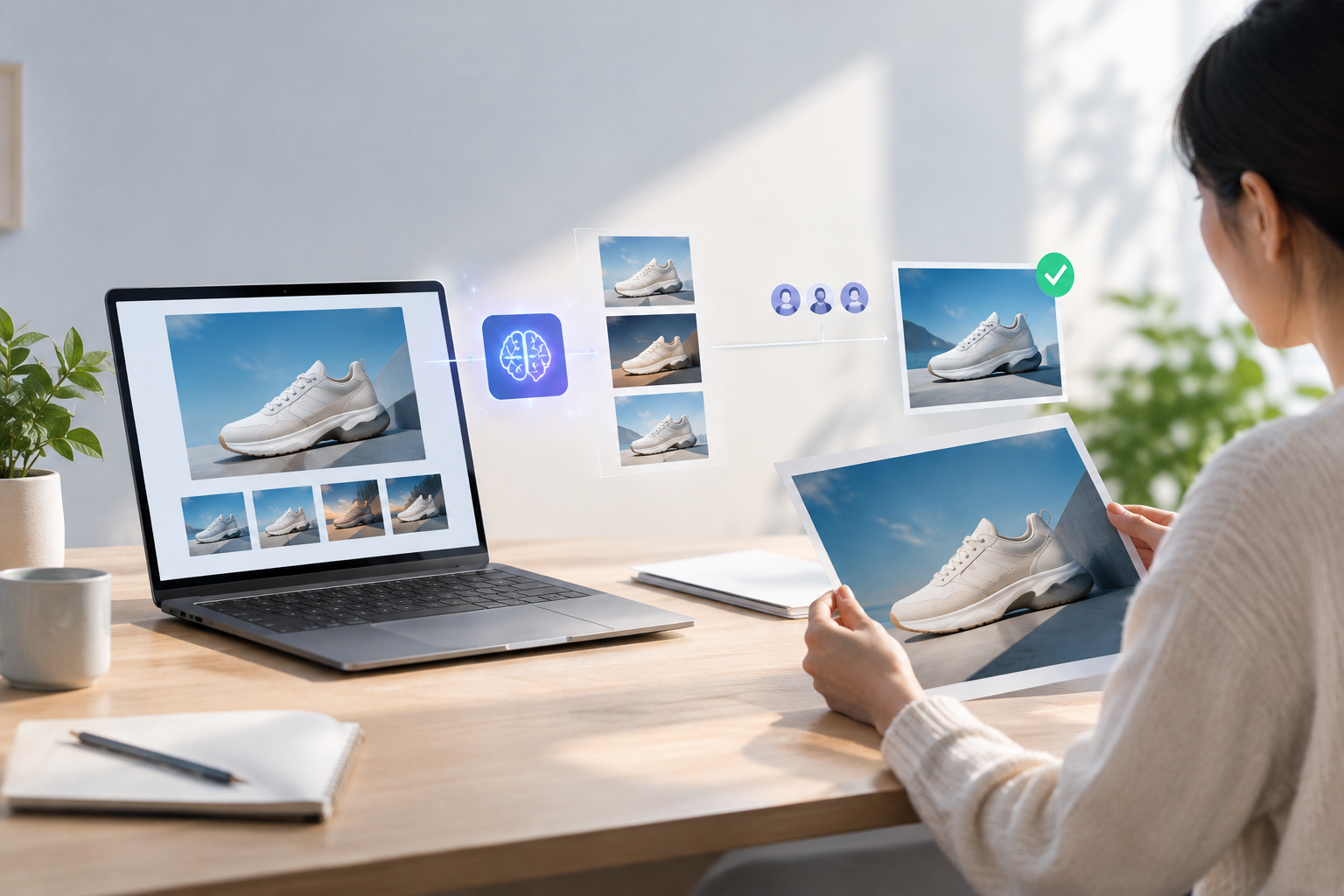
広告クリエイティブにAI画像生成を使うと、画像案を作ることと、その案を広告に使ってよいと判断することは別の作業になります。見栄えだけで選ばず、商品表現と文言を確かめ、公開するその版を承認する。美容商品の画像広告を例に、実務で使える手順をまとめます。AIで美容広告向けの画像案を生成できるサービスもありますが、生成後の確認項目は制作側で決めておく必要があります。 2
広告クリエイティブのAI画像生成は、確認項目を決めてから
1. 制作依頼を確認表にします。 商品名、伝えたい内容、支給された商品写真とロゴ、使用する文言、裏付けの確認が必要な表現、最終承認者を記します。依頼から納品までの流れと担当・承認の責任を明確にする考え方は、クリエイティブ制作のワークフローガイドとも共通します。 3 4
2. 案ごとに制作情報を残します。 例えば保湿クリームの広告用に背景を生成するなら、入力に使った素材、プロンプト、用途、案の番号を画像と一緒に保存します。「商品の使用場面をイメージした演出」のように役割も書いておきましょう。人物を含む演出画像を、実在する購入者の体験談として見せてはいけません。演出例と実際の顧客の声は区別します。
3. 画像と広告文言を一緒に確認します。 商品名、容器のラベルや形状を支給資料と照合し、描写が確認されていない効果を連想させないか、価格・特典・文言が依頼内容と合っているかを見ます。修正指示は「画像を直す」ではなく、「案02:容器のラベルの商品名が支給写真と違う」と対象を特定します。画像上の該当箇所にコメントを付ける方法なら、どの部分への指摘かを示せます。 1
承認するのはアイデアではなく、その版のファイル
4. 修正後の版を改めて確認します。 案02のラベルを直して案03にしたら、案02への承認をそのまま引き継がないでください。変更点を記録し、商品情報の確認担当と最終承認者が案03を確認してから、その版を「承認済み」にします。「下書き」「確認中」「承認済み」のように状態と担当者を明示すると、作業中の画像と使用可能な画像を区別できます。 1 3
最後に、公開するファイルは承認記録に記載された版と同じかを確かめます。違うなら、公開前に版を確認し直しましょう。